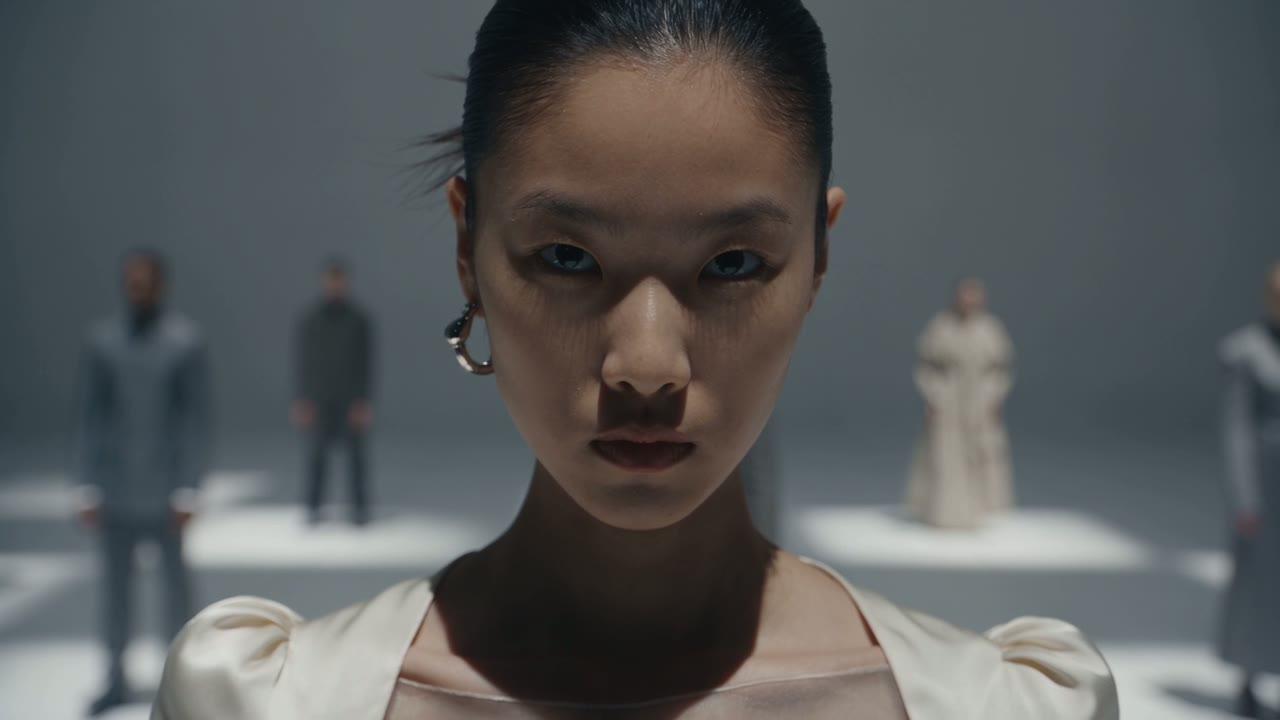
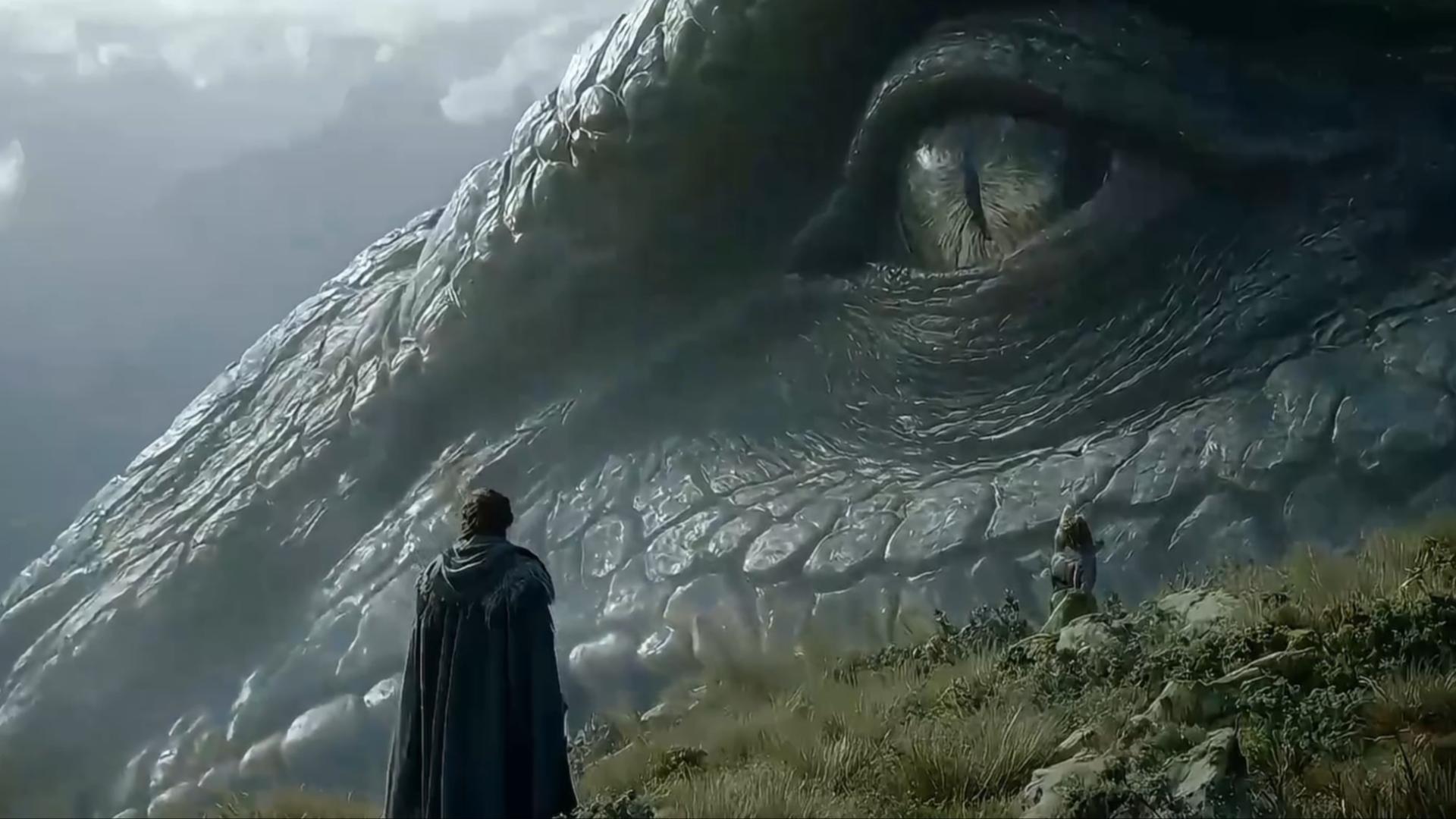
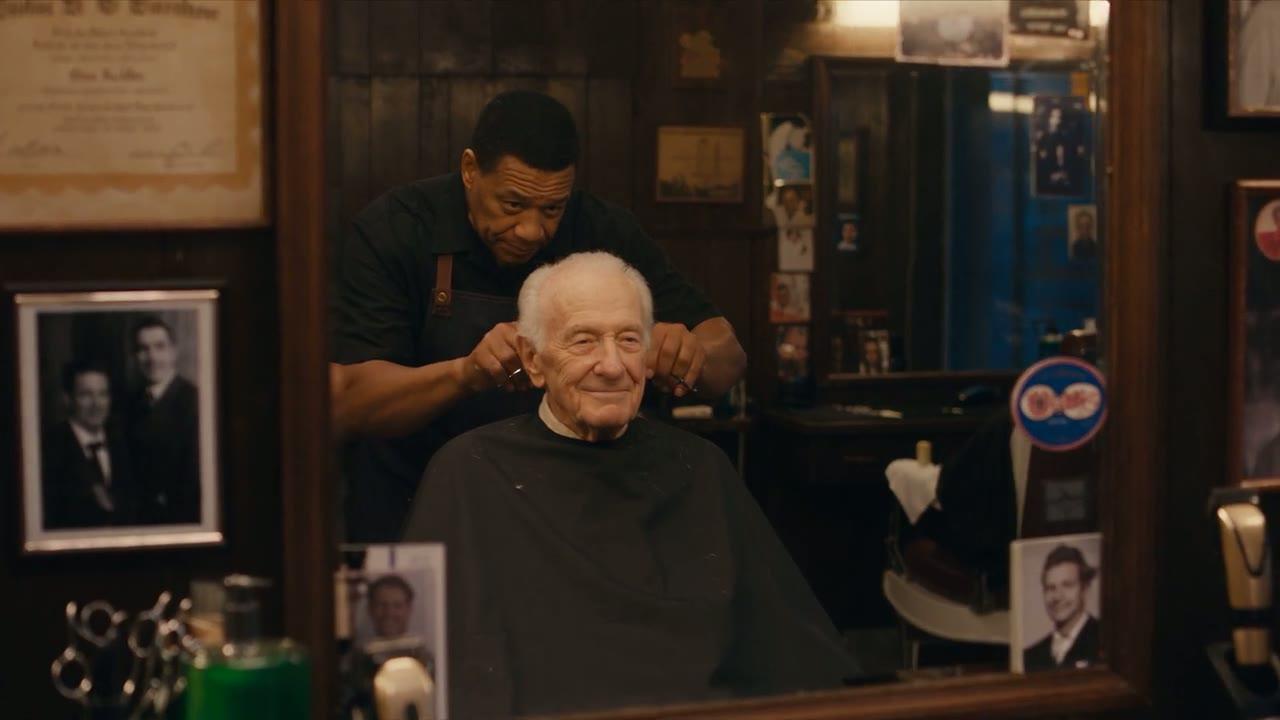
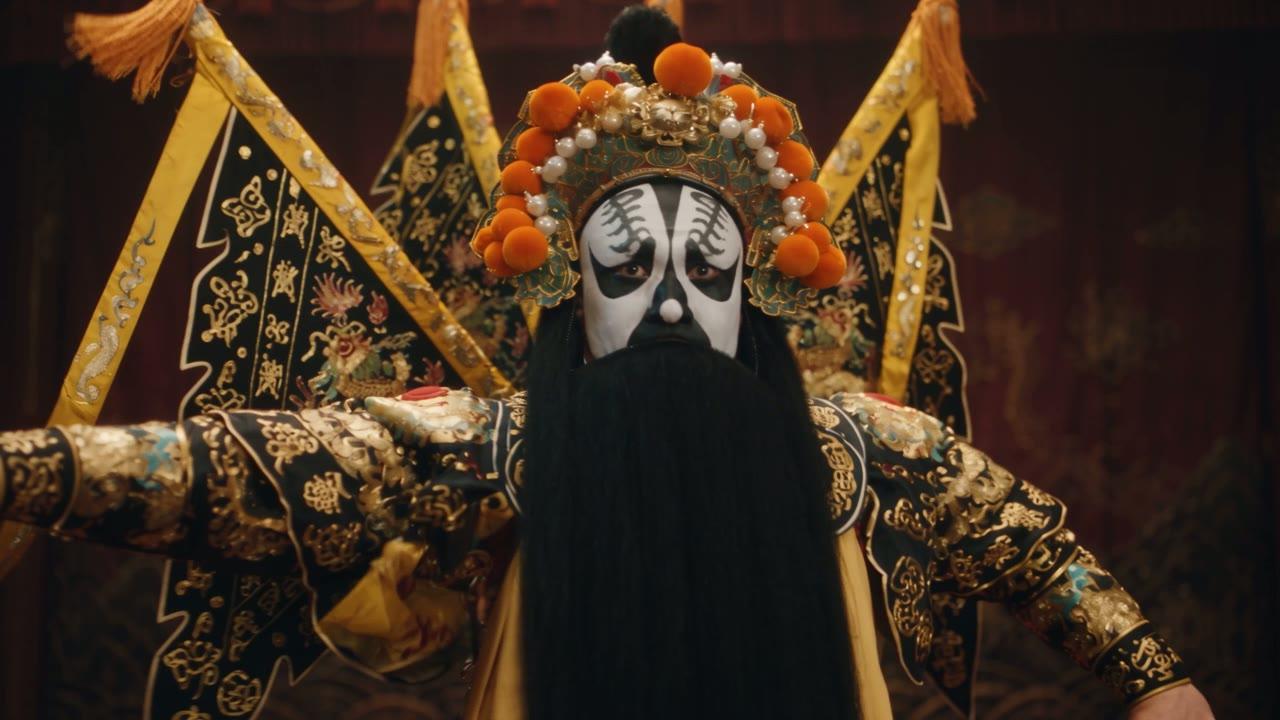
ارفع مقطعًا وقل ما الذي يجب أن يتغير. تعدّل أداة تحويل الفيديو إلى فيديو بالذكاء الاصطناعي في Magi2 AI المشهد، وتستبدل المنتجات والأغراض، وتبني خلفية جديدة أو تمدّد اللقطة، مع Seedance 2.5 وKling Motion Control وWan 3.0 وغيرها.
اللقطات نفسها بنسخة جديدة: أمثلة على تحويل الفيديو إلى فيديو بالذكاء الاصطناعي
ابدأ من لقطات تملكها بالفعل بدلًا من موجّه فارغ. إعلان طعام الكلاب يحصل على عبوة جديدة، ولقطة أمام الشاشة الخضراء يُبنى خلفها عالم كامل، ومقطع ينتهي قبل أوانه يحصل على لحظته التالية. يحافظ محرر الفيديو بالذكاء الاصطناعي في Magi2 AI على حركة الكاميرا والتوقيت كما صوّرتهما، ويغيّر ما تصفه فقط، ثم تنزّل النتيجة بدون علامة مائية.
تحويل الفيديو إلى فيديو بالذكاء الاصطناعي يغيّر فقط ما تطلبه
صِف التعديل، واحتفظ باللقطة
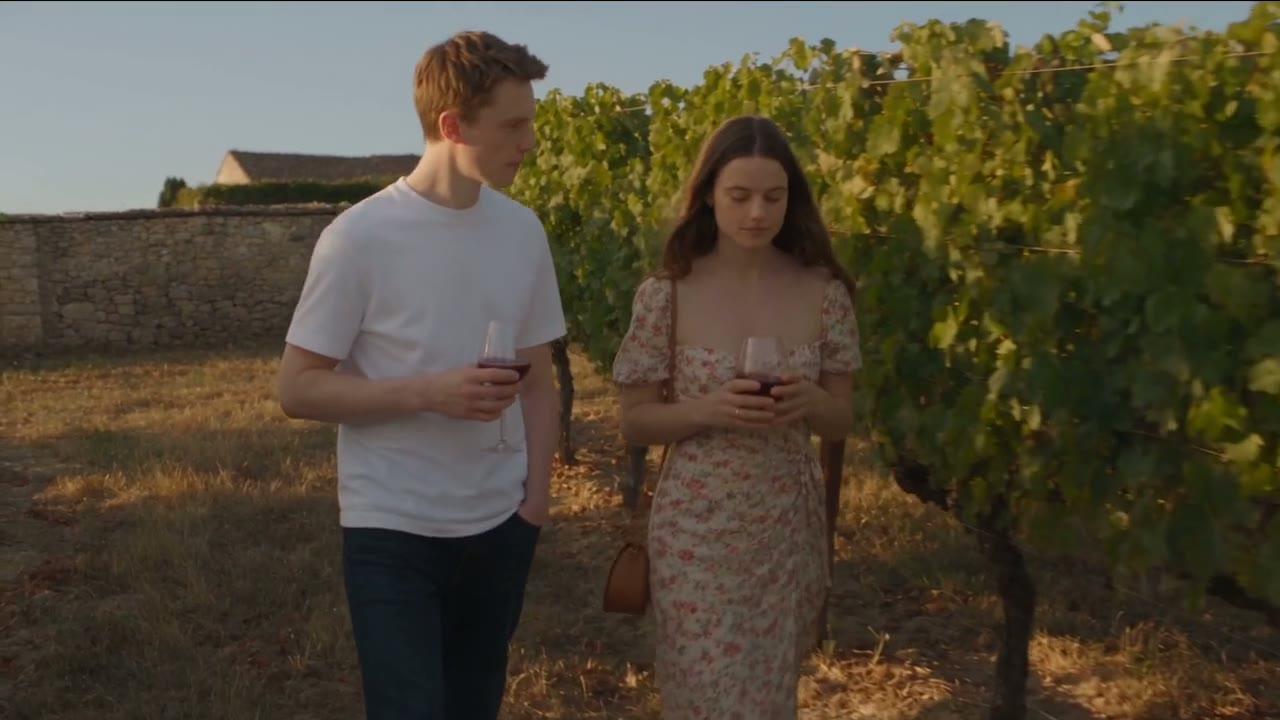
اكتب التغيير بكلمات بسيطة: مكان جديد، أو غرض مختلف، أو ملابس أخرى. على Seedance 2.5، تنقل كلمات إنجليزية مثل «replace» أو «remove» أو «change the background» المهمة إلى وضع التعديل، الذي يحافظ على مسار الكاميرا والتوقيت وكل ما لم تذكره في الموجّه. لا أقنعة، ولا إطارات مفتاحية، ولا خط زمني.
مثال على الموجّه: Change the background to a vineyard in France, replace the coffee in their hands with red wine glasses, change her outfit to a floral wrap dress with a small shoulder bag. Keep everything else unchanged. (Seedance 2.5 · 16:9 · 20s)
عبوة جديدة في كل إطار
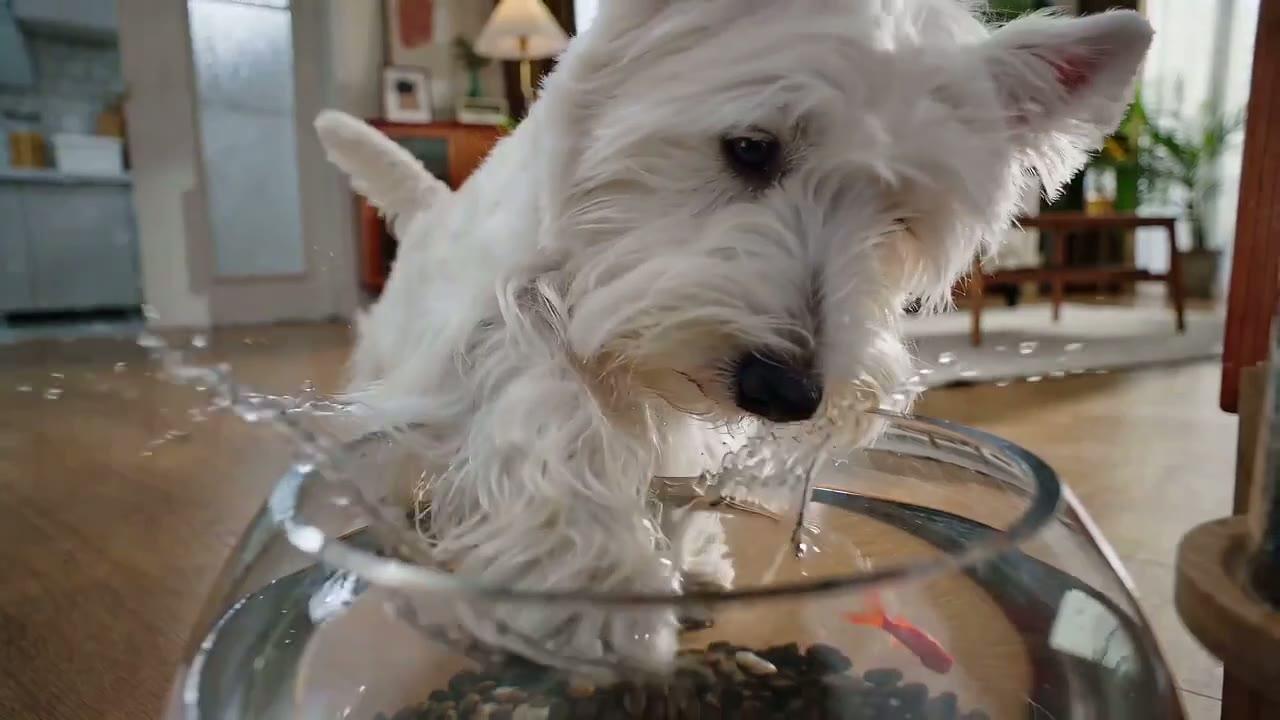
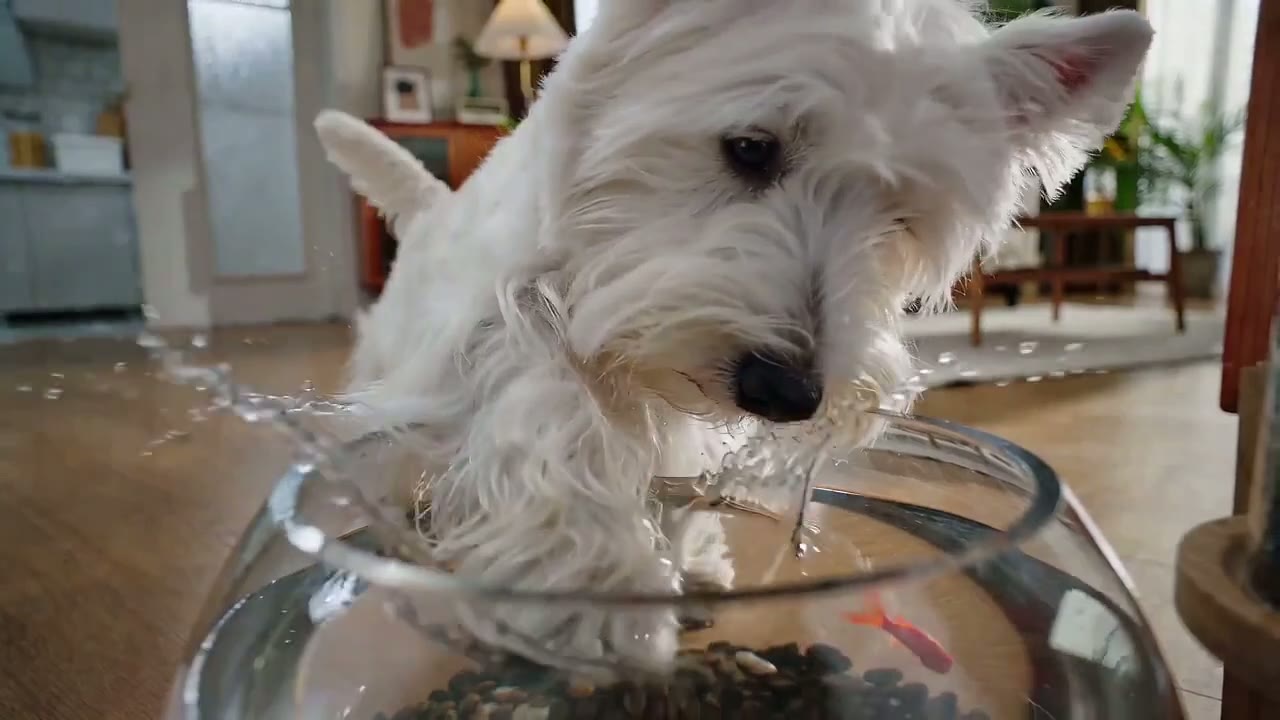
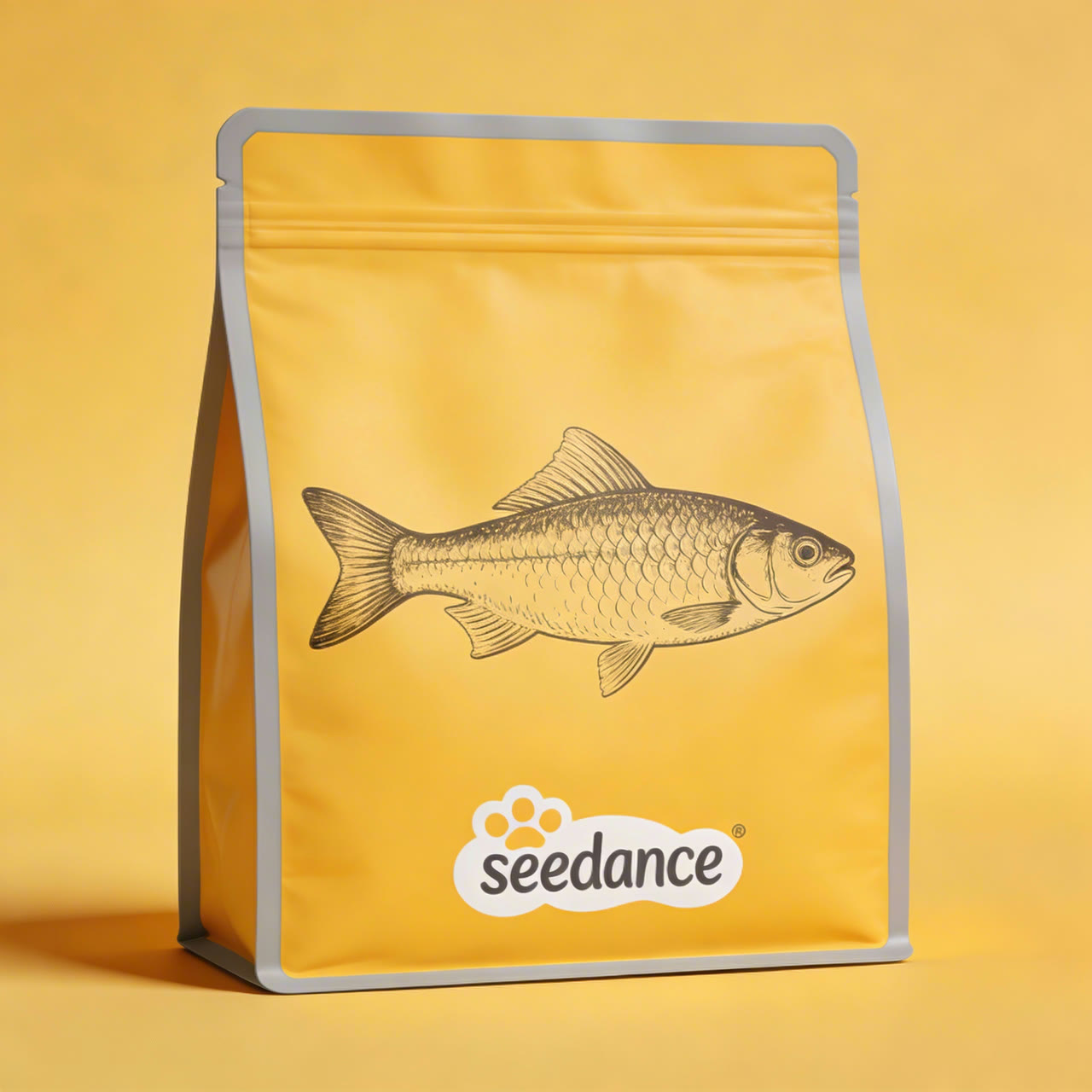
أعد إنتاج إعلان واحد لتصميم عبوة جديد أو ملصق موسمي أو سوق آخر. أرفق المقطع الأصلي وصورة واضحة للمنتج الجديد، وحدّد ما الذي يحل محله، فيتتبّعه النموذج عبر اللقطة كلها: في المقدمة والخلفية، ومن كل زاوية، حتى عندما تغطي يدٌ جزءًا منه.
مثال على الموجّه: Replace every dog food bag in @Video 1 with the new packaging from @Image 1, in every frame and at every angle. Keep the dog, the room, the camera movement and the pacing exactly as they are. (Seedance 2.0 · 16:9 · 15s)
عالم جديد حول الأداء نفسه
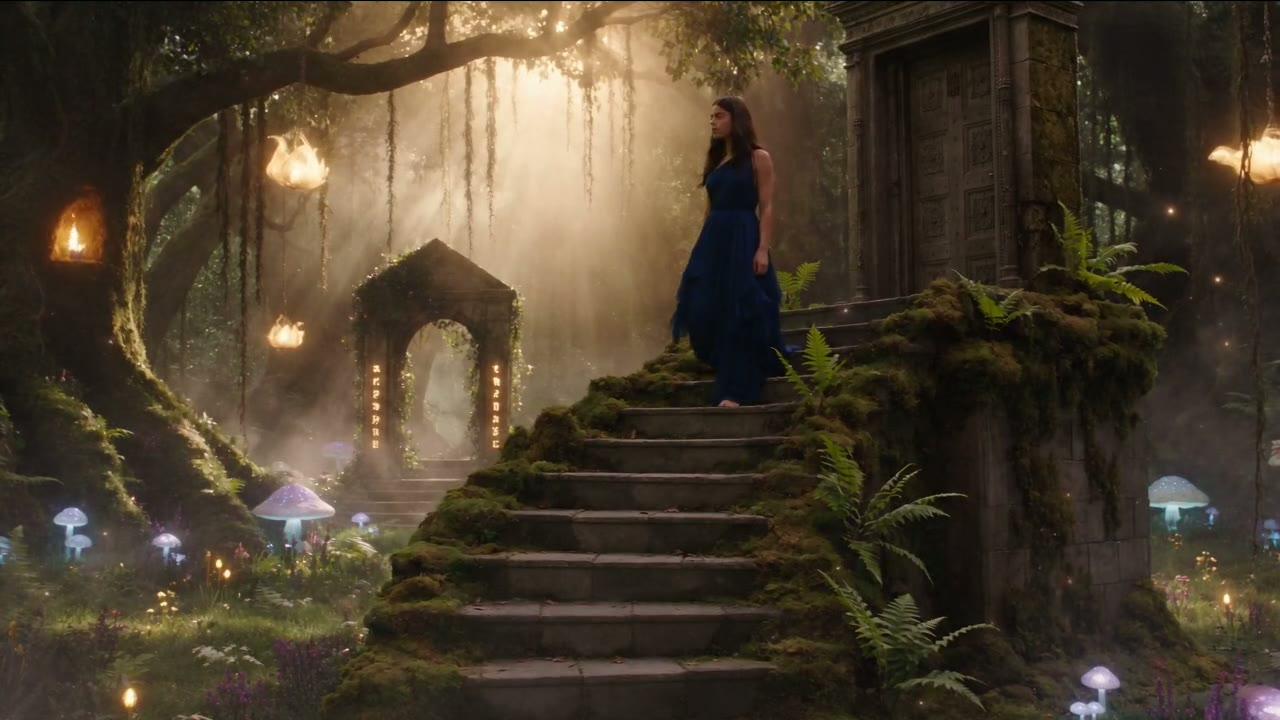
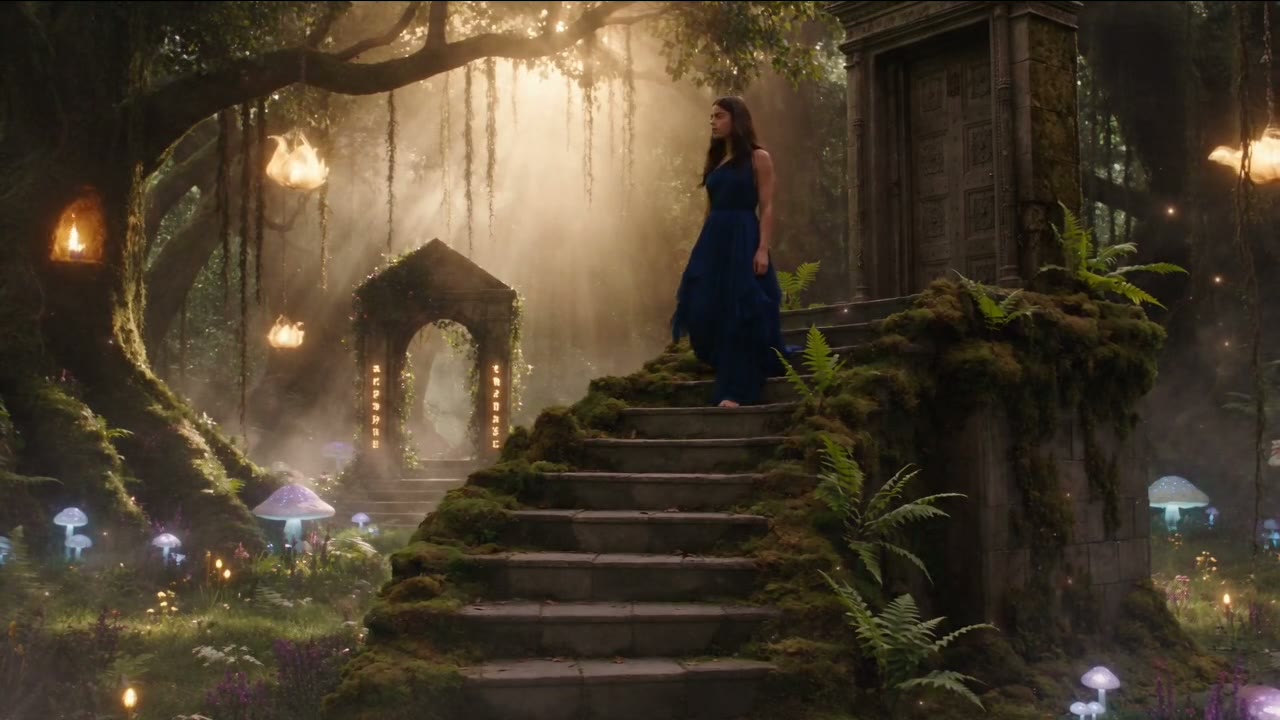
احتفظ بالممثل وتوزيع الحركة وحركة الكاميرا من لقطة أمام الشاشة الخضراء أو من موقع تفضّل ألا تُظهره، وصِف ما يجب أن يحيط به. يقرأ Seedance 2.5 التأطير والحركة من المقطع المصدر، فيتطابق الديكور الجديد مع اللقطة التي اعتمدتها بالفعل.
مثال على الموجّه: Keep the girl and the mossy stairs from the green-screen video and replace the green screen with a fairy-tale forest: ancient trees forming a dome, hanging vines, ferns, glowing mushrooms and drifting specks of light. (Seedance 2.5 · 16:9 · 12s)
مدّد المقطع إلى ما بعد إطاره الأخير
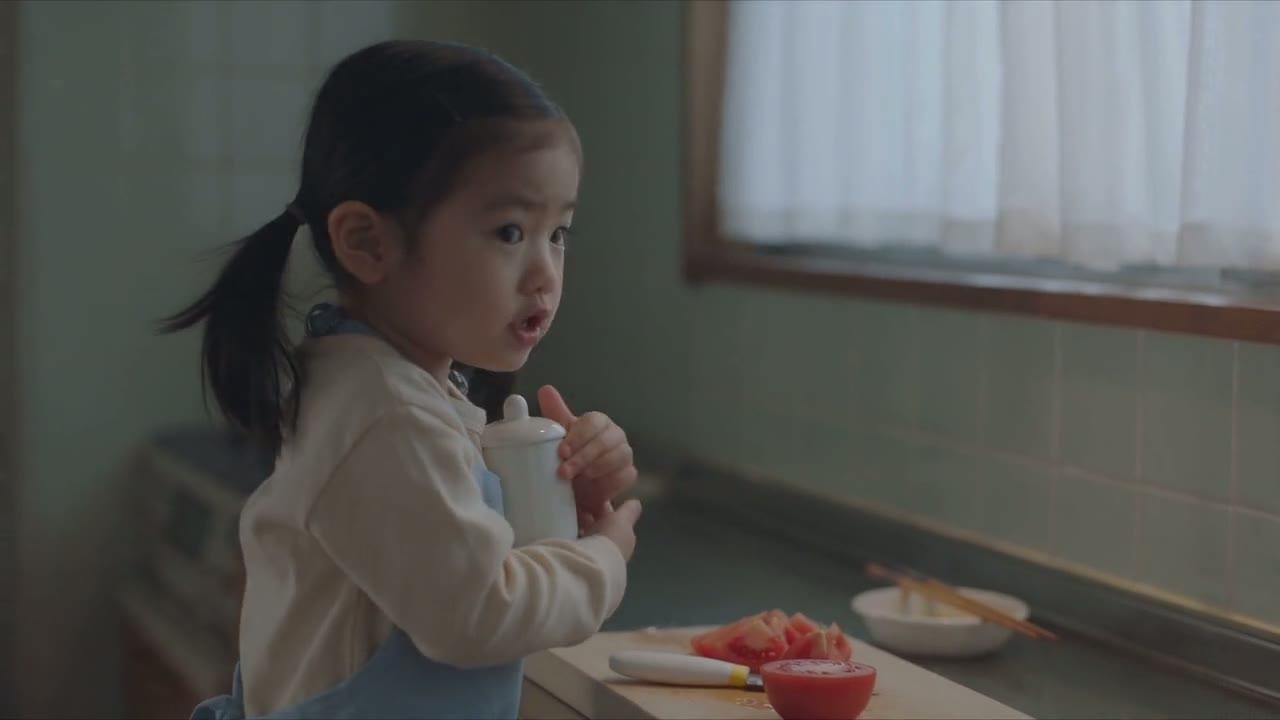
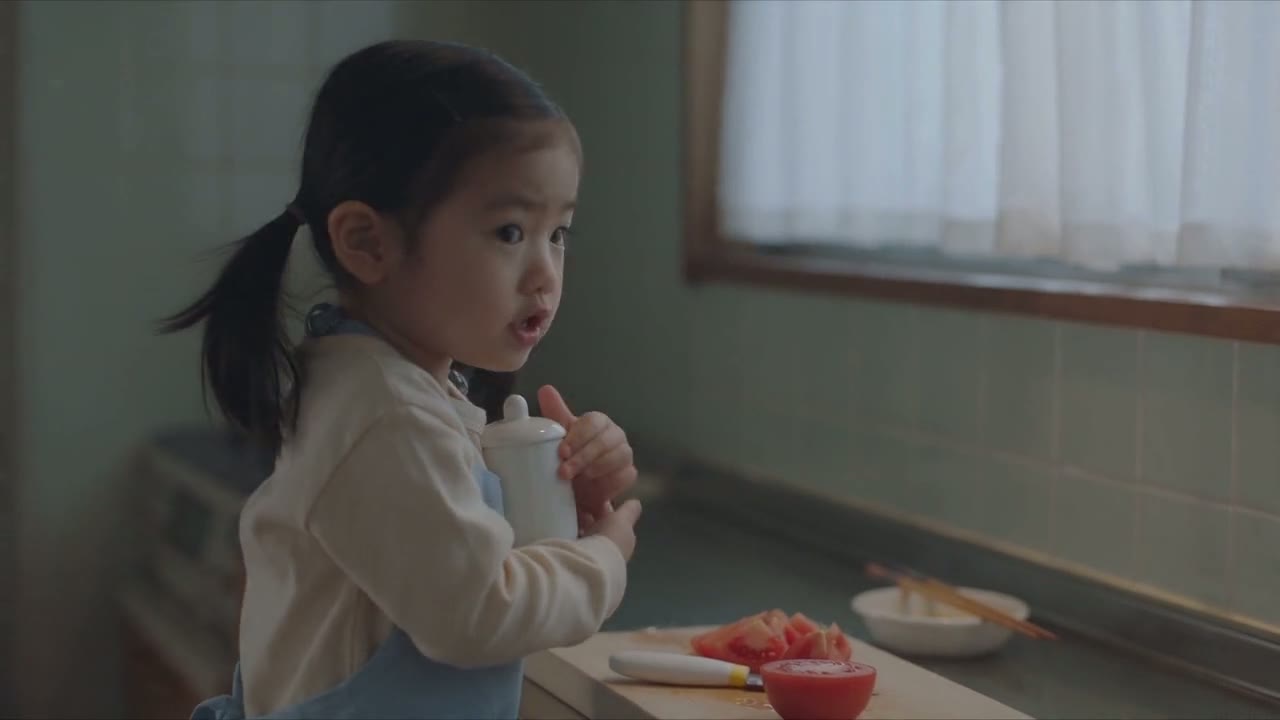
عندما تنتهي اللقطة قبل أوانها بلحظة، ارفعها إلى Seedance 2.5 وابدأ الموجّه بعبارة «Extend @Video 1». يُبقي الامتداد الأشخاص والديكور والأغراض في أماكنها؛ وأنت تصف فقط ما يحدث بعد ذلك، وتحدد المدة التي تحتاجها حتى 30 ثانية.
مثال على الموجّه: Extend @Video 1. Keep the characters, kitchen, clothing and prop positions. The mother stops at the kitchen doorway, hair a little messy, and asks softly in Chinese, "Xiao Cheng?" (Seedance 2.5 · 16:9 · 12s)
بدّل العنصر، واحتفظ باللحظة
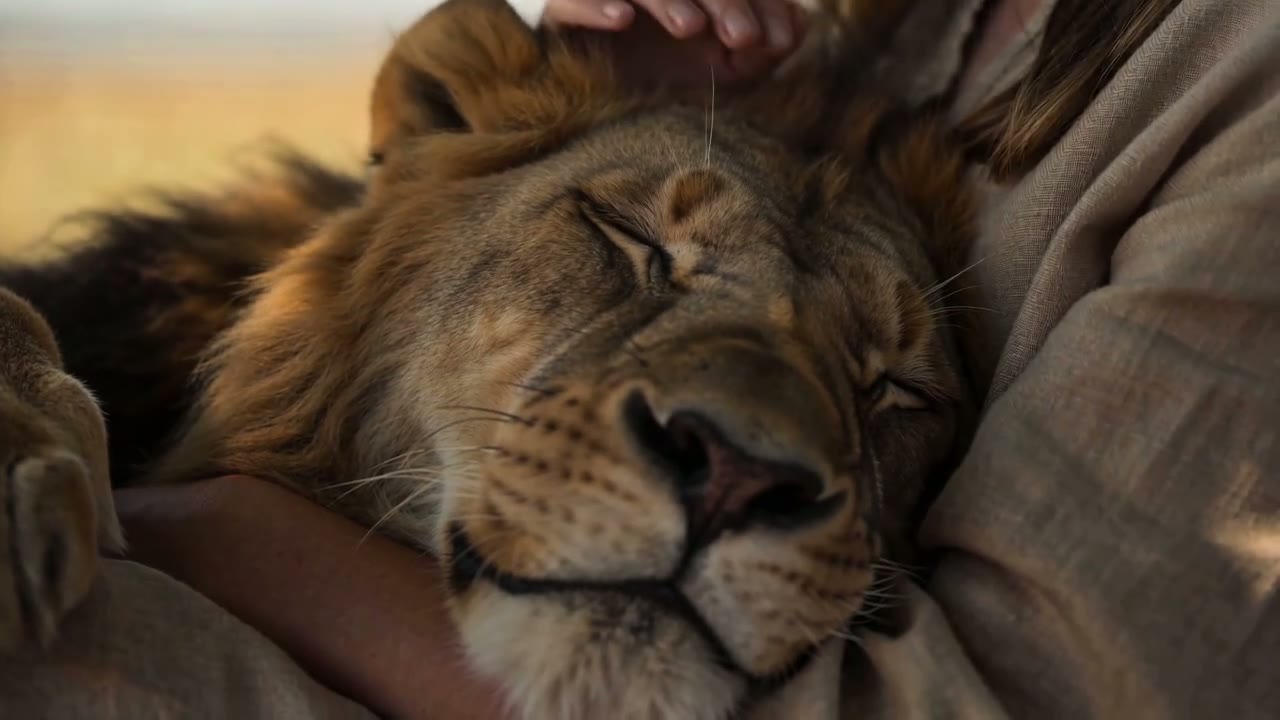
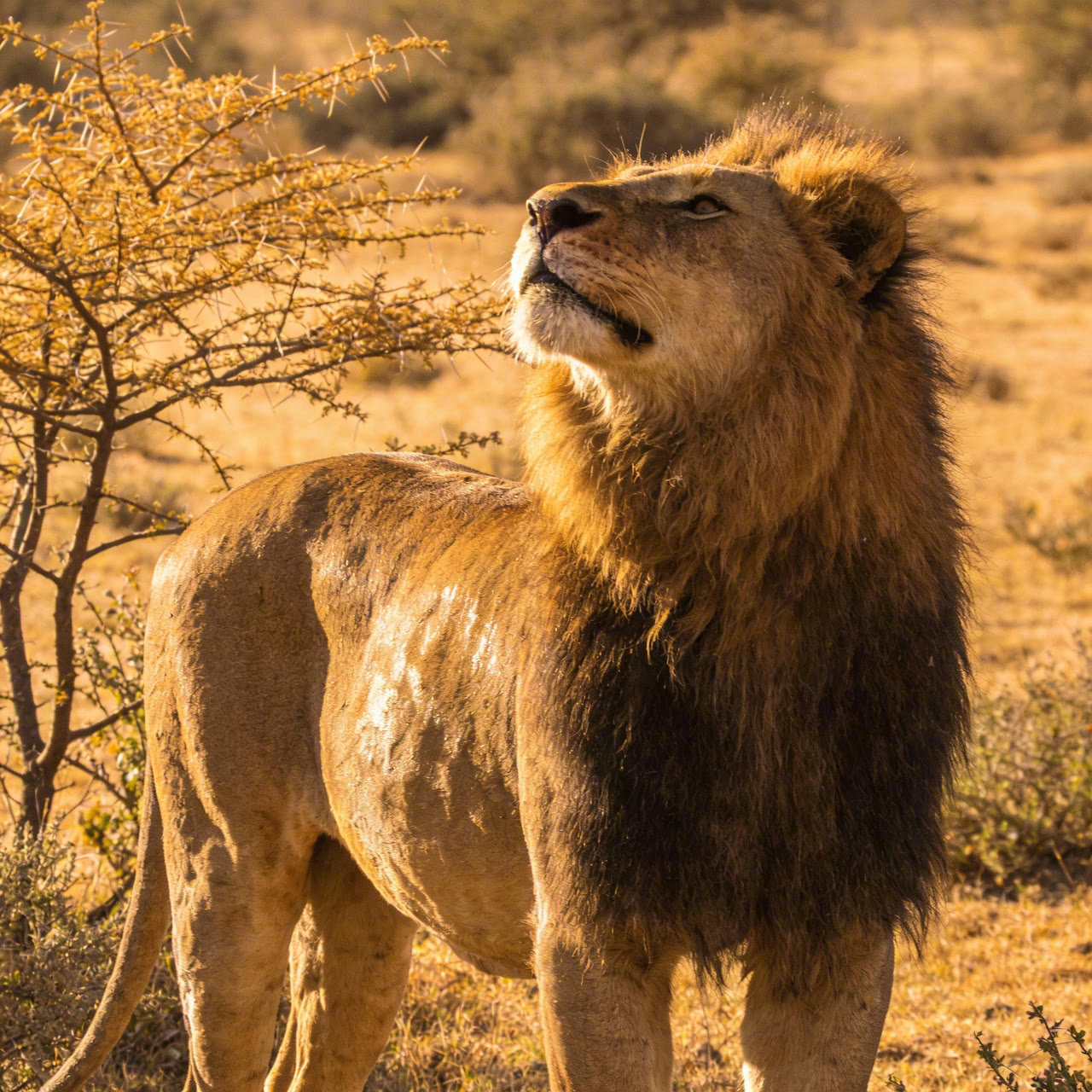
استبدل حيوانًا أو غرضًا بآخر من صورة مرجعية، مثل القطة في هذا المقطع بأسد. تنتقل الوضعية واللمسة وإضاءة اللقطة الأصلية، فيبدو العنصر الجديد جزءًا من المشهد لا ملصقًا فوقه.
مثال على الموجّه: Replace the cat in @Video 1 with the lion from @Image 1. The lion lies on its side across the girl's legs, gently interacting with her in a warm and tender way. (Seedance 2.0 · 16:9 · 12s)
حرّك شخصية بأداء مسجّل
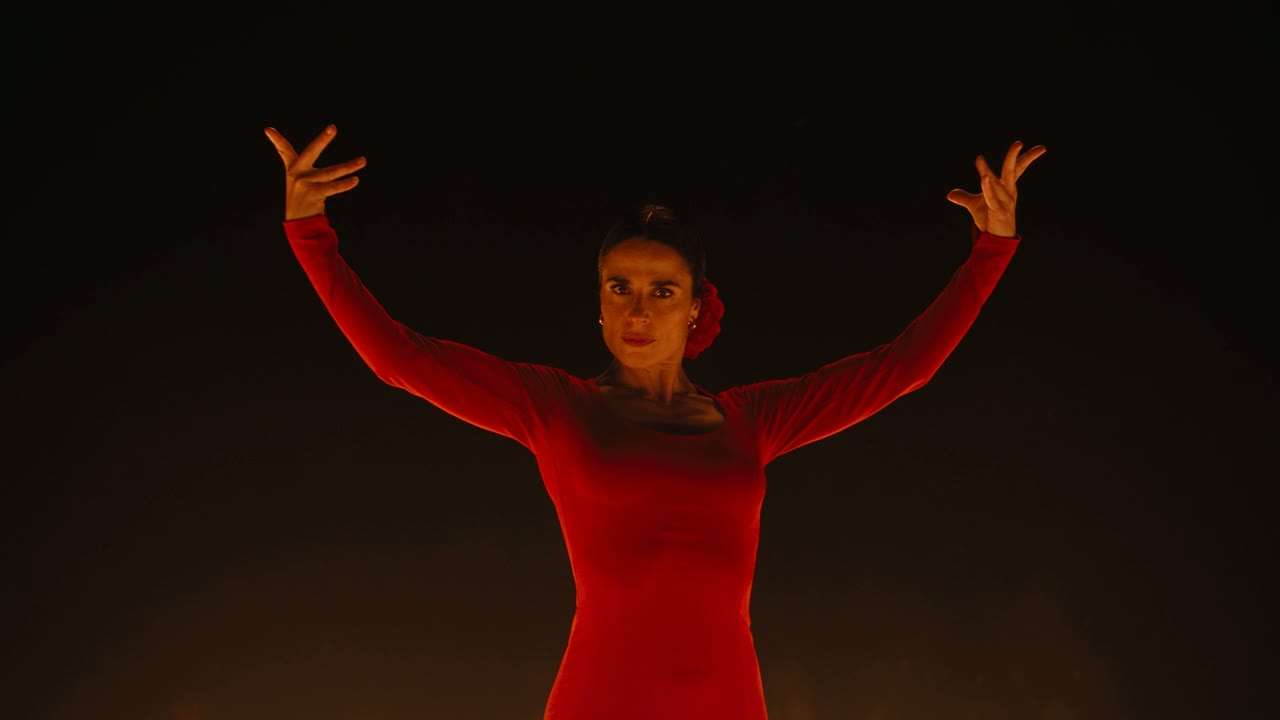
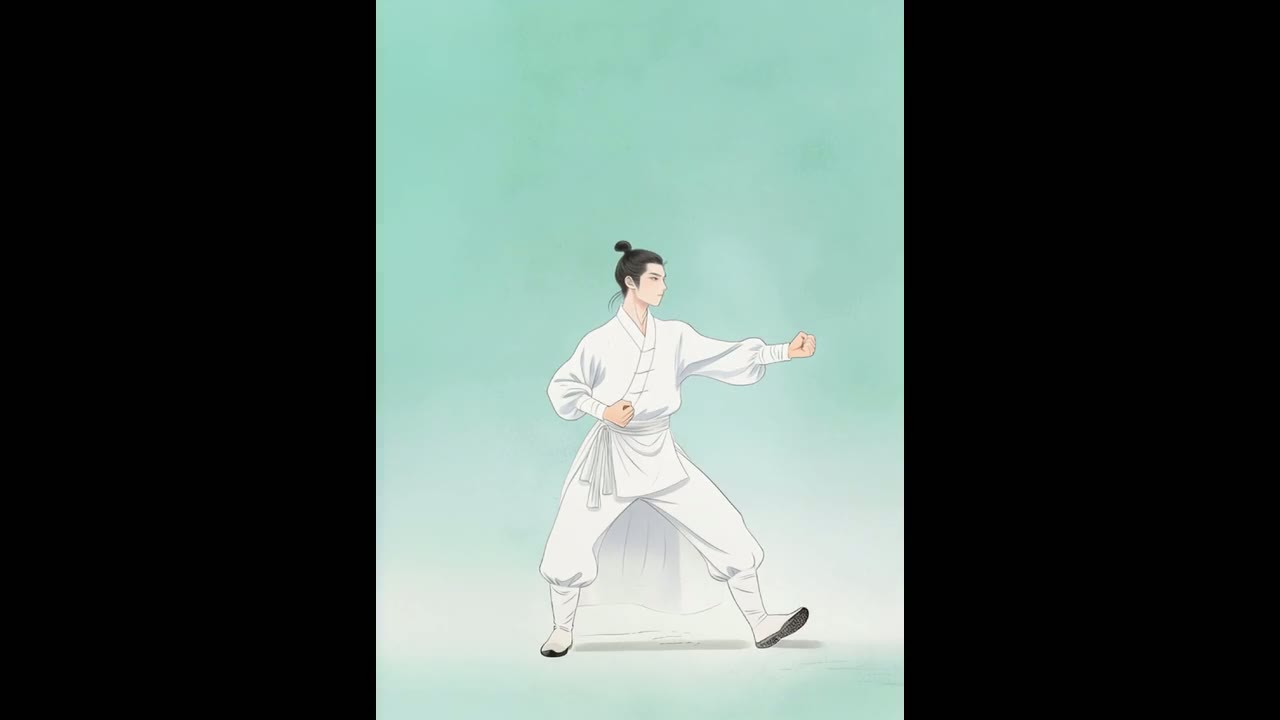
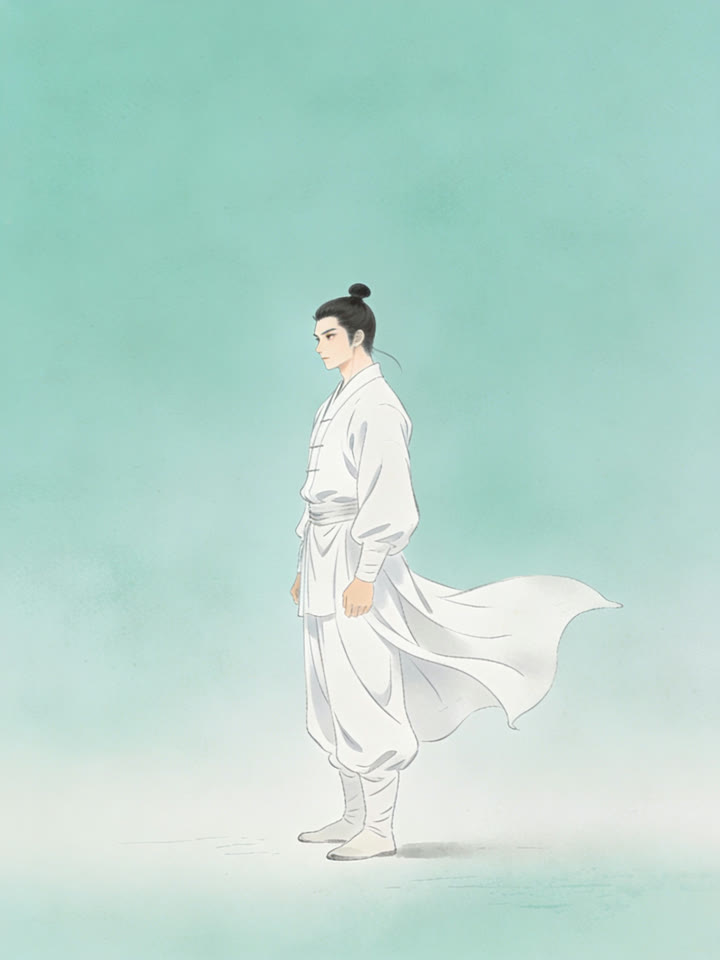
يأخذ Kling Motion Control صورة واحدة لشخصية ومقطع حركة واحدًا، فتؤدي الشخصية الحركات: رقصة، أو كاتا، أو إيماءة، أو مشية. لا حاجة إلى موجّه، ومدة النتيجة تساوي مدة مقطع الحركة (من 3 إلى 30 ثانية)، وتحتفظ الشخصيات المرسومة أو الملوّنة أو ثلاثية الأبعاد بأسلوبها أثناء الحركة.
كل نموذج أدناه يقبل مقطعًا مصدرًا. استخدم Seedance 2.5 للتعديل والتمديد، وSeedance 2.0 لاستبدال المنتجات والعناصر، وKling 2.6 Motion Control لتحريك شخصية، وWan 3.0 لما يصل إلى خمسة مقاطع معًا، وSeedance 2.0 Mini للتجربة بالأرصدة المجانية.
مقارنة نماذج تحويل الفيديو إلى فيديو: المقاطع والمدة والأرصدة
اثنا عشر نموذجًا في أداة الإنشاء تقبل مقطعًا مصدرًا. هذا ما يقبله كل منها وما يعيده، مقروءًا من إعدادات النماذج المباشرة، لذا يتغير الجدول عندما تتغير النماذج.
نماذج تحويل الفيديو إلى فيديو بالذكاء الاصطناعي على Magi2 AI
الأرصدة هي السعر القياسي لنتيجة مدتها 5 ثوانٍ من مقطع مصدر مدته 5 ثوانٍ بدقة 720p (2K على MiniMax H3، وهو خياره الوحيد)، قبل خصومات الخطط؛ وتعرض أداة الإنشاء التكلفة الدقيقة لإعداداتك. تحتسب نماذج Seedance وMiniMax H3 وWan 3.0 الثواني التي ترفعها إضافة إلى الثواني التي تحصل عليها، ويحتسب Kling O3 النتيجة فقط، ويحتسب Motion Control طول مقطع الحركة، وهو أيضًا طول النتيجة. يحتسب Wan 3.0 مدة المقطع المصدر ضمن حد إجمالي قدره 30 ثانية، ويحتفظ Kling O3 بصوت المقطع نفسه بدلًا من توليد صوت جديد. تتوقف الأرصدة المجانية عند 720p؛ وتعتمد الدقة الأعلى على خطتك.
لمن هذه الأداة
استخدامات تحويل الفيديو إلى فيديو بالذكاء الاصطناعي
تصوير واحد لكل نسخ المنتج
أعد إنتاج فيلم المنتج لكل عبوة أو لون أو سوق جديد، واجعل اللقطات التي دفعت ثمنها تواصل العمل.
منشورات جديدة من مقاطع قديمة
انقل مقطعًا إلى مكان جديد، أو غيّر الملابس أو أحد الأغراض، وانشر نسخة جديدة دون أن تصوّر من جديد.
لقطات الشاشة الخضراء والتصور المسبق، جاهزة
حوّل لقطات الشاشة الخضراء والتصور المسبق الأولي إلى لقطات نهائية تتبع توزيع الحركة والكاميرا اللذين اعتمدتهما.
الثانية الناقصة في المونتاج
أكمل لقطة تنتهي مبكرًا، أو أصلح تفصيلة واحدة فيها، عندما تكون إعادة التصوير غير واردة.
أسئلة شائعة عن تحويل الفيديو إلى فيديو بالذكاء الاصطناعي
ما هو تحويل الفيديو إلى فيديو بالذكاء الاصطناعي؟
يبدأ تحويل الفيديو إلى فيديو بالذكاء الاصطناعي من مقطع تملكه بالفعل، ويولّد منه نسخة جديدة وفق تعليماتك. ترفع اللقطات، وتصف ما يجب أن يتغير، مثل المكان أو منتج أو غرض أو المدة، فيُخرج النموذج نتيجة تحافظ على حركة الكاميرا والتوقيت الأصليين. على Magi2 AI يقبل اثنا عشر نموذجًا المقاطع، ولا يحمل أي شيء تنزّله علامة مائية.
هل يمكن تحويل الفيديو إلى فيديو بالذكاء الاصطناعي مجانًا؟
نعم. تحصل الحسابات الجديدة على أرصدة مجانية دون بطاقة ائتمان، ويقبل Seedance 2.0 Mini مقطعًا مصدرًا بهذه الأرصدة بدقة تصل إلى 720p. النتائج المجانية بدون علامة مائية. أما Seedance 2.5 بوضعَي التعديل والتمديد، وKling Motion Control، وWan 3.0، وMiniMax H3 فتحتاج إلى خطة أو حزمة أرصدة.
ما النماذج التي تقبل الفيديو على Magi2 AI؟
اثنا عشر: MAGI-2، وSeedance 2.5، وSeedance 2.5 Flash، وSeedance 2.0 و2.0 Fast و2.0 Mini، وKling 4.0، وKling O3، وKling 3.0 Motion Control وKling 2.6 Motion Control، وMiniMax H3، وWan 3.0. أما Veo 3.1 وSora 2 وKling 3.0 ونماذج Seedance الأقدم فتبدأ من النص أو الصور فقط. يوضح الجدول أعلاه عدد المقاطع التي يقبلها كل نموذج، والمدة المسموح بها، وتكلفة كل تشغيل.
ما الملفات وأطوال المقاطع التي يمكنني رفعها؟
MP4 أو MOV. تقبل نماذج Seedance 2.0 وMiniMax H3 حتى ثلاثة مقاطع، مدة كل منها من 2 إلى 15 ثانية وحجمه حتى 50 ميغابايت؛ ويقبل Seedance 2.5 حتى عشرة مقاطع من 2 إلى 30 ثانية وحتى 200 ميغابايت؛ ويقبل Wan 3.0 حتى خمسة مقاطع من 1 إلى 15 ثانية وحتى 100 ميغابايت؛ ويقبل Kling O3 مقطعًا واحدًا من 3 إلى 10 ثوانٍ. ويقبل Motion Control مقطع حركة واحدًا من 3 إلى 30 ثانية وصورة شخصية واحدة. ويرفض Seedance 2.0 Mini المقاطع الأصغر من 854 × 480 تقريبًا.
كيف أعدّل مقطعًا أو أمدّده مع Seedance 2.5؟
لا تختار الوضع بنفسك، بل تحدده صياغتك. ارفع المقطع واكتب التغيير بفعل إنجليزي مثل «replace» أو «remove» أو «change the background»، فتعمل المهمة كتعديل يترك كل ما عداه كما هو. وابدأ الموجّه بعبارة «Extend @Video 1» وصِف ما يحدث بعد ذلك، فتعمل كتمديد. يحتاج التعديل إلى مقطع مصدر لا تقل مدته عن 4 ثوانٍ.
هل يمكنني وضع خلفية جديدة خلف لقطاتي؟
نعم. قل ما الذي يبقى (الأشخاص وحركتهم ومسار الكاميرا)، ثم صِف المكان الجديد وإضاءته. تعطي لقطة الشاشة الخضراء أنظف نتيجة، كما يوضح المثال أعلاه، لكن يمكن نقل أي مقطع فيه عنصر رئيسي واضح إلى مكان آخر. ولسلسلة من اللقطات، أرفق الصورة نفسها للمكان الجديد مع كل تشغيل.
ما الفرق بين التحكم في الحركة وتعديل المقطع؟
التعديل يغيّر ما بداخل لقطاتك. أما التحكم في الحركة فيعمل بالعكس: يستخرج الحركة من مقطعك ويمنحها لشخصية من صورة ثابتة، فتؤدي الشخصية الرقصة أو الإيماءة أو المشية. هذا ما يفعله Kling 3.0 Motion Control وKling 2.6 Motion Control، وتساوي مدة النتيجة مدة مقطع الحركة مع الاحتفاظ بصوته. استخدم شخصيات أنشأتها بنفسك أو تملك حقوقها.
كم رصيدًا تستهلك مهمة تحويل الفيديو إلى فيديو؟
يعتمد ذلك على النموذج والدقة ومدة كل من المقطع المصدر والنتيجة. تحتسب نماذج Seedance وMiniMax H3 وWan 3.0 الثواني التي ترفعها إلى جانب الثواني المولّدة، لذا يكلّف المقطع المصدر المقصوص أقل. يسعّر الجدول أعلاه نتيجة مدتها 5 ثوانٍ من مقطع مدته 5 ثوانٍ، وتعرض أداة الإنشاء الرقم الدقيق قبل التوليد. لا تُحتسب عمليات التوليد الفاشلة.
لماذا غيّر التعديل أكثر مما طلبت؟
غالبًا لأن الموجّه يصف المشهد كله بدلًا من التغيير. سمِّ الشيء الواحد الذي تريد استبداله أو إعادة بنائه، وأشر إلى الصورة التي يأتي منها، واختم بعبارة «keep everything else unchanged». المقطع المصدر الأقصر مع قليل من ضبابية الحركة يتماسك بشكل أفضل، وتغيير واحد في كل تشغيل أفضل من خمسة معًا: أضف التعديلات التالية فوق النتيجة.
هل يمكنني استخدام المقاطع المعدّلة في الإعلانات وأعمال العملاء؟
الاستخدام التجاري مشمول في خطط Pro وPremium وLite السنوية وحزم الأرصدة لمرة واحدة؛ ولا تشمله الأرصدة المجانية وخطة Lite الشهرية. يجب أن تكون اللقطات والصور التي ترفعها ملكك أو مرخّصة لك، لأن ترخيص النتيجة لا يغطي مواد تعود لشخص آخر.
هل أبدأ من فيديو أم صورة أم نص؟
ابدأ من فيديو عندما تكون اللقطات قريبة مما تريد ويحتاج جزء منها فقط إلى التغيير، أو عندما يجب أن تبقى حركة الكاميرا والتوقيت كما صُوّرا تمامًا. وابدأ من صورة عندما تملك صورة ثابتة دون لقطات، ومن نص عندما لا تملك سوى الفكرة. الثلاثة تعمل في أداة الإنشاء نفسها، التي تنتقل إلى وضع تحويل الفيديو إلى فيديو بمجرد أن ترفق مقطعًا.

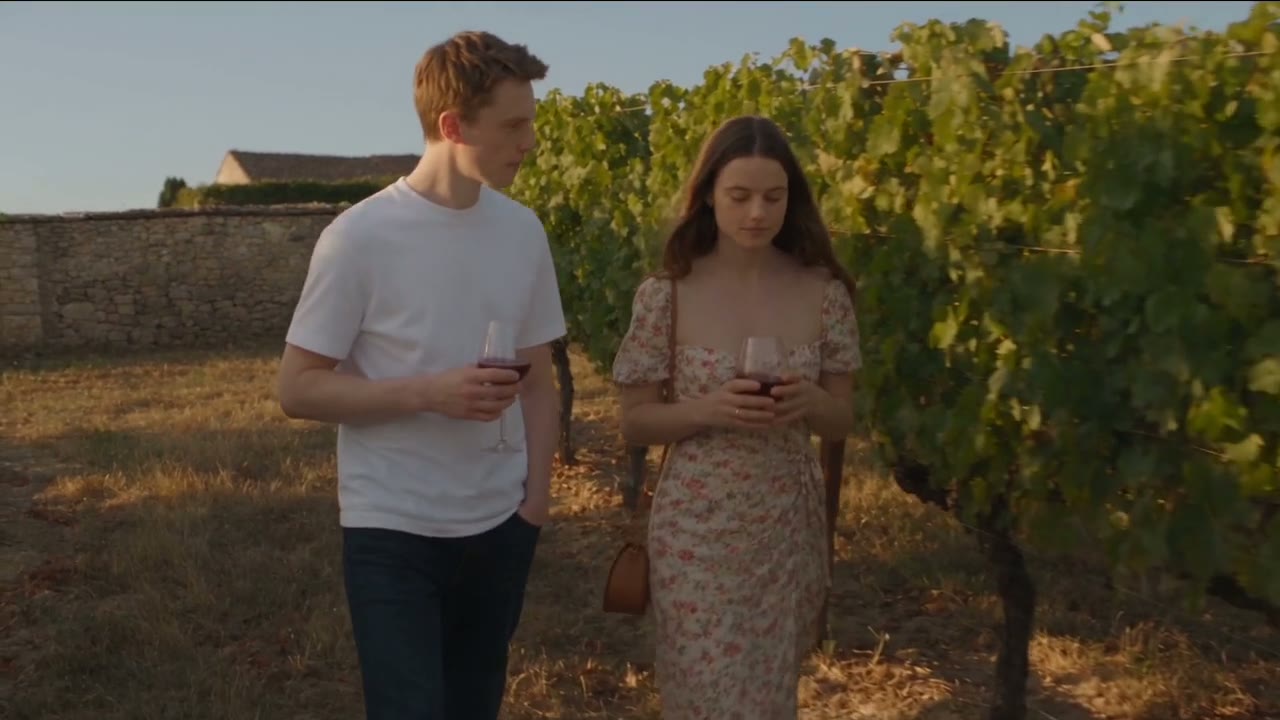
 Seedance 2.5
 Kling 2.6 Motion Control


 MAGI-2