Lade einen Clip hoch und sag, was sich ändern soll. Die Video zu Video KI von Magi2 AI bearbeitet die Szene, tauscht Produkte und Requisiten aus, baut einen neuen Hintergrund oder verlängert die Einstellung – mit Seedance 2.5, Kling Motion Control, Wan 3.0 und weiteren Modellen.
Gleiches Material, neue Fassung: Beispiele für Video zu Video KI
Fang mit Material an, das du schon hast, statt mit einem leeren Prompt. Ein Spot für Hundefutter bekommt eine neue Verpackung, ein Greenscreen-Take eine ganze Welt dahinter, ein Clip, der zu früh aufhört, seinen nächsten Beat. Der KI-Videoeditor von Magi2 AI behält Kamerafahrt und Timing deiner Aufnahme, ändert nur, was du beschreibst, und du lädst das Ergebnis ohne Wasserzeichen herunter.
Video zu Video KI die nur ändert, worum du bittest
Änderung beschreiben, Einstellung behalten
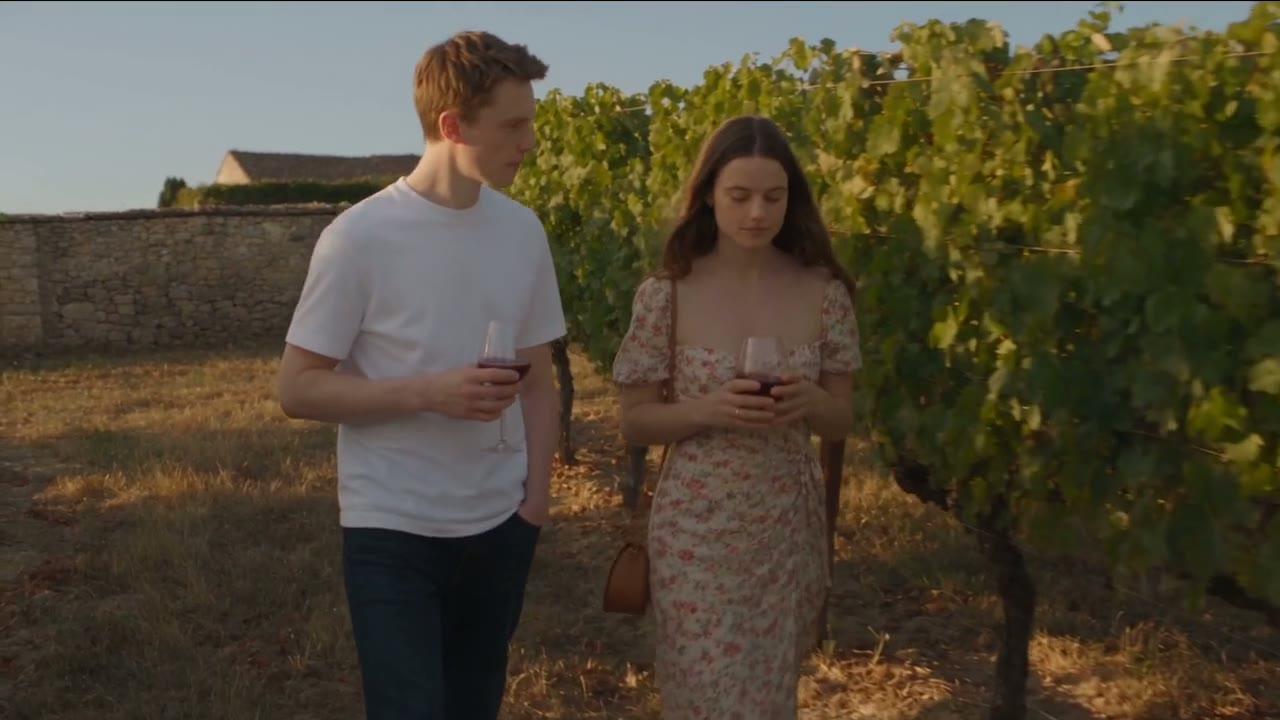
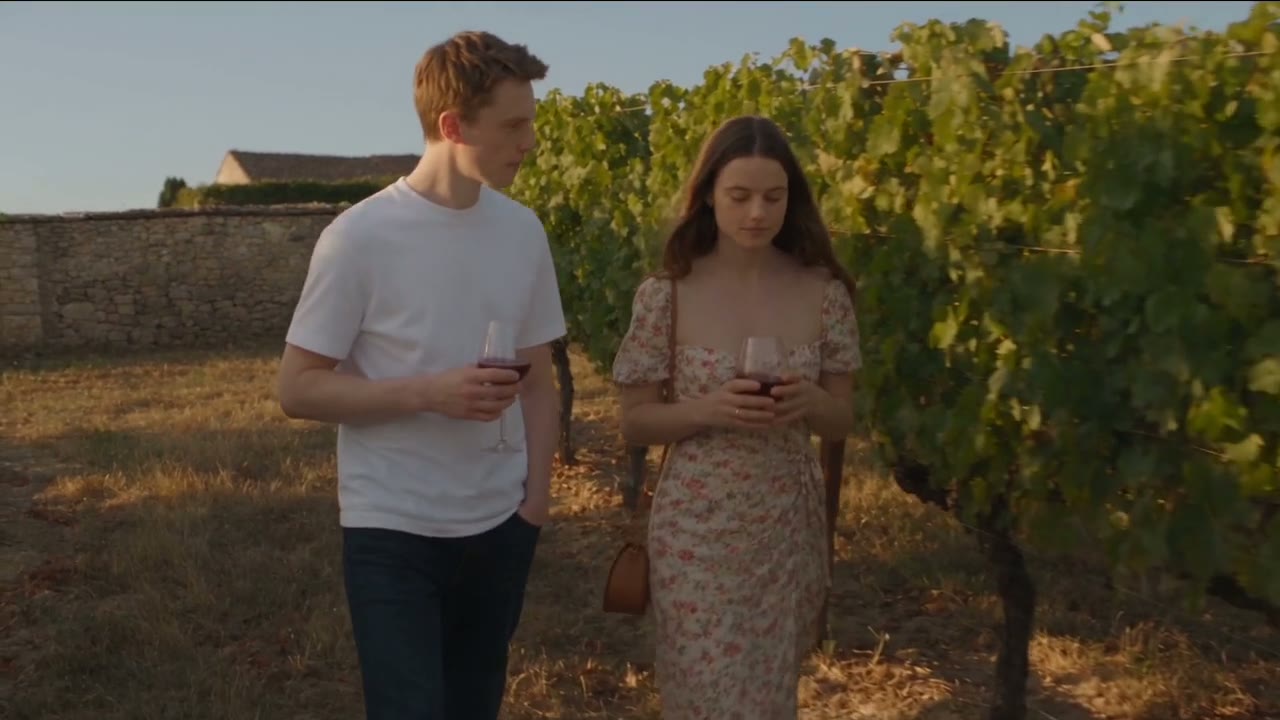
Schreib die Änderung in einfachen Worten auf: ein neuer Ort, eine andere Requisite, ein anderes Outfit. Bei Seedance 2.5 schicken Formulierungen wie „replace“, „remove“ oder „change the background“ (auf Deutsch zum Beispiel „ersetze“ oder „entferne“) den Auftrag in den Bearbeitungsmodus. Der hält Kamerafahrt, Timing und alles fest, was du im Prompt nicht erwähnst. Keine Masken, keine Keyframes, keine Timeline.
Beispiel-Prompt: Change the background to a vineyard in France, replace the coffee in their hands with red wine glasses, change her outfit to a floral wrap dress with a small shoulder bag. Keep everything else unchanged. (Seedance 2.5 · 16:9 · 20s)
Neue Verpackung in jedem Frame
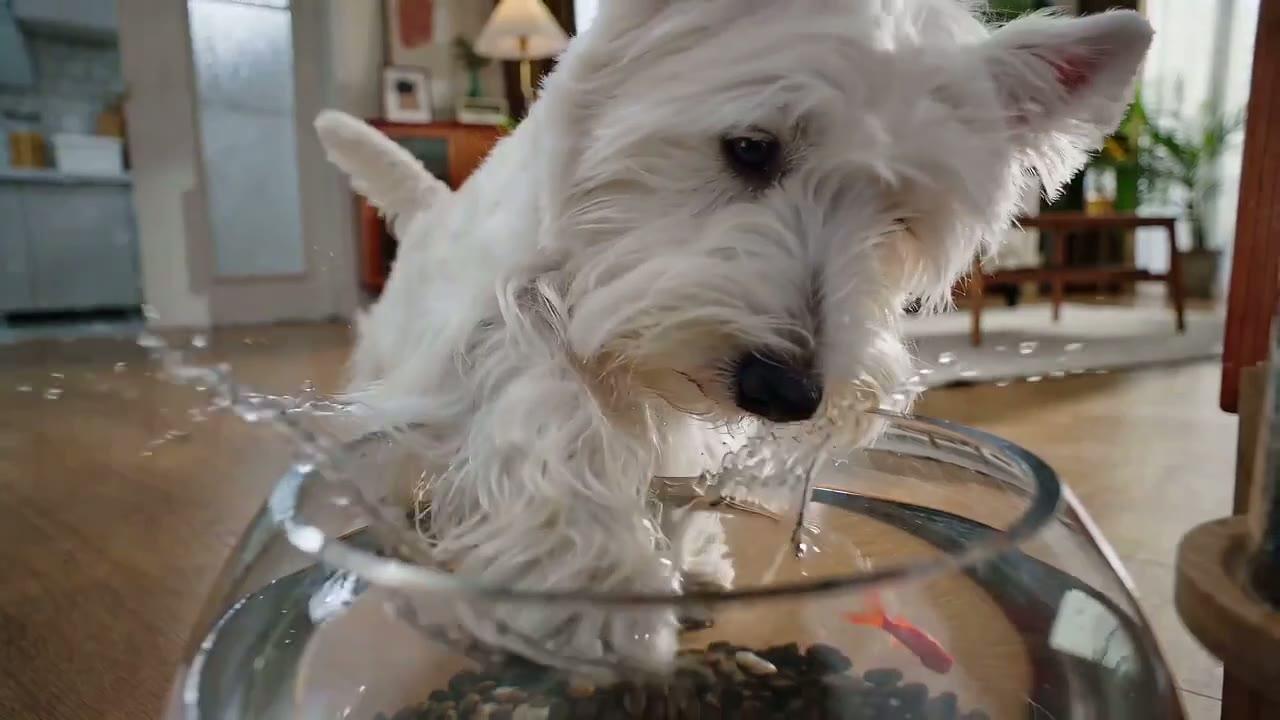
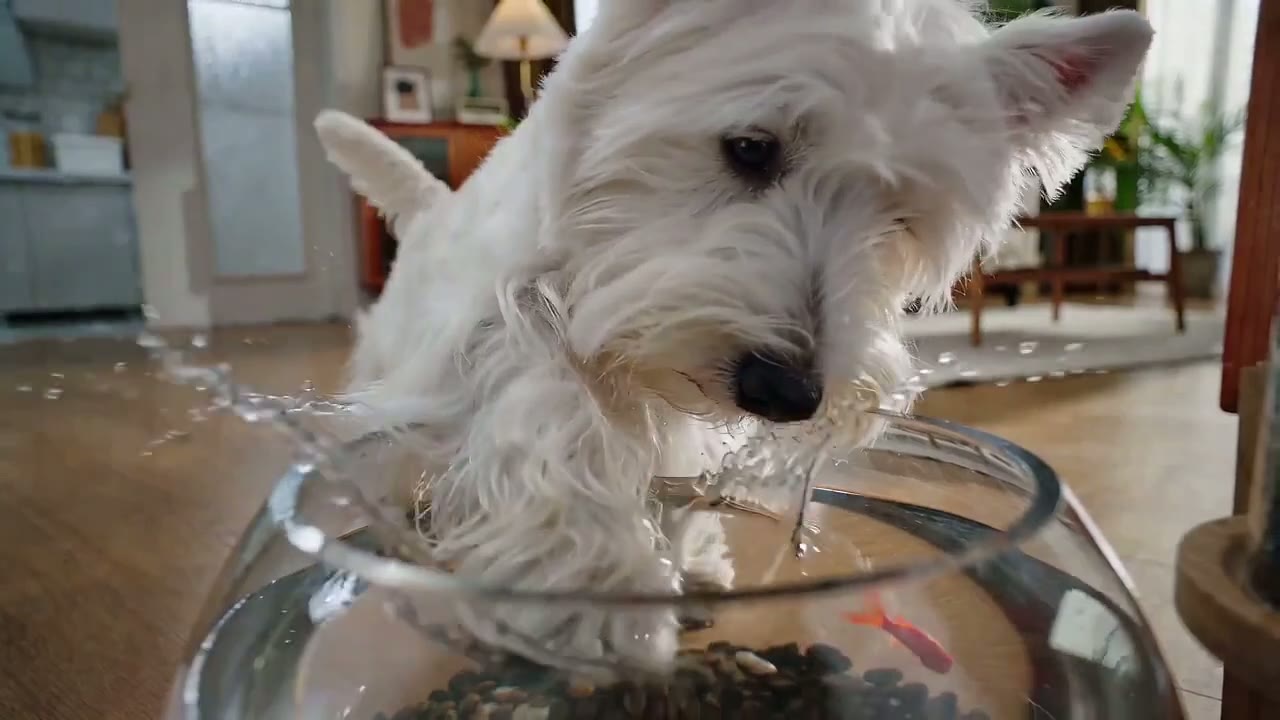
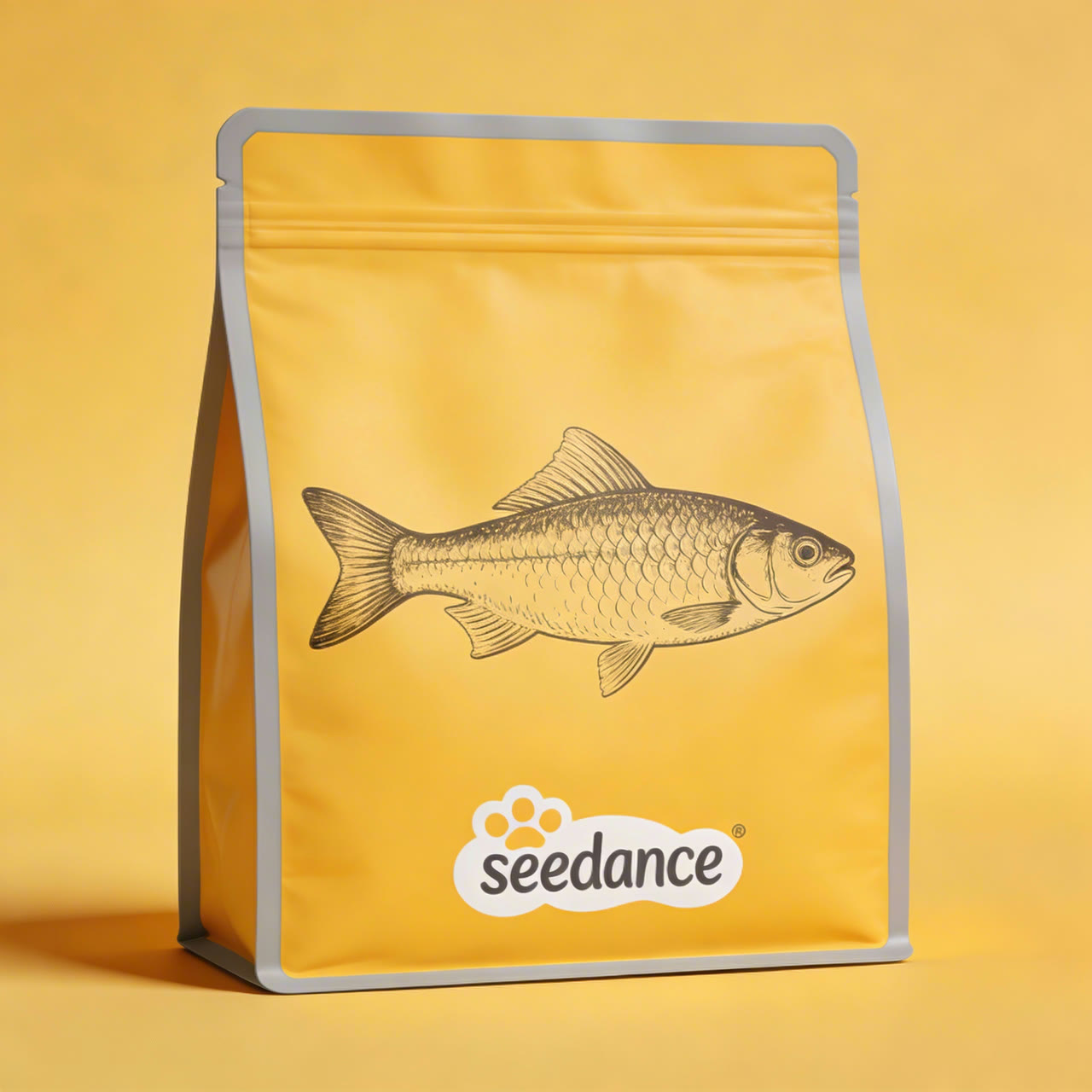
Passe einen Werbespot an ein neues Packungsdesign, ein saisonales Etikett oder einen anderen Markt an. Hänge den Originalclip und ein sauberes Standbild des neuen Produkts an, nenne, was es ersetzt, und das Modell zieht es durch die ganze Einstellung: im Vorder- und Hintergrund, aus jedem Blickwinkel, selbst wenn eine Hand es teilweise verdeckt.
Beispiel-Prompt: Replace every dog food bag in @Video 1 with the new packaging from @Image 1, in every frame and at every angle. Keep the dog, the room, the camera movement and the pacing exactly as they are. (Seedance 2.0 · 16:9 · 15s)
Eine neue Welt rund um dieselbe Performance
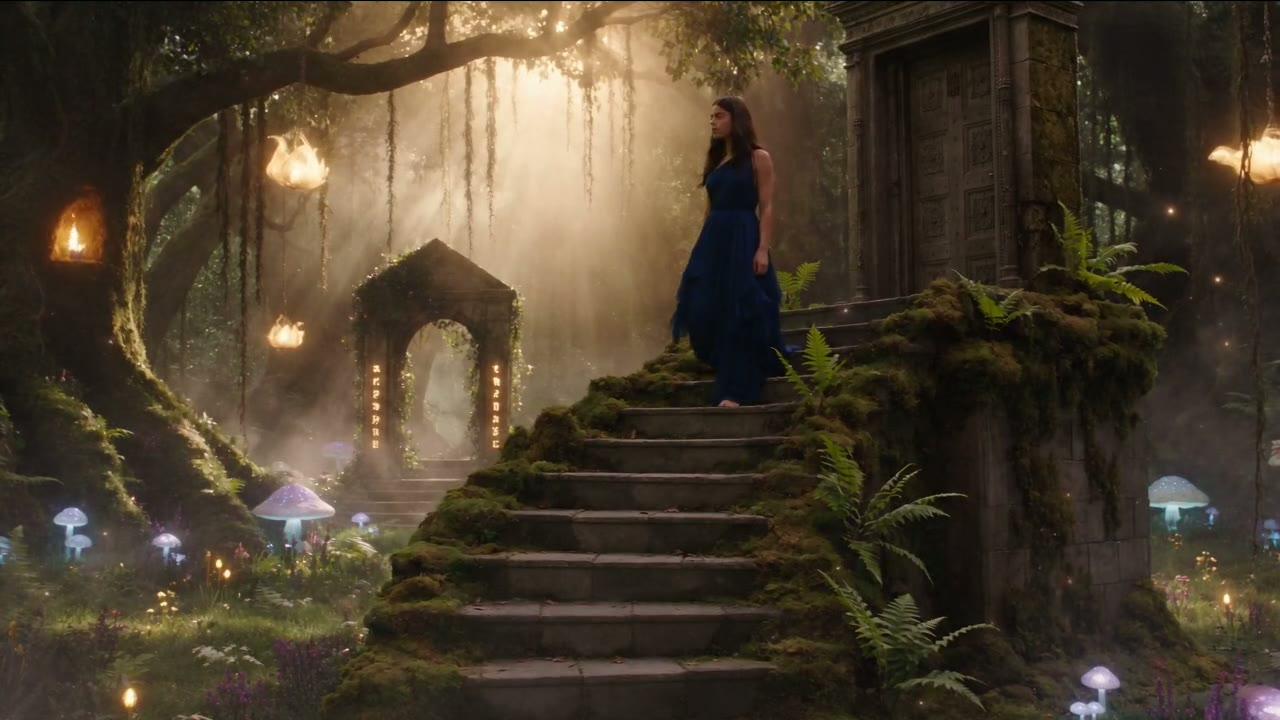
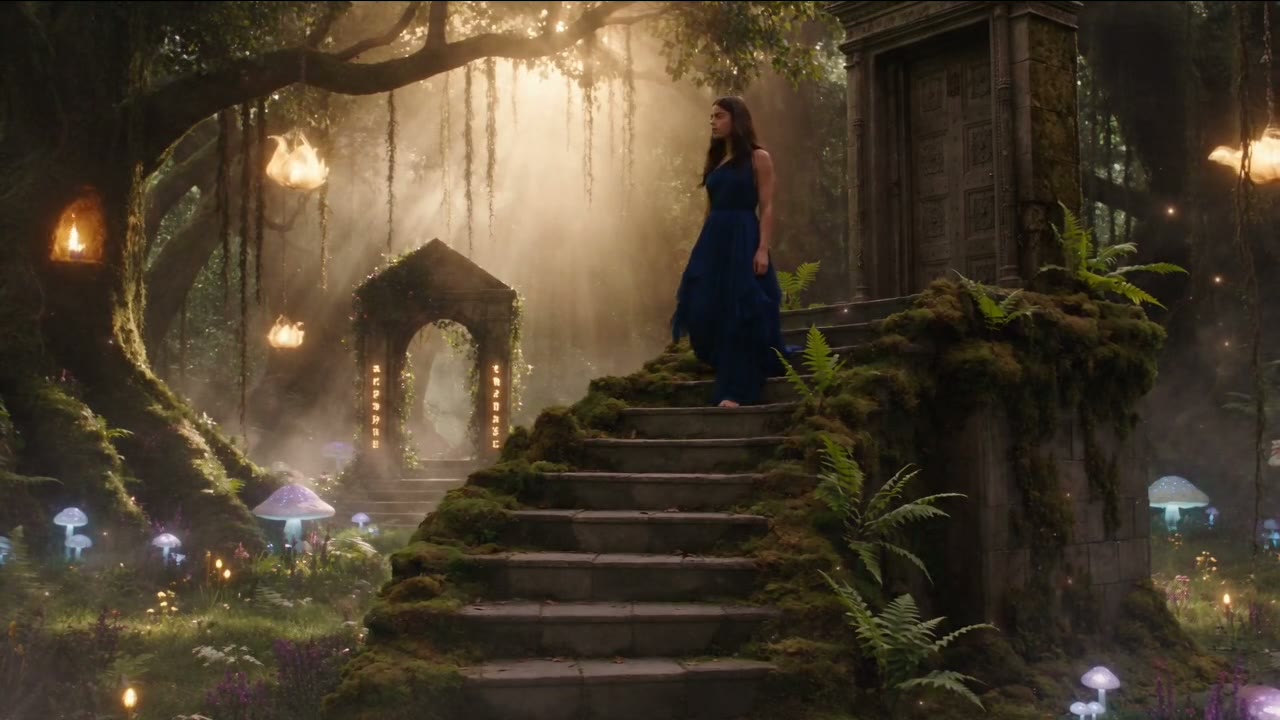
Behalte Darsteller, Laufwege und Kamerafahrt aus einer Greenscreen-Aufnahme oder von einem Drehort, den du lieber nicht zeigen willst, und beschreibe, was sie umgeben soll. Seedance 2.5 liest Bildausschnitt und Bewegung aus einem Quellclip, deshalb passt das neue Set zu dem Take, den du schon abgenommen hast.
Beispiel-Prompt: Keep the girl and the mossy stairs from the green-screen video and replace the green screen with a fairy-tale forest: ancient trees forming a dome, hanging vines, ferns, glowing mushrooms and drifting specks of light. (Seedance 2.5 · 16:9 · 12s)
Clip verlängern über das letzte Bild hinaus
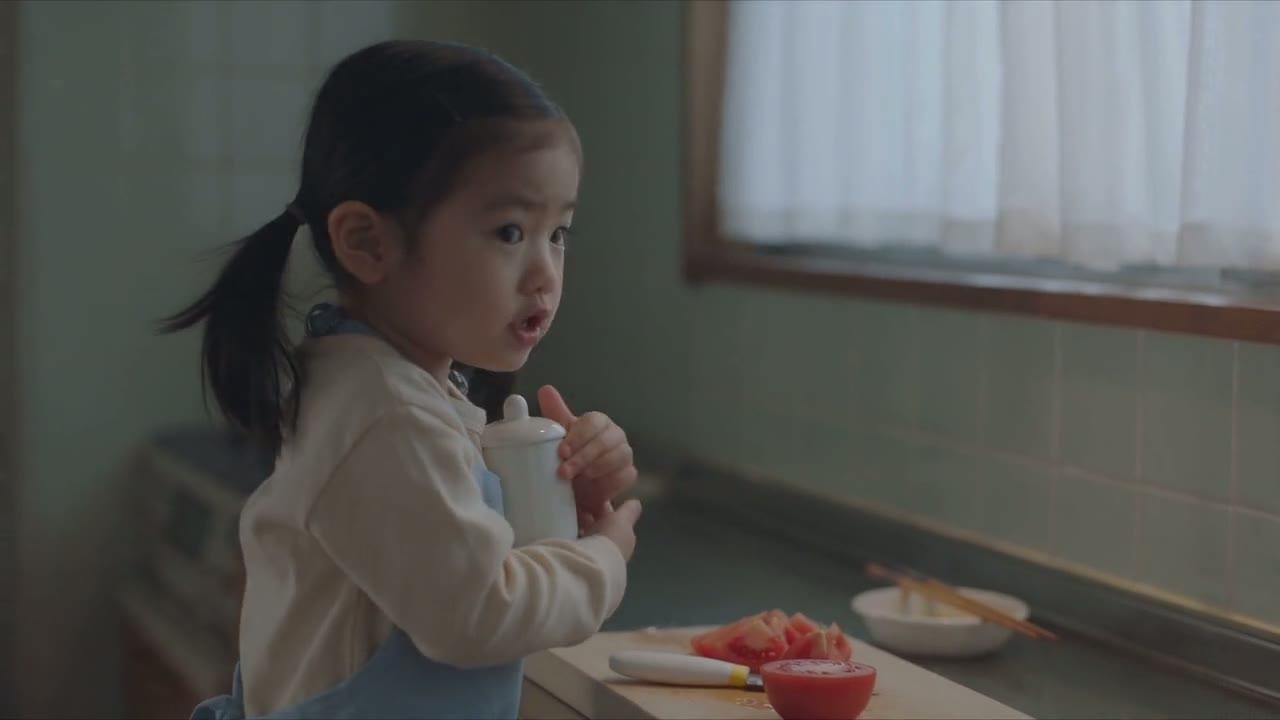
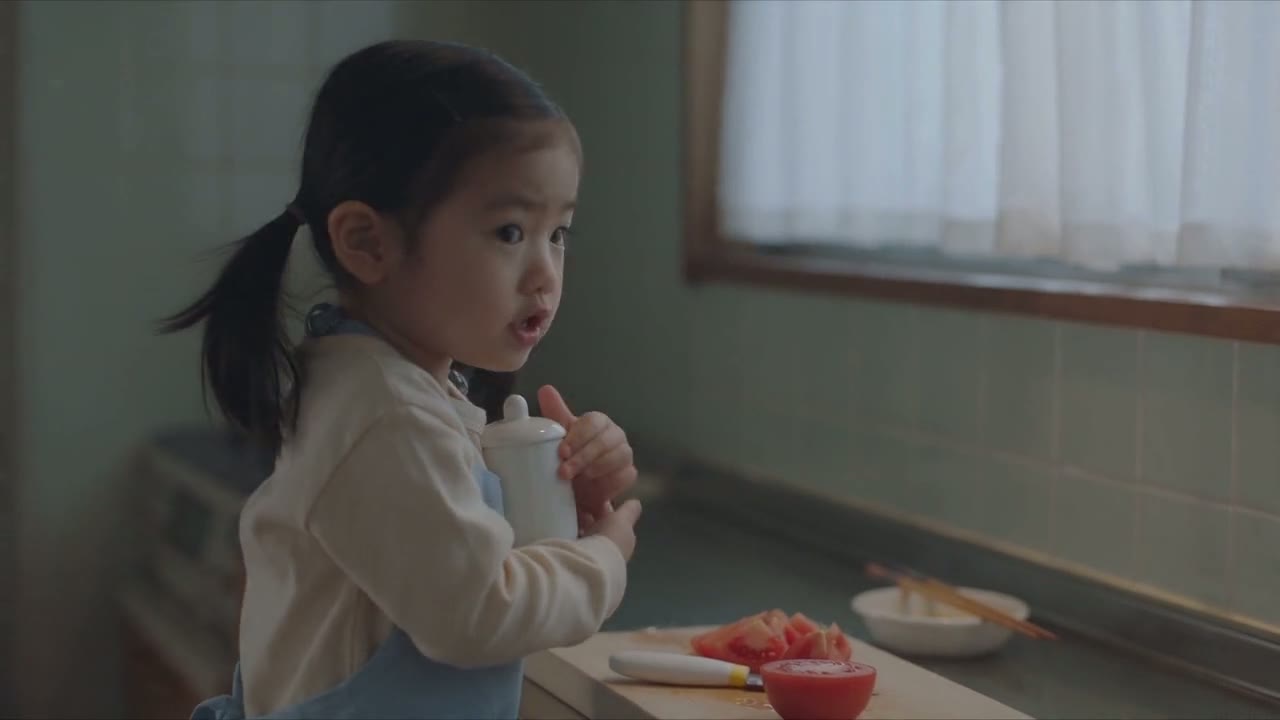
Endet eine Einstellung einen Beat zu früh, lade sie in Seedance 2.5 hoch und beginne den Prompt mit „Extend @Video 1“. Die Fortsetzung lässt Personen, Set und Requisiten dort, wo sie waren; du beschreibst nur, was als Nächstes passiert, und legst die nötige Länge fest, bis zu 30 Sekunden.
Beispiel-Prompt: Extend @Video 1. Keep the characters, kitchen, clothing and prop positions. The mother stops at the kitchen doorway, hair a little messy, and asks softly in Chinese, "Xiao Cheng?" (Seedance 2.5 · 16:9 · 12s)
Motiv tauschen, den Moment behalten
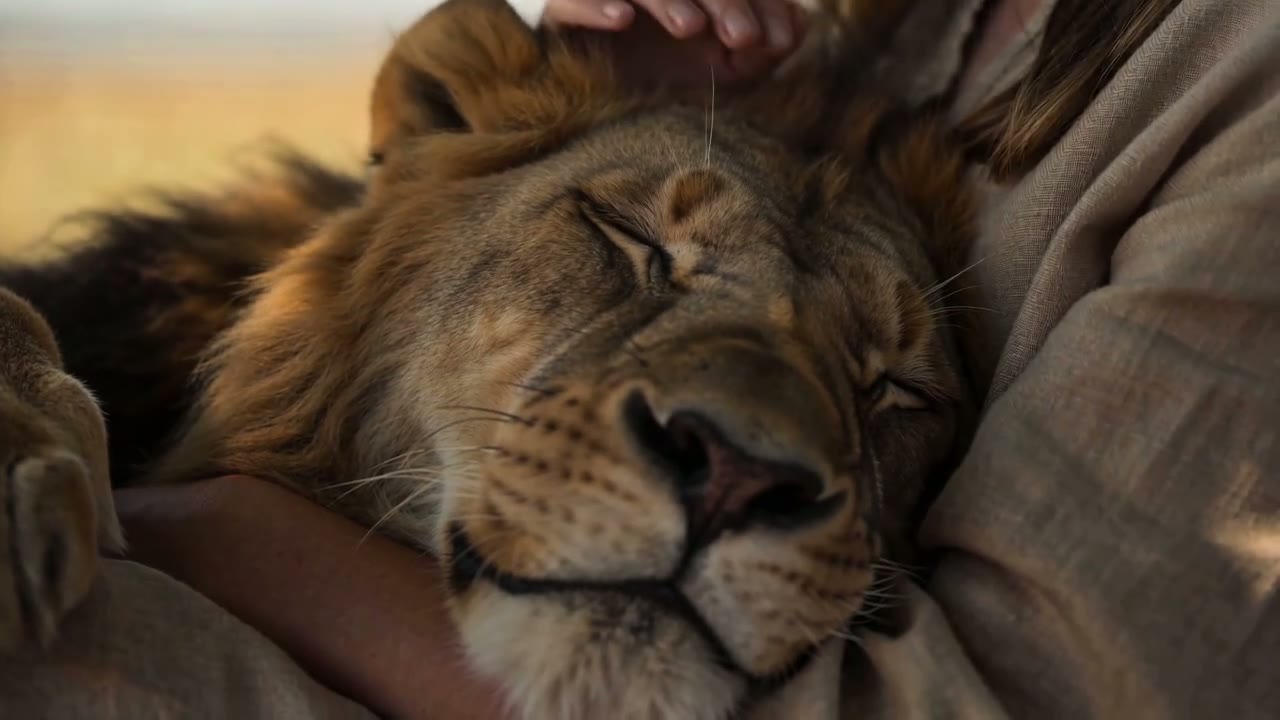
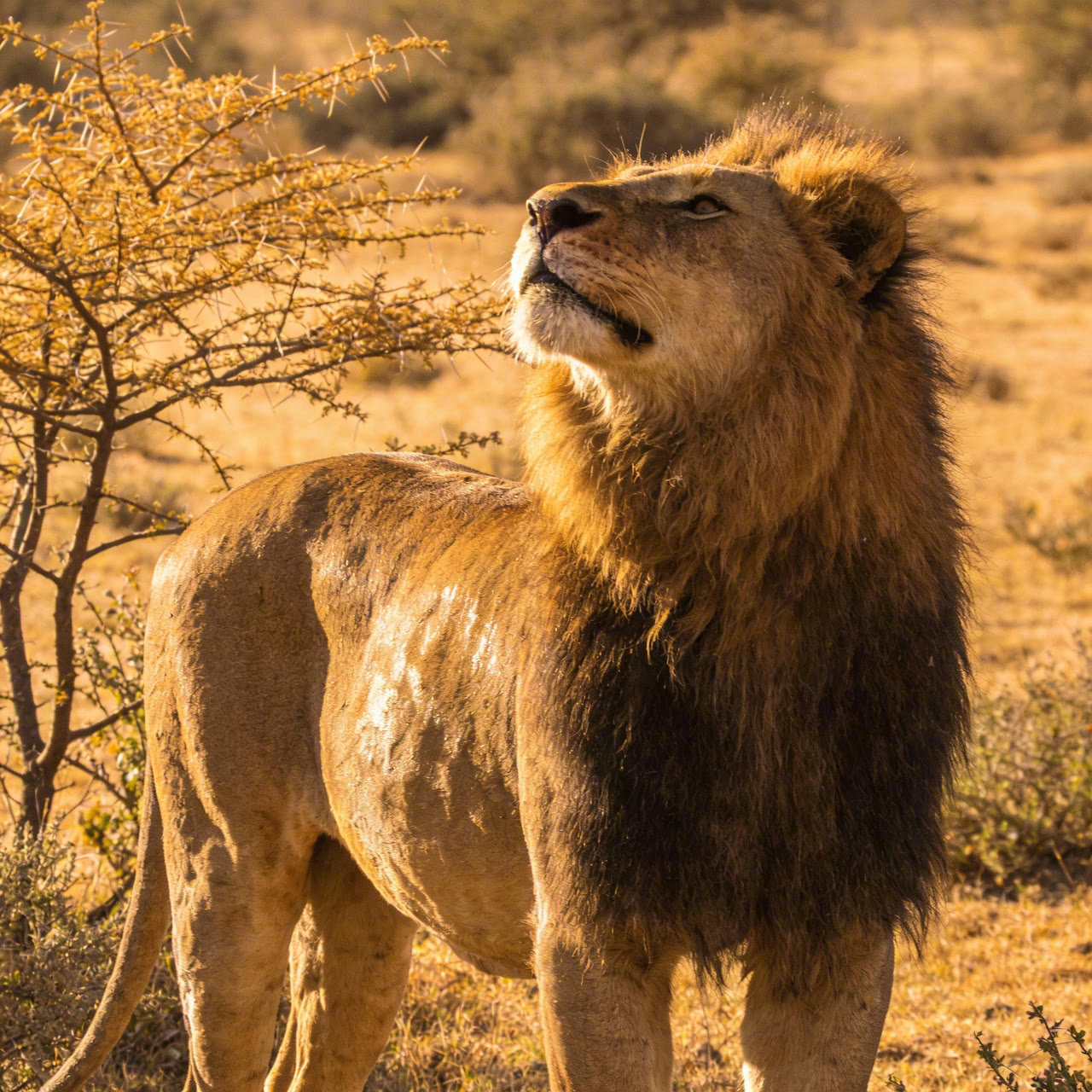
Ersetze ein Tier oder ein Objekt anhand eines Referenzbilds durch ein anderes, etwa die Katze in diesem Clip durch einen Löwen. Pose, Berührung und Licht der Originalaufnahme bleiben erhalten, sodass das neue Motiv in der Szene sitzt, statt wie daraufgeklebt zu wirken.
Beispiel-Prompt: Replace the cat in @Video 1 with the lion from @Image 1. The lion lies on its side across the girl's legs, gently interacting with her in a warm and tender way. (Seedance 2.0 · 16:9 · 12s)
Eine Figur bewegen mit einer aufgenommenen Performance
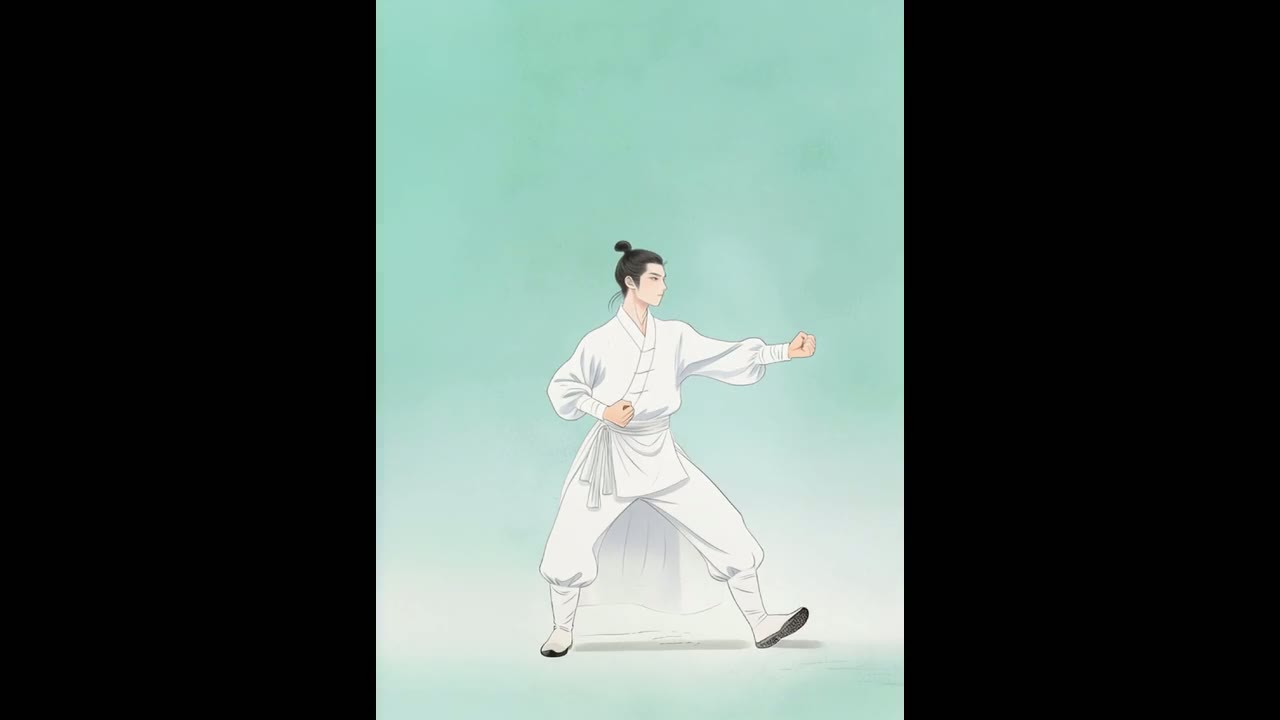
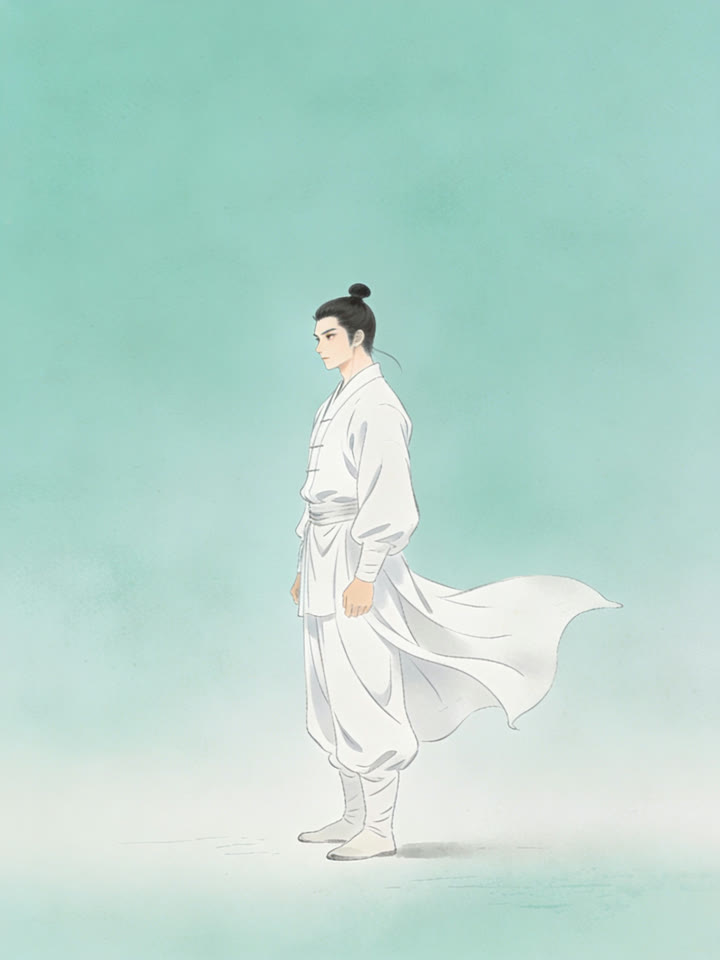
Kling Motion Control nimmt ein Figurenbild und einen Bewegungsclip, und die Figur führt die Bewegungen aus: einen Tanz, eine Kata, eine Geste, einen Gang. Ein Prompt ist nicht nötig, das Ergebnis ist so lang wie der Bewegungsclip (3 bis 30 Sekunden), und gezeichnete, gemalte oder 3D-Figuren behalten beim Bewegen ihren Stil.
Jedes Modell unten nimmt einen Quellclip an. Nimm Seedance 2.5 für Bearbeitungen und Verlängerungen, Seedance 2.0 zum Austauschen von Produkten und Motiven, Kling 2.6 Motion Control, um eine Figur zu bewegen, Wan 3.0 für bis zu fünf Clips auf einmal und Seedance 2.0 Mini, um mit Gratis-Credits zu testen.
Video-zu-Video-Modelle im Vergleich: Clips, Länge und Credits
Zwölf Modelle im Generator nehmen einen Quellclip an. Hier steht, was jedes davon annimmt und liefert – gelesen aus den aktuellen Modelleinstellungen, also ändert sich die Tabelle, wenn sich die Modelle ändern.
Credits sind der Standardpreis für ein 5-Sekunden-Ergebnis aus einem 5-Sekunden-Quellclip in 720p (bei MiniMax H3 2K, die einzige Stufe), vor Tarifrabatten; der Generator zeigt die genauen Kosten für deine Einstellungen. Die Seedance-Modelle, MiniMax H3 und Wan 3.0 berechnen die hochgeladenen Sekunden ebenso wie die erzeugten, Kling O3 berechnet nur das Ergebnis, und Motion Control berechnet die Länge des Bewegungsclips, die zugleich die Länge des Ergebnisses ist. Wan 3.0 rechnet die Quelle auf eine Gesamtlänge von 30 Sekunden an, und Kling O3 behält den eigenen Ton des Clips, statt neuen Ton zu erzeugen. Gratis-Credits enden bei 720p; höhere Auflösungen hängen von deinem Tarif ab.
Für wen
Anwendungsfälle für Video zu Video KI
Ein Dreh, jede Produktvariante
Schneide einen Produktfilm für jede neue Verpackung, Farbe oder jeden neuen Markt neu und lass das Material, für das du schon bezahlt hast, weiterarbeiten.
Neue Posts aus alten Clips
Verlege einen Clip an einen neuen Ort, ändere ein Outfit oder eine Requisite und veröffentliche eine neue Fassung, ohne noch einmal zu drehen.
Plates und Previz, fertig gemacht
Mach aus Greenscreen-Plates und groben Previz-Entwürfen fertige Einstellungen, die den abgenommenen Laufwegen und der Kamera folgen.
Die fehlende Sekunde im Schnitt
Setze eine Einstellung fort, die zu früh endet, oder korrigiere ein Detail darin, wenn ein Nachdreh nicht drin ist.
Füge ein MP4 oder MOV hinzu. Lade zusätzlich ein Standbild hoch, wenn etwas zu einem bestimmten Produkt, Motiv oder einer bestimmten Figur werden soll.
Schritt 2
Änderung beschreiben
Sag, was ersetzt, neu gebaut oder fortgesetzt werden soll und was bleiben muss, und wähle dann Modell, Länge und Auflösung.
Schritt 3
Generieren und vergleichen
Klicke auf Generieren, vergleiche das Ergebnis mit deinem Original und lade es ohne Wasserzeichen herunter.
Video zu Video KI geht von einem Clip aus, den du schon hast, und erzeugt nach deiner Anweisung eine neue Fassung davon. Du lädst das Material hoch, beschreibst, was sich ändern soll, etwa Ort, Produkt, Requisite oder Länge, und das Modell rendert ein Ergebnis, das Kamerafahrt und Timing des Originals behält. Auf Magi2 AI nehmen zwölf Modelle einen Clip an, und alles, was du herunterlädst, ist ohne Wasserzeichen.
Gibt es Video zu Video KI kostenlos?
Ja. Neue Konten erhalten Gratis-Credits ohne Kreditkarte, und Seedance 2.0 Mini nimmt mit diesen Credits einen Quellclip an, in bis zu 720p. Gratis-Ergebnisse haben kein Wasserzeichen. Seedance 2.5 mit seinen Modi zum Bearbeiten und Verlängern, Kling Motion Control, Wan 3.0 und MiniMax H3 brauchen einen Tarif oder ein Credit-Paket.
Welche Modelle nehmen auf Magi2 AI ein Video an?
Zwölf: MAGI-2, Seedance 2.5, Seedance 2.5 Flash, Seedance 2.0, 2.0 Fast und 2.0 Mini, Kling 4.0, Kling O3, Kling 3.0 Motion Control und Kling 2.6 Motion Control, MiniMax H3 sowie Wan 3.0. Veo 3.1, Sora 2, Kling 3.0 und die älteren Seedance-Modelle starten nur mit Text oder Bildern. Die Tabelle oben zeigt, wie viele Clips jedes Modell annimmt, wie lang sie sein dürfen und was ein Durchlauf kostet.
Welche Dateien und Cliplängen kann ich hochladen?
MP4 oder MOV. Die Seedance-2.0-Modelle und MiniMax H3 nehmen bis zu drei Clips von je 2 bis 15 Sekunden und 50 MB; Seedance 2.5 bis zu zehn Clips von 2 bis 30 Sekunden und 200 MB; Wan 3.0 bis zu fünf Clips von 1 bis 15 Sekunden und 100 MB; Kling O3 einen Clip von 3 bis 10 Sekunden. Motion Control nimmt einen Bewegungsclip von 3 bis 30 Sekunden plus ein Figurenbild. Seedance 2.0 Mini lehnt Clips ab, die kleiner als etwa 854 × 480 sind.
Wie bearbeite oder verlängere ich einen Clip mit Seedance 2.5?
Einen Modus wählst du nie selbst, das entscheidet deine Formulierung. Lade den Clip hoch und schreib die Änderung mit einem Verb wie „replace“, „remove“ oder „change the background“ (auf Deutsch etwa „ersetze“ oder „entferne“), dann läuft der Auftrag als Bearbeitung, die alles andere unangetastet lässt. Beginnst du den Prompt mit „Extend @Video 1“ und beschreibst, was als Nächstes passiert, läuft er als Verlängerung. Eine Bearbeitung braucht eine Quelle von mindestens 4 Sekunden.
Kann ich meinem Material einen neuen Hintergrund geben?
Ja. Sag, was bleibt (die Personen, ihre Bewegung, der Weg der Kamera), und beschreibe dann die neue Umgebung und ihr Licht. Eine Greenscreen-Plate liefert das sauberste Ergebnis, wie die Demo oben zeigt, aber jeder Clip mit einem klaren Motiv lässt sich an einen anderen Ort versetzen. Für eine Serie von Einstellungen hängst du jedem Durchlauf dasselbe Standbild des neuen Orts an.
Worin unterscheidet sich Motion Control vom Bearbeiten eines Clips?
Beim Bearbeiten änderst du, was in deinem Material zu sehen ist. Motion Control funktioniert andersherum: Es nimmt die Bewegung aus deinem Clip und überträgt sie auf eine Figur aus einem Standbild, sodass die Figur den Tanz, die Geste oder den Gang ausführt. Das können Kling 3.0 Motion Control und Kling 2.6 Motion Control; das Ergebnis ist so lang wie der Bewegungsclip und behält dessen Ton. Nutze Figuren, die du selbst erstellt hast oder an denen du die Rechte hast.
Wie viele Credits braucht ein Video-zu-Video-Auftrag?
Das hängt vom Modell, von der Auflösung und von der Länge der Quelle und des Ergebnisses ab. Die Seedance-Modelle, MiniMax H3 und Wan 3.0 zählen die hochgeladenen Sekunden ebenso wie die erzeugten, ein gekürzter Quellclip kostet also weniger. Die Tabelle oben zeigt den Preis für ein 5-Sekunden-Ergebnis aus einem 5-Sekunden-Clip, und der Generator nennt dir die genaue Zahl, bevor du generierst. Fehlgeschlagene Generierungen werden nicht berechnet.
Warum hat meine Bearbeitung mehr verändert als gewünscht?
Meist beschreibt der Prompt die ganze Szene statt der Änderung. Nenne das eine Element, das ersetzt oder neu gebaut werden soll, verweise auf das Bild, aus dem es stammt, und schließe mit „Alles andere bleibt unverändert“. Eine kürzere Quelle mit wenig Bewegungsunschärfe hält besser zusammen, und eine Änderung pro Durchlauf funktioniert besser als fünf auf einmal: Weitere Bearbeitungen setzt du auf das Ergebnis.
Darf ich die bearbeiteten Clips in Anzeigen und Kundenprojekten nutzen?
Kommerzielle Nutzung ist in Pro, Premium, Lite im Jahresabo und einmaligen Credit-Paketen enthalten; Gratis-Credits und Lite im Monatsabo schließen sie nicht ein. Material und Standbilder, die du hochlädst, müssen dir gehören oder für dich lizenziert sein, denn eine Lizenz für das Ergebnis deckt kein Material ab, das jemand anderem gehört.
Soll ich mit einem Video, einem Bild oder mit Text starten?
Starte mit einem Video, wenn das Material schon nah dran ist und sich nur ein Teil ändern soll oder wenn Kamerafahrt und Timing genau wie gedreht bleiben müssen. Starte mit einem Bild, wenn du ein Standbild, aber kein Material hast, und mit Text, wenn du nur die Idee hast. Alle drei laufen im selben Generator, der auf Video zu Video umschaltet, sobald du einen Clip anhängst.

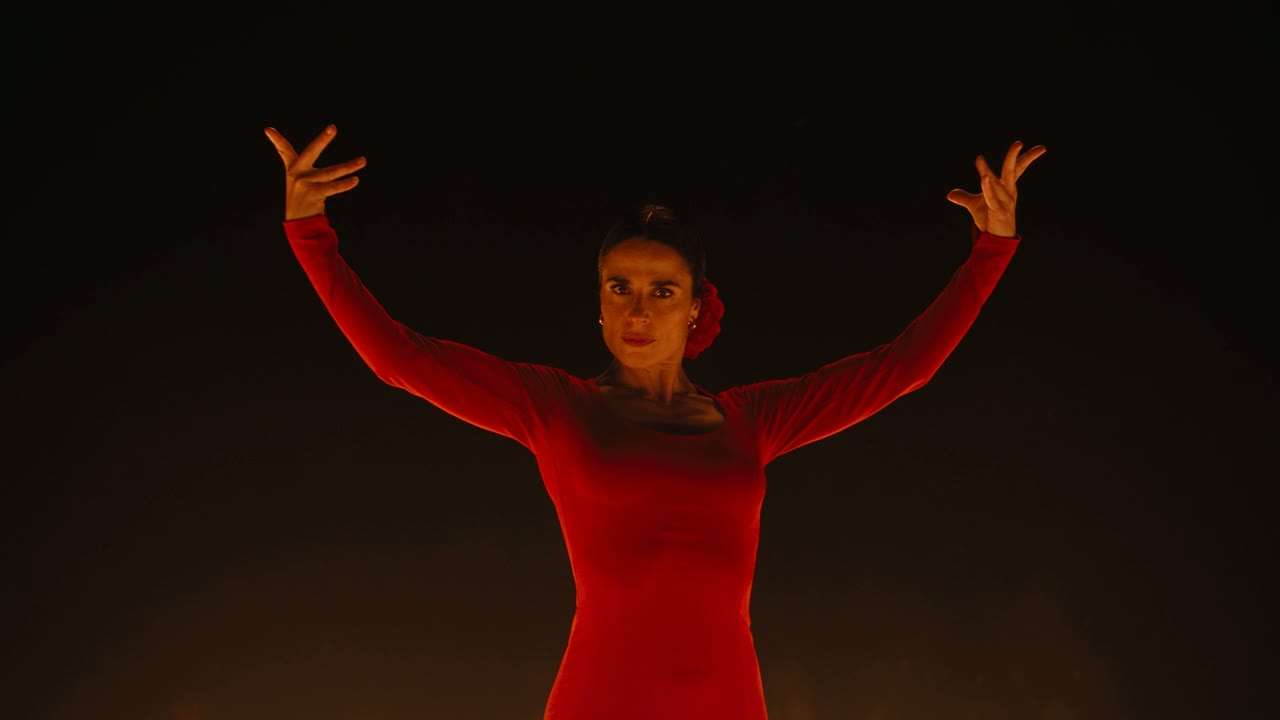
 Seedance 2.5
 Kling 2.6 Motion Control


 MAGI-2