Sube un clip y di qué debe cambiar. El video a video IA de Magi2 AI edita la escena, cambia productos y objetos, crea un fondo nuevo o extiende la toma, con Seedance 2.5, Kling Motion Control, Wan 3.0 y más.
El mismo metraje, una versión nueva: ejemplos de video a video IA
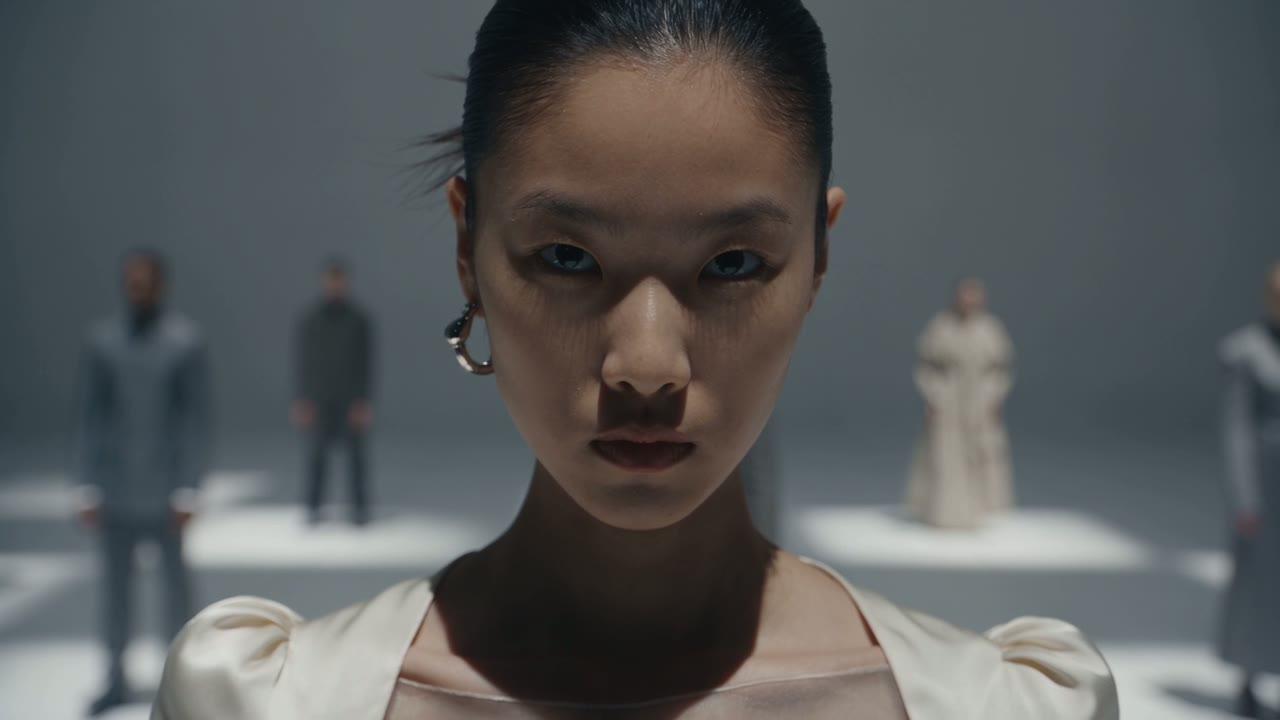
Parte de un video que ya tienes en lugar de un prompt en blanco. Un anuncio de comida para mascotas estrena envase, una toma con pantalla verde gana un mundo a sus espaldas y un clip que se corta demasiado pronto recibe el momento que le faltaba. El editor de video a video IA de Magi2 AI conserva el movimiento de cámara y el ritmo que grabaste, cambia lo que describes y se descarga sin marca de agua.
Escribe el cambio con palabras sencillas: otro lugar, otro objeto, otro vestuario. En Seedance 2.5, verbos como «reemplaza», «elimina» o «quita» envían el trabajo a su modo de edición, que mantiene la trayectoria de la cámara, el ritmo y todo lo que no mencionas en el prompt. Sin máscaras, sin fotogramas clave, sin línea de tiempo.
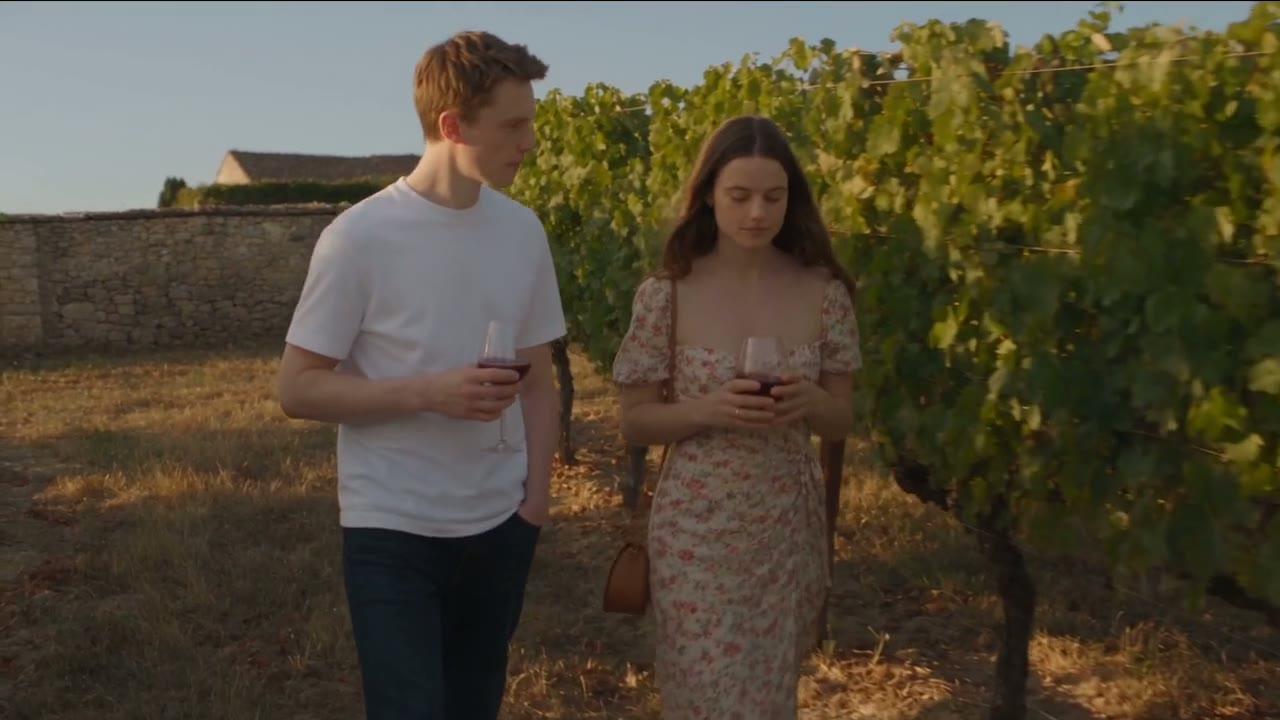
Prompt de ejemplo: Change the background to a vineyard in France, replace the coffee in their hands with red wine glasses, change her outfit to a floral wrap dress with a small shoulder bag. Keep everything else unchanged. (Seedance 2.5 · 16:9 · 20s)
Envase nuevo en cada fotograma
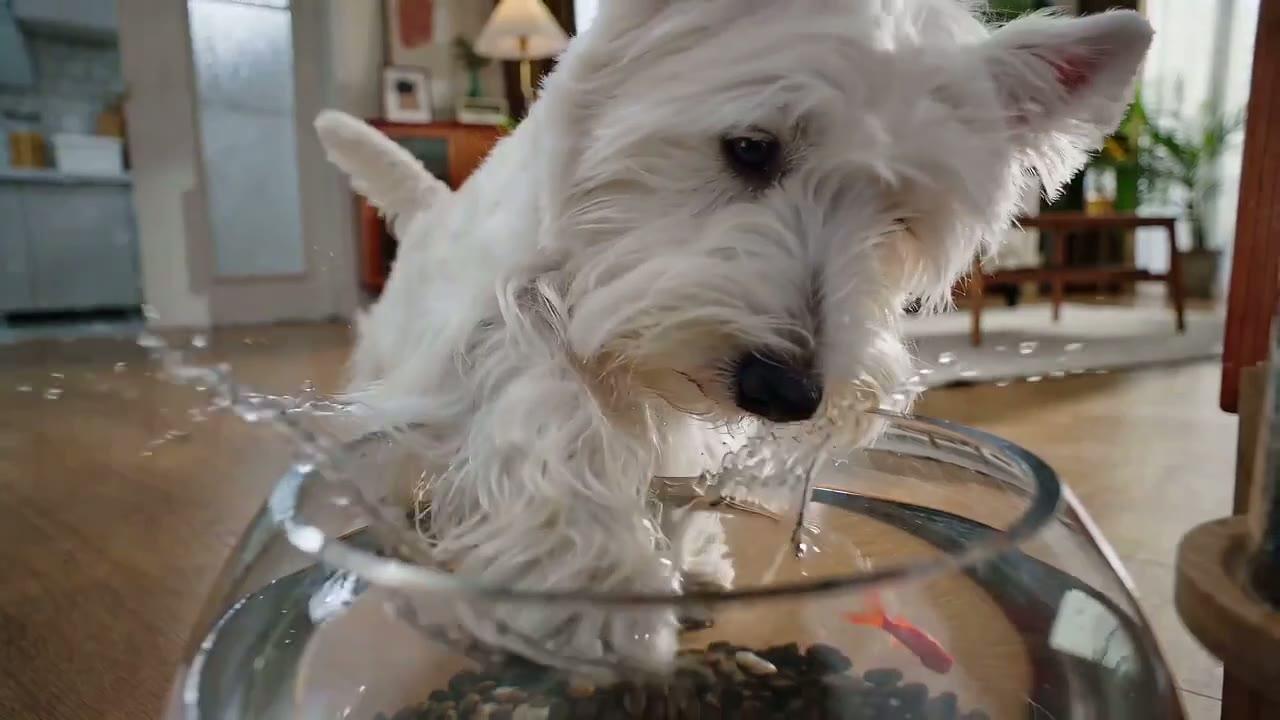
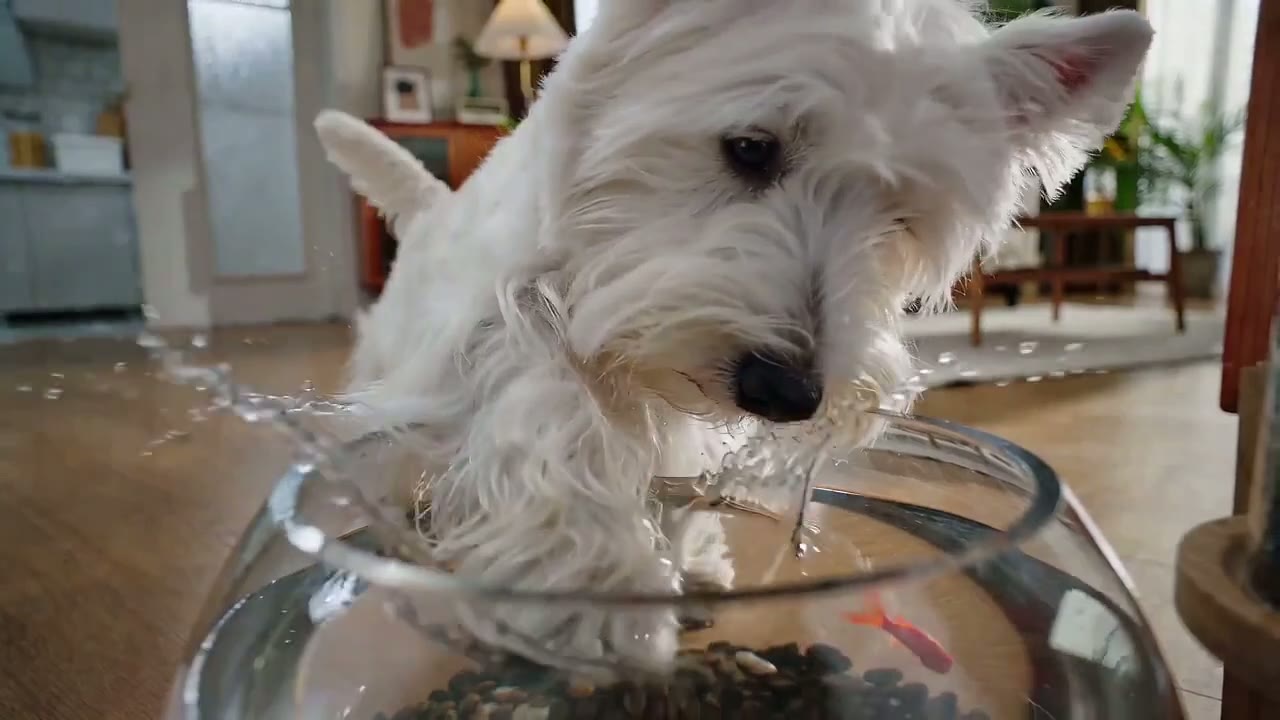
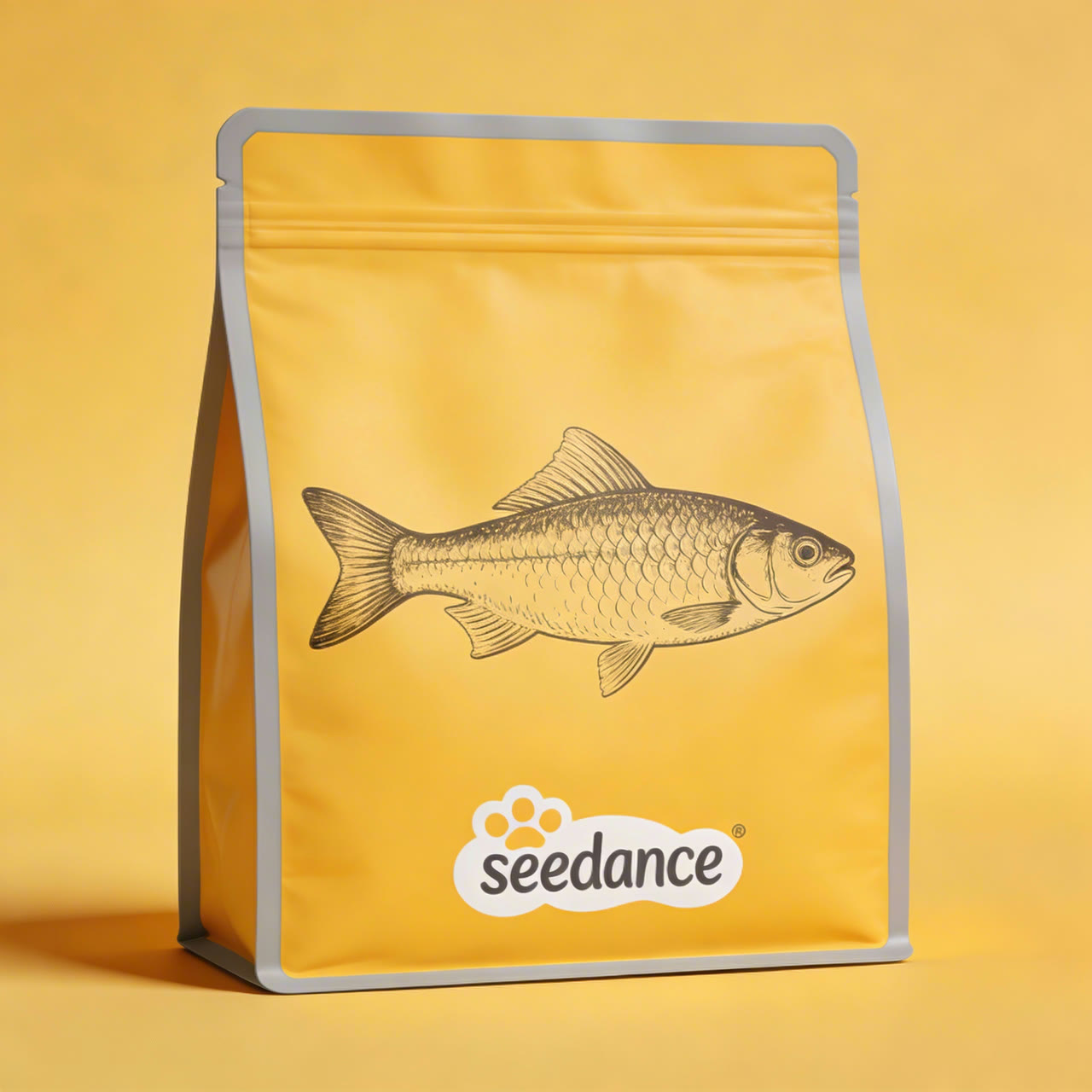
Vuelve a montar un mismo anuncio para un nuevo diseño de envase, una etiqueta de temporada u otro mercado. Adjunta el clip original y una imagen limpia del producto nuevo, indica qué reemplaza y el modelo lo sigue durante toda la toma: en primer plano y al fondo, desde cada ángulo, incluso cuando una mano lo tapa en parte.
Prompt de ejemplo: Replace every dog food bag in @Video 1 with the new packaging from @Image 1, in every frame and at every angle. Keep the dog, the room, the camera movement and the pacing exactly as they are. (Seedance 2.0 · 16:9 · 15s)
Un mundo nuevo alrededor de la misma actuación
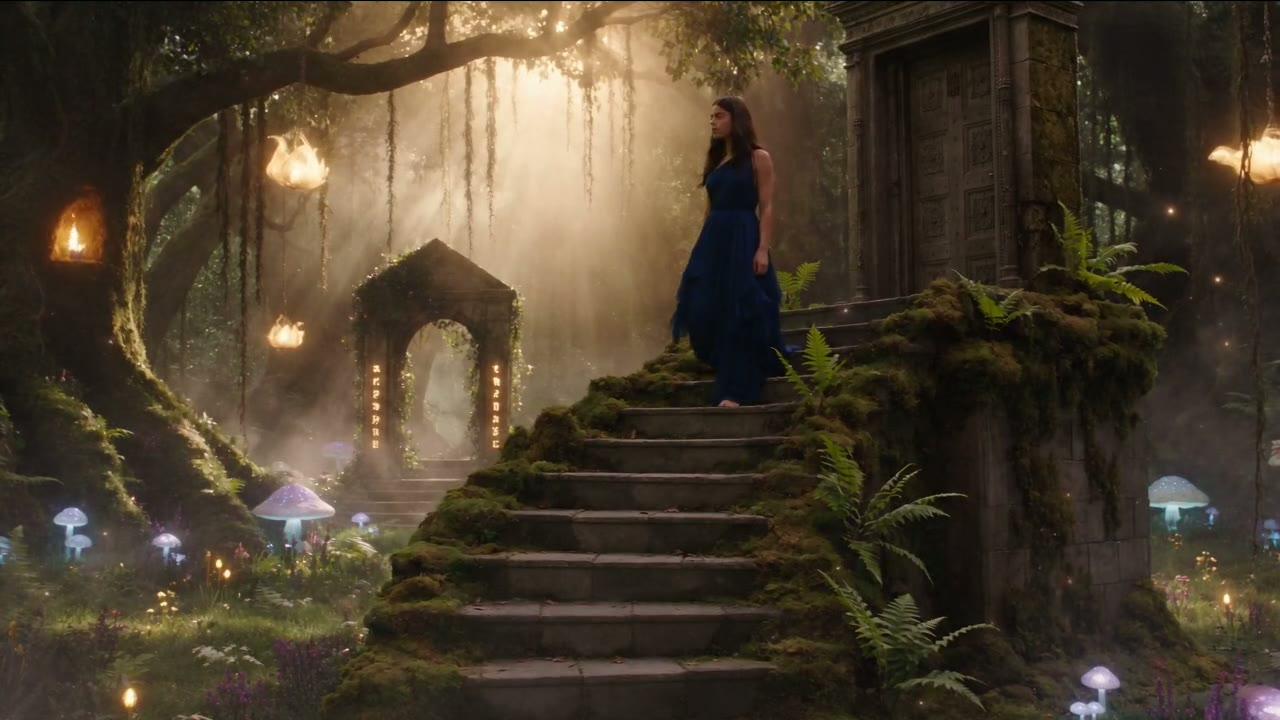
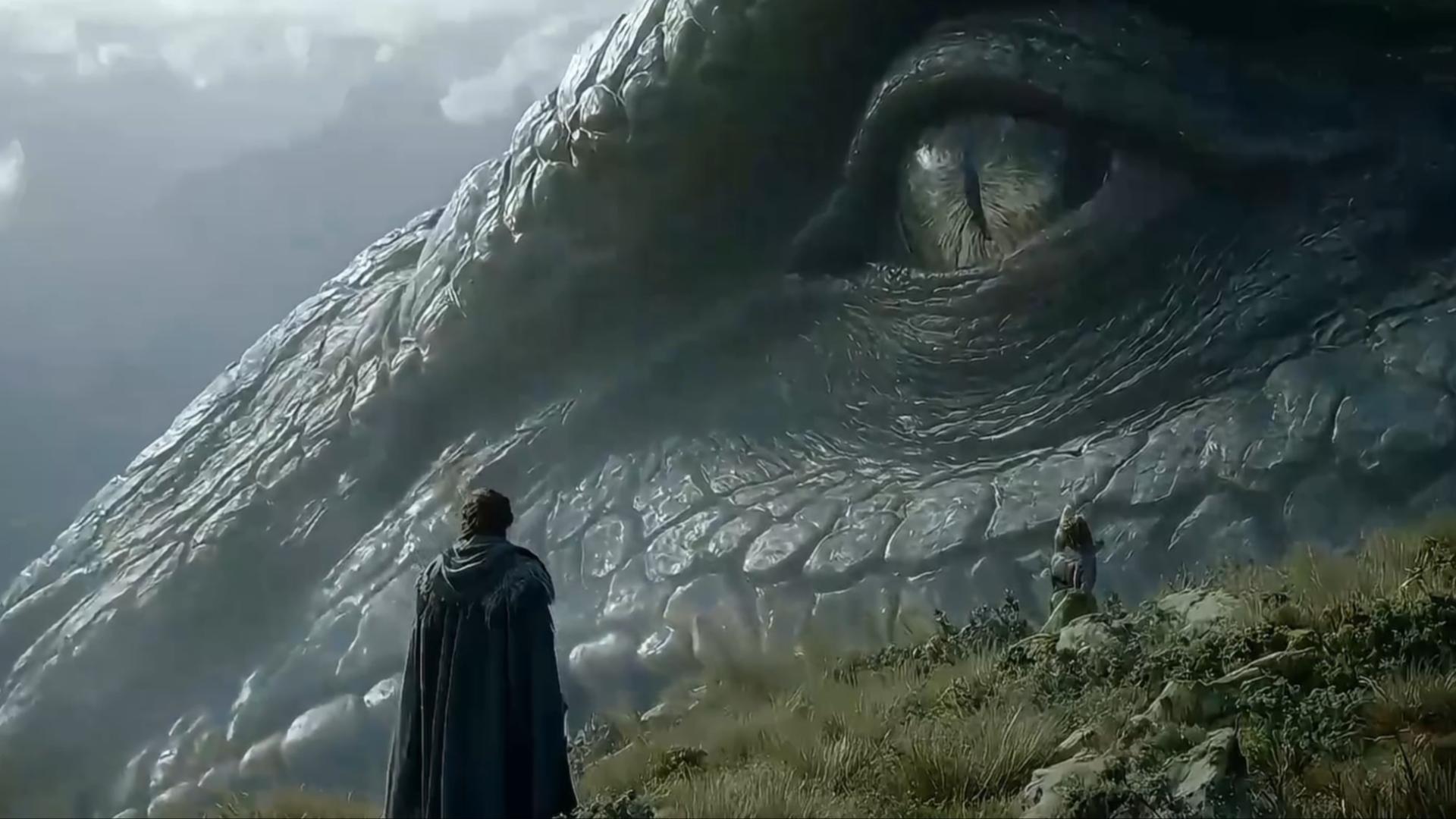
Conserva al actor, la puesta en escena y el movimiento de cámara de una toma con pantalla verde o de un lugar que prefieres no mostrar, y describe lo que debe rodearlo. Seedance 2.5 lee el encuadre y el movimiento del clip de origen, así que el nuevo escenario encaja con la toma que ya aprobaste.
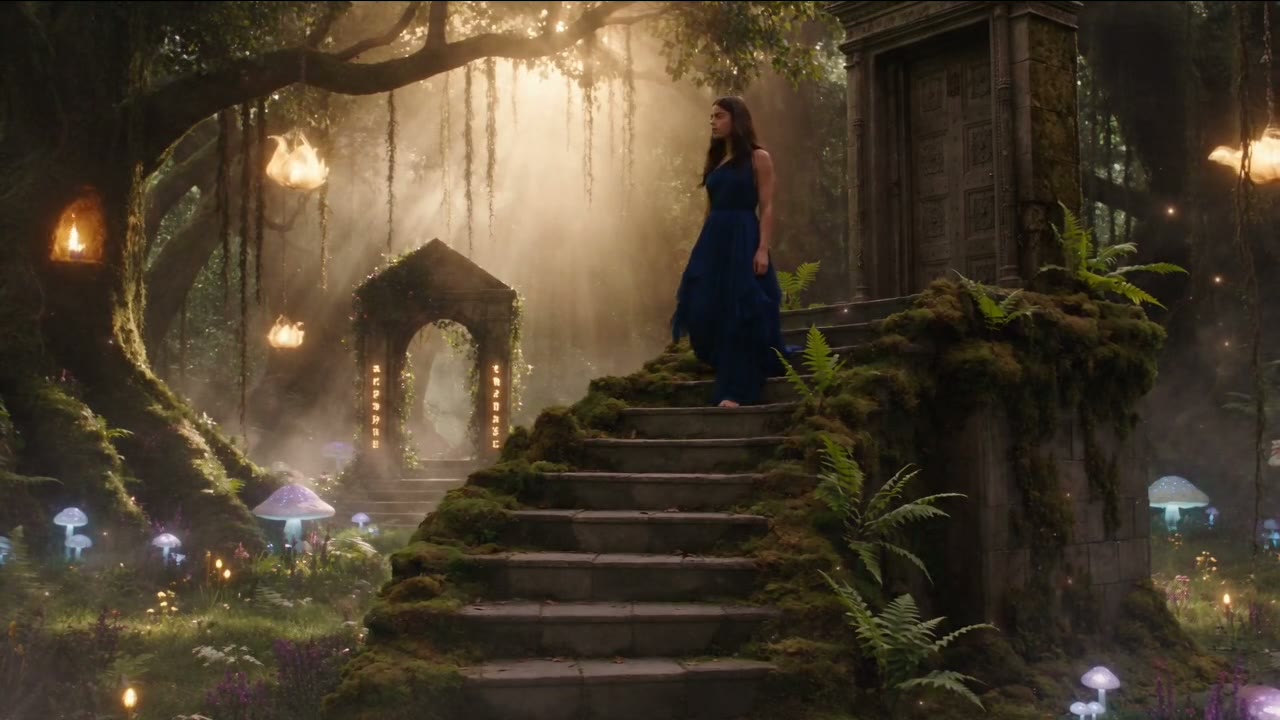
Prompt de ejemplo: Keep the girl and the mossy stairs from the green-screen video and replace the green screen with a fairy-tale forest: ancient trees forming a dome, hanging vines, ferns, glowing mushrooms and drifting specks of light. (Seedance 2.5 · 16:9 · 12s)
Extiende un clip más allá de su último fotograma
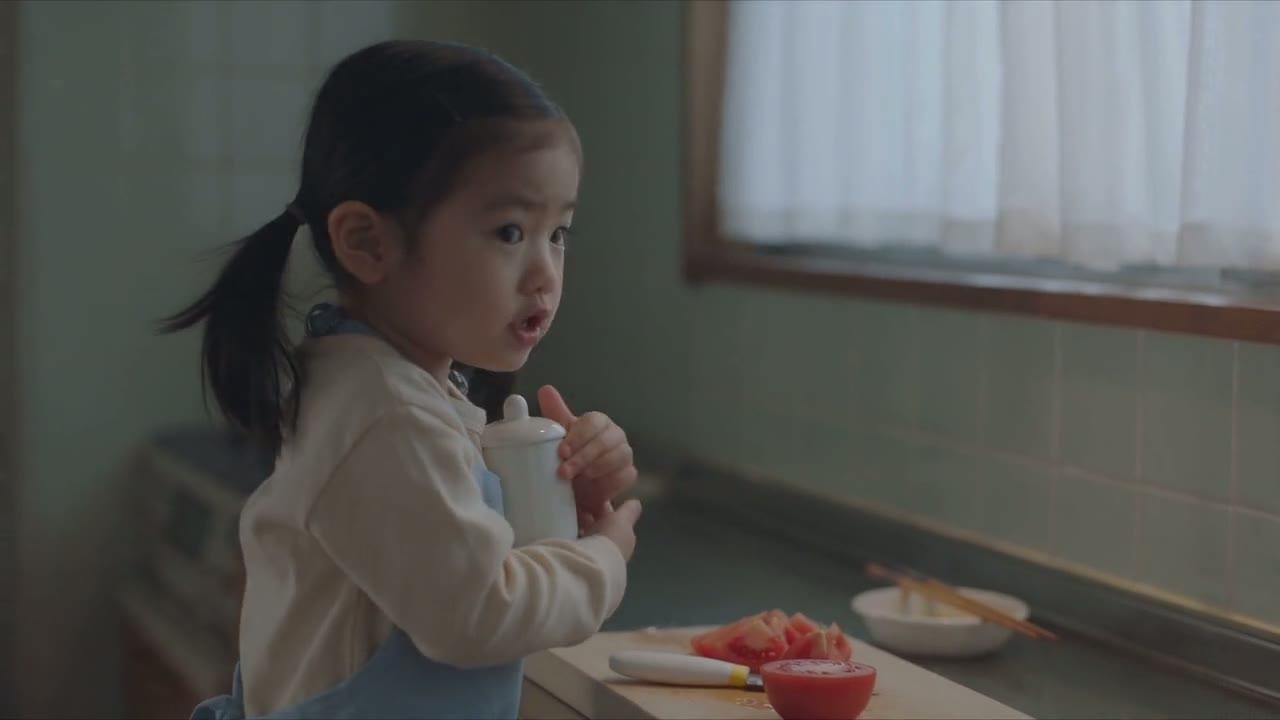
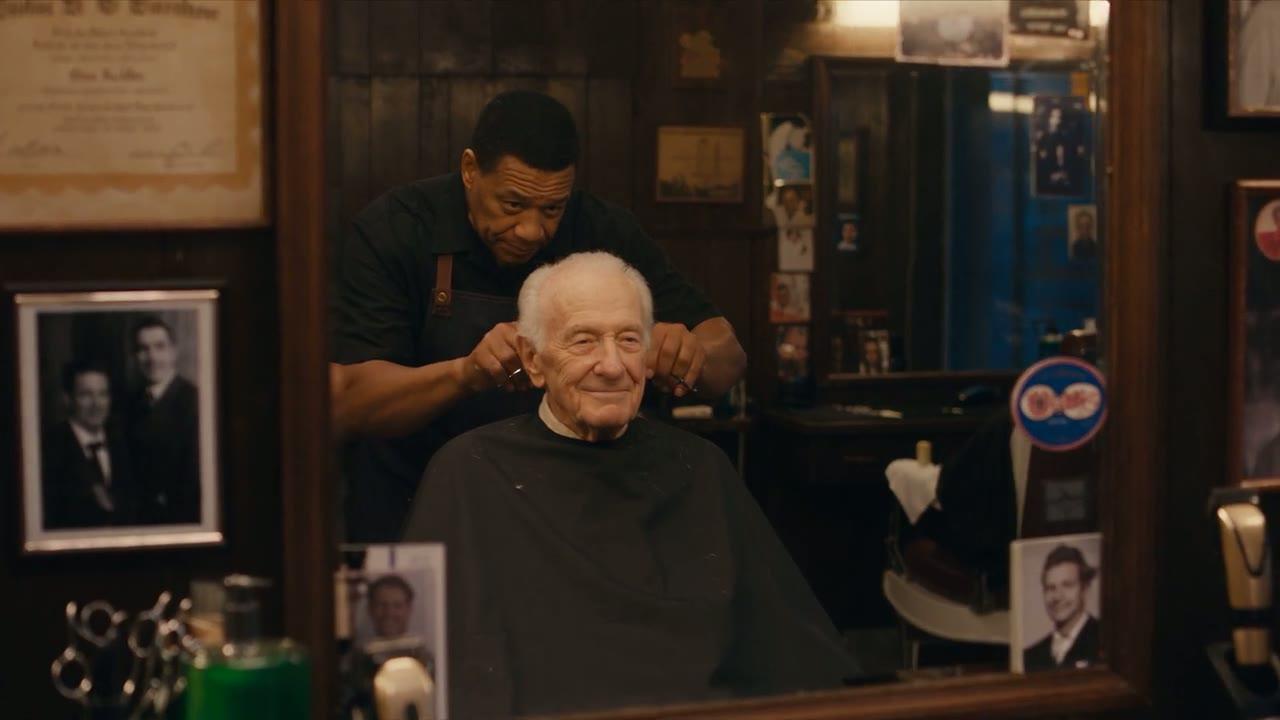
Cuando una toma termina un instante antes de tiempo, súbela a Seedance 2.5 y empieza el prompt con «Extend @Video 1». La continuación deja a las personas, el decorado y los objetos donde estaban; tú solo describes lo que pasa después y eliges la duración que necesitas, hasta 30 segundos.
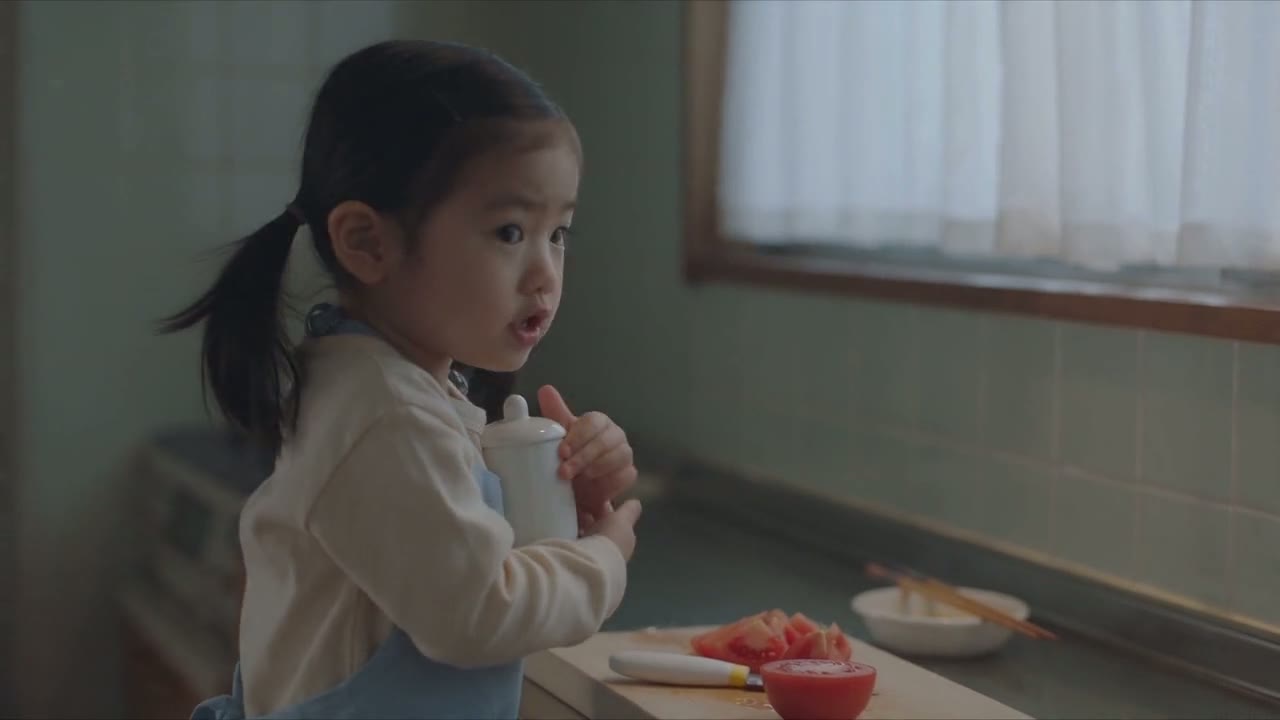
Prompt de ejemplo: Extend @Video 1. Keep the characters, kitchen, clothing and prop positions. The mother stops at the kitchen doorway, hair a little messy, and asks softly in Chinese, "Xiao Cheng?" (Seedance 2.5 · 16:9 · 12s)
Cambia un sujeto, conserva el momento
Reemplaza un animal o un objeto por otro a partir de una imagen de referencia, como el gato de este clip por un león. La pose, el contacto y la luz de la toma original se mantienen, así que el nuevo sujeto queda integrado en la escena en lugar de parecer pegado encima.
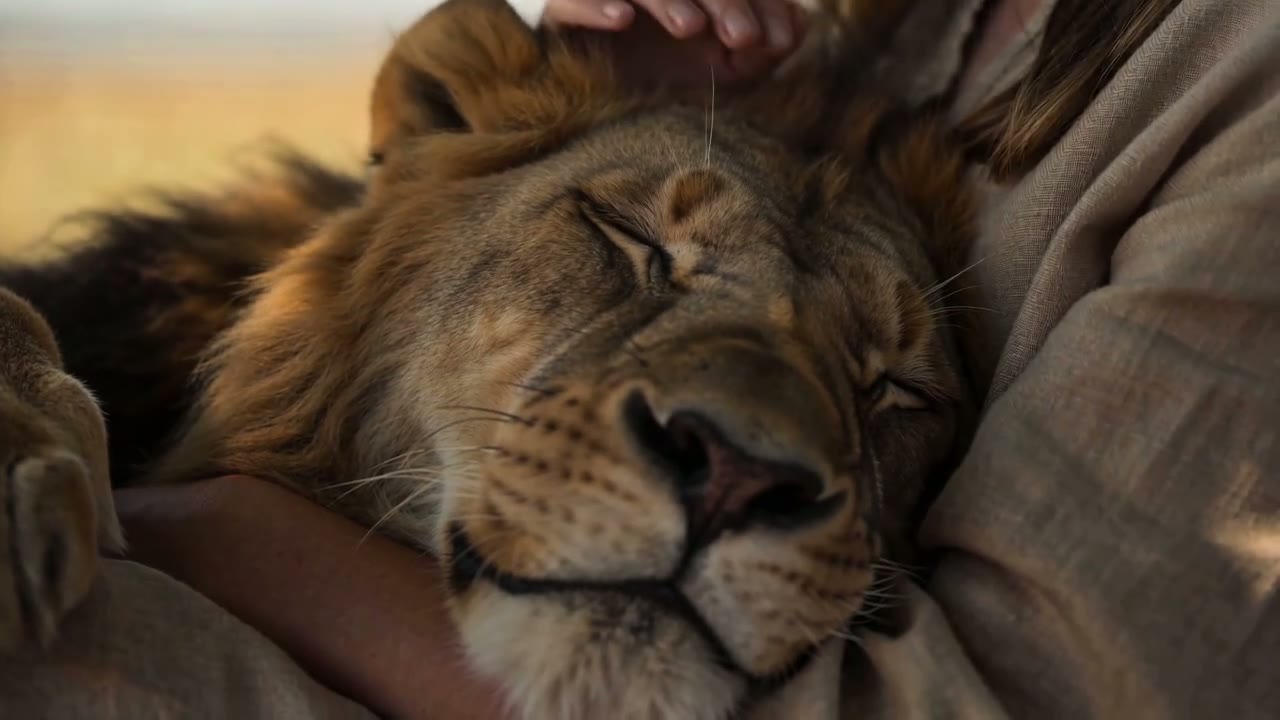
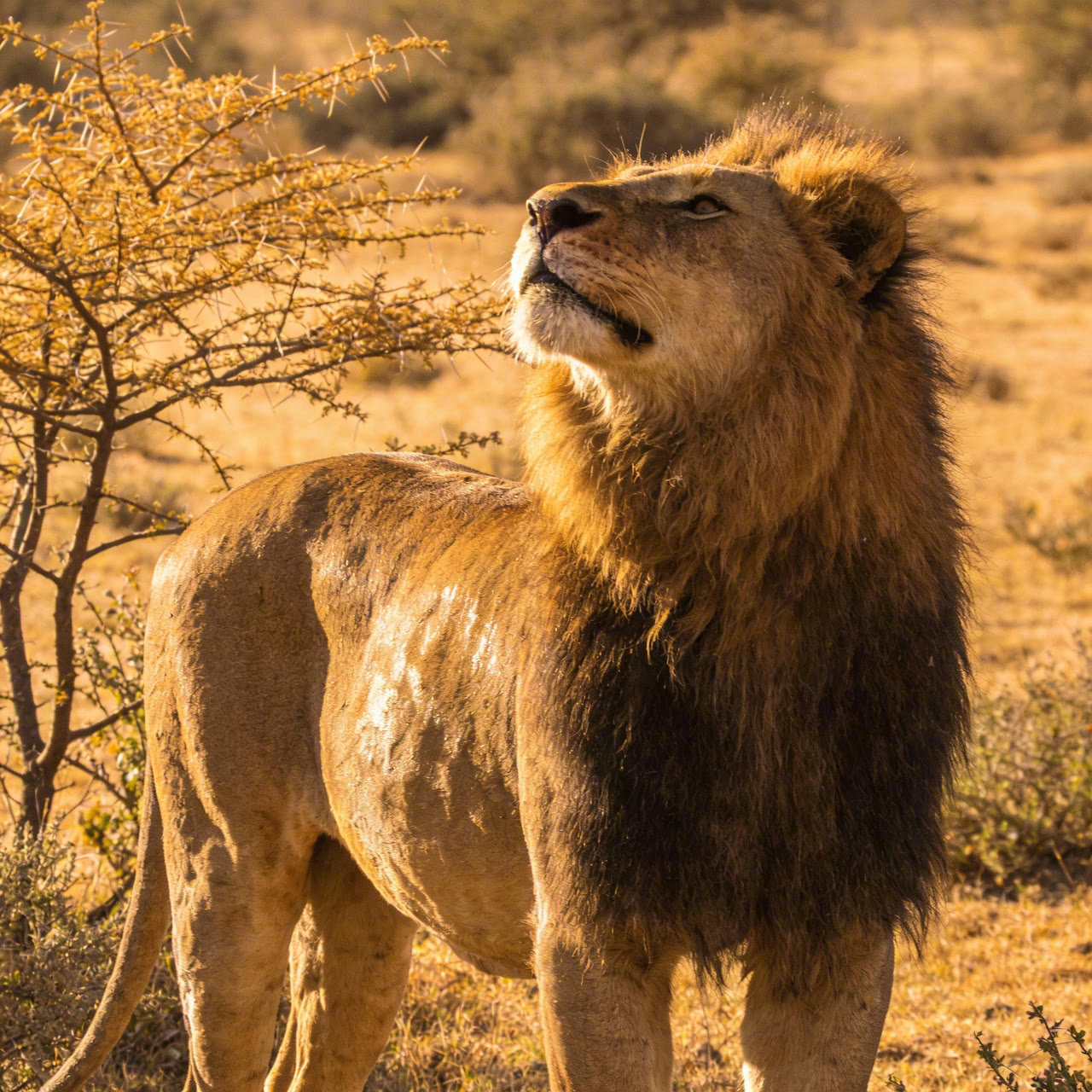
Prompt de ejemplo: Replace the cat in @Video 1 with the lion from @Image 1. The lion lies on its side across the girl's legs, gently interacting with her in a warm and tender way. (Seedance 2.0 · 16:9 · 12s)
Mueve a un personaje con una actuación grabada
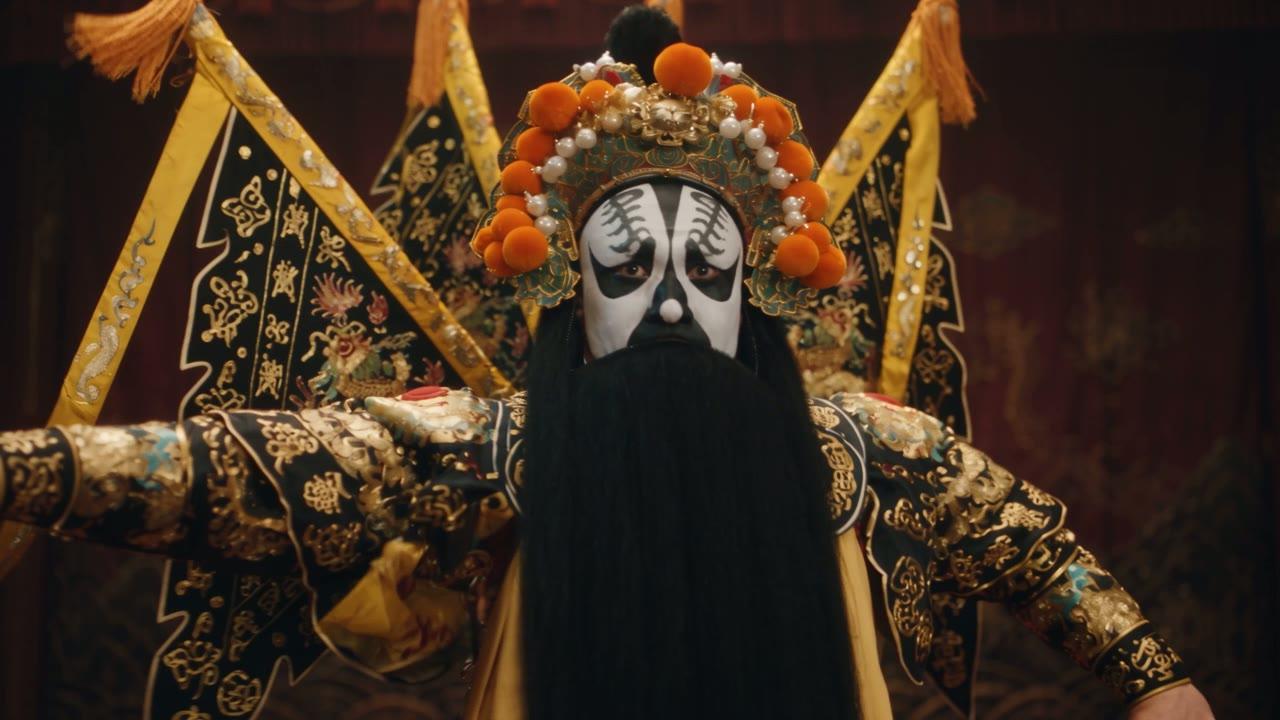
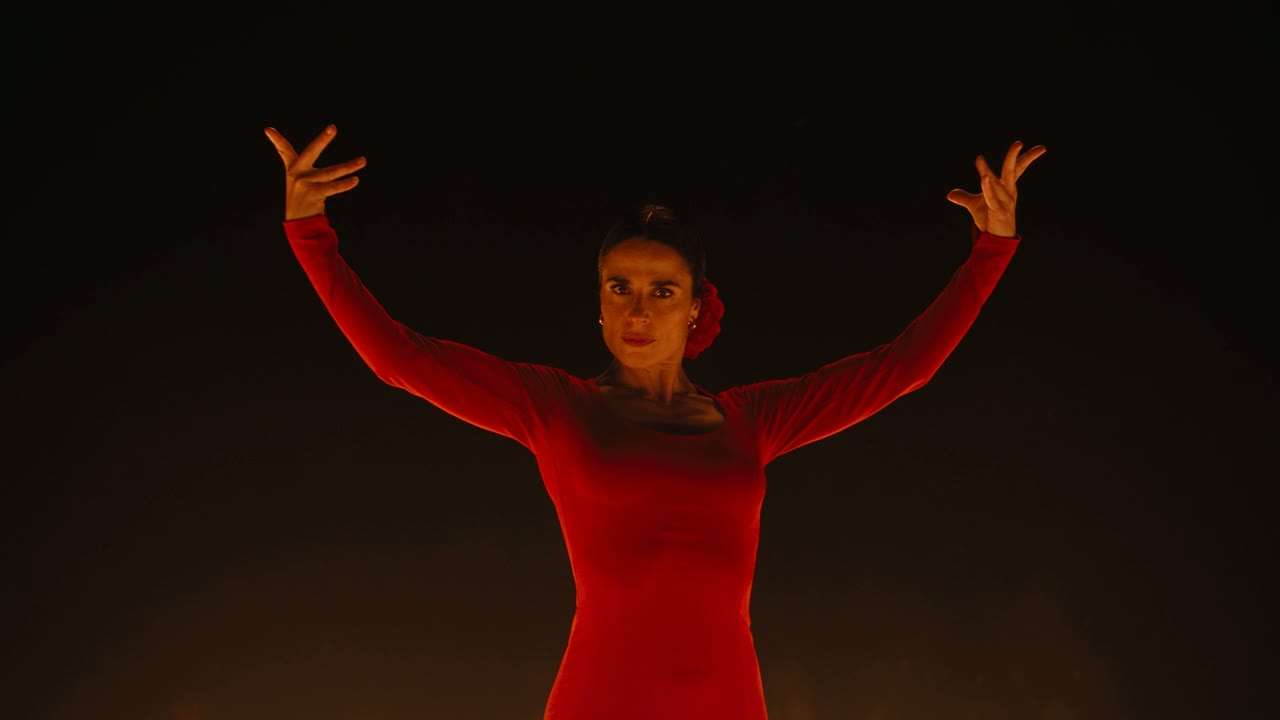
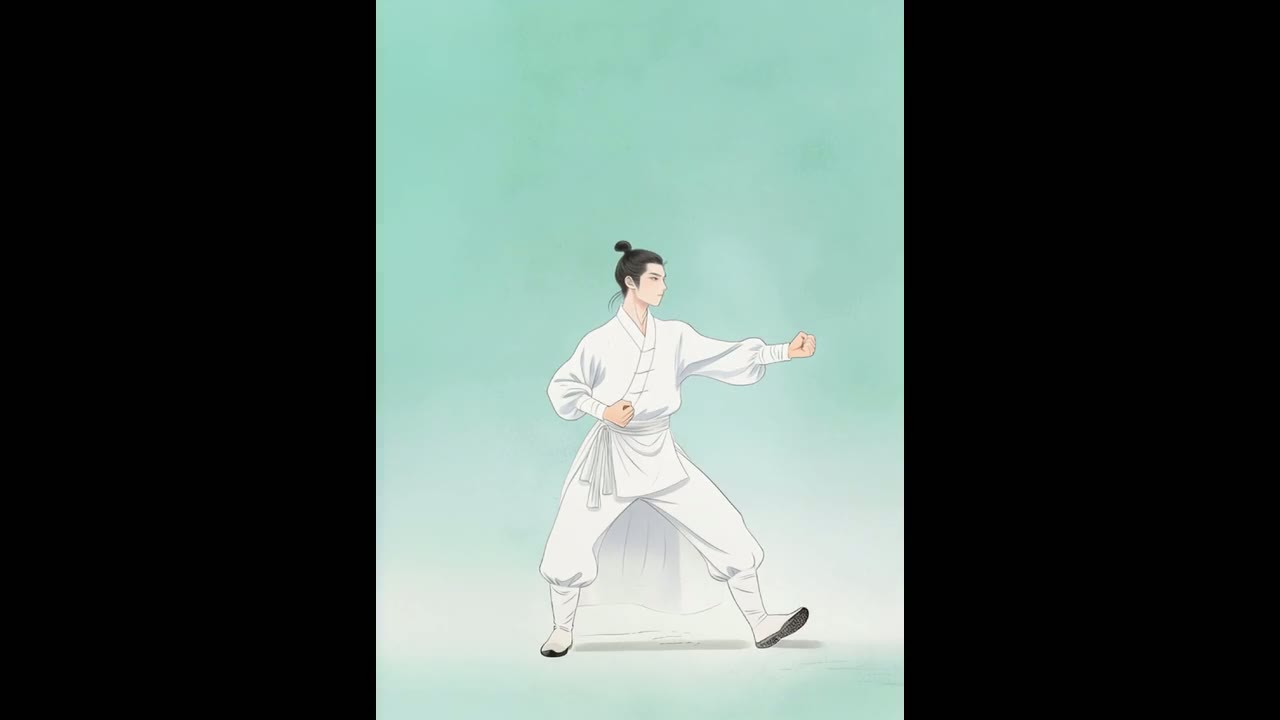
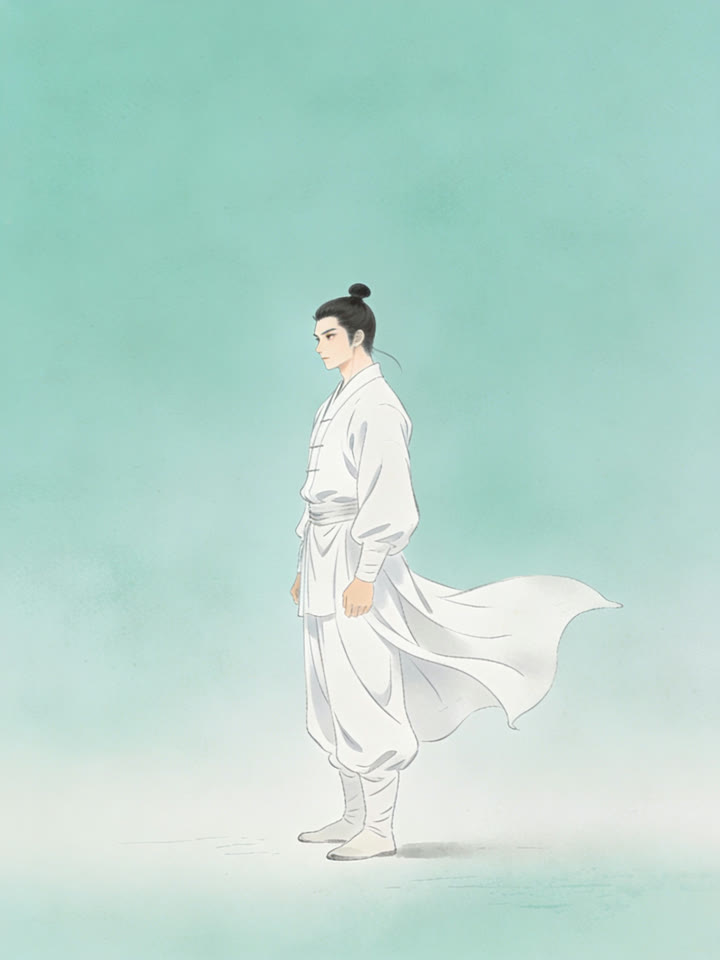
Kling Motion Control toma una imagen de personaje y un clip de movimiento, y el personaje ejecuta los movimientos: un baile, una kata, un gesto, un paseo. No hace falta prompt, el resultado dura lo mismo que el clip de movimiento (de 3 a 30 segundos) y los personajes ilustrados, pintados o en 3D conservan su estilo mientras se mueven.
Todos los modelos de abajo aceptan un clip de origen. Usa Seedance 2.5 para ediciones y extensiones, Seedance 2.0 para cambiar productos y sujetos, Kling 2.6 Motion Control para mover a un personaje, Wan 3.0 para hasta cinco clips a la vez y Seedance 2.0 Mini para probar con créditos gratis.
Modelos de video a video comparados: clips, duración y créditos
Doce modelos del generador aceptan un clip de origen. Esto es lo que admite y devuelve cada uno, leído de la configuración en vivo de los modelos, así que la tabla cambia cuando ellos cambian.
Los créditos son la tarifa estándar de un resultado de 5 segundos hecho a partir de un clip de origen de 5 segundos a 720p (2K en MiniMax H3, su única opción), antes de los descuentos del plan; el generador muestra el costo exacto para tus ajustes. Los modelos Seedance, MiniMax H3 y Wan 3.0 cobran los segundos que subes además de los segundos que recibes, Kling O3 cobra solo el resultado y Motion Control cobra la duración del clip de movimiento, que también es la duración del resultado. Wan 3.0 cuenta el clip de origen dentro de un total de 30 segundos, y Kling O3 conserva el sonido propio del clip en lugar de generar audio nuevo. Los créditos gratis llegan hasta 720p; las resoluciones más altas dependen de tu plan.
Para quién es
Casos de uso de video a video IA
Un rodaje, todas las variantes de producto
Vuelve a montar un video de producto para cada nuevo envase, color o mercado, y sigue aprovechando el metraje que ya pagaste.
Publicaciones nuevas con clips viejos
Lleva un clip a otro lugar, cambia un vestuario o un objeto y publica una versión nueva sin volver a grabar.
Croma y previz, terminados
Convierte planos de pantalla verde y previz en bruto en tomas terminadas que respetan la puesta en escena y la cámara que aprobaste.
El segundo que le faltaba al montaje
Continúa una toma que termina demasiado pronto, o corrige un detalle de ella, cuando volver a rodar no es una opción.
El video a video IA parte de un clip que ya tienes y genera una versión nueva a partir de tu instrucción. Subes el metraje, describes qué debe cambiar, como el lugar, un producto, un objeto o la duración, y el modelo genera un resultado que conserva el movimiento de cámara y el ritmo originales. En Magi2 AI doce modelos aceptan un clip, y nada de lo que descargas lleva marca de agua.
¿Hay algún video a video IA gratis?
Sí. Las cuentas nuevas reciben créditos gratis sin tarjeta de crédito, y Seedance 2.0 Mini acepta un clip de origen con esos créditos, a hasta 720p. Los resultados gratuitos no llevan marca de agua. Seedance 2.5 con sus modos de edición y extensión, Kling Motion Control, Wan 3.0 y MiniMax H3 requieren un plan o un paquete de créditos.
¿Qué modelos aceptan un video en Magi2 AI?
Doce: MAGI-2, Seedance 2.5, Seedance 2.5 Flash, Seedance 2.0, 2.0 Fast y 2.0 Mini, Kling 4.0, Kling O3, Kling 3.0 Motion Control y Kling 2.6 Motion Control, MiniMax H3 y Wan 3.0. Veo 3.1, Sora 2, Kling 3.0 y los modelos Seedance anteriores parten solo de texto o de imágenes. La tabla de arriba muestra cuántos clips admite cada uno, cuánto pueden durar y cuánto cuesta una generación.
¿Qué archivos y duraciones de clip puedo subir?
MP4 o MOV. Los modelos Seedance 2.0 y MiniMax H3 admiten hasta tres clips de 2 a 15 segundos y 50 MB cada uno; Seedance 2.5, hasta diez clips de 2 a 30 segundos y 200 MB; Wan 3.0, hasta cinco clips de 1 a 15 segundos y 100 MB; Kling O3, un clip de 3 a 10 segundos. Motion Control admite un clip de movimiento de 3 a 30 segundos más una imagen de personaje. Seedance 2.0 Mini rechaza clips de menos de unos 854 × 480.
¿Cómo edito o extiendo un clip con Seedance 2.5?
Nunca eliges un modo: lo deciden tus palabras. Sube el clip y escribe el cambio con un verbo como reemplaza, elimina o quita, y el trabajo se ejecuta como una edición que deja todo lo demás igual. Empieza el prompt con «Extend @Video 1» y describe lo que pasa después, y se ejecuta como una extensión. Una edición necesita un clip de origen de al menos 4 segundos.
¿Puedo poner un fondo nuevo detrás de mi metraje?
Sí. Indica qué se queda (las personas, su movimiento, la trayectoria de la cámara) y luego describe el nuevo escenario y su luz. Una toma con pantalla verde da el resultado más limpio, como muestra la demo de arriba, pero cualquier clip con un sujeto claro se puede llevar a otro lugar. Para una serie de tomas, adjunta la misma imagen del nuevo lugar en cada generación.
¿En qué se diferencia el control de movimiento de editar un clip?
La edición cambia lo que hay dentro de tu metraje. El control de movimiento funciona al revés: extrae el movimiento de tu clip y se lo da a un personaje de una imagen fija, para que el personaje haga el baile, el gesto o el paseo. Kling 3.0 Motion Control y Kling 2.6 Motion Control hacen esto, y el resultado dura lo mismo que el clip de movimiento y conserva su sonido. Usa personajes que hayas creado tú o sobre los que tengas derechos.
¿Cuántos créditos gasta un trabajo de video a video?
Depende del modelo, de la resolución y de la duración tanto del clip de origen como del resultado. Los modelos Seedance, MiniMax H3 y Wan 3.0 cuentan los segundos que subes además de los generados, así que un clip de origen recortado cuesta menos. La tabla de arriba da el precio de un resultado de 5 segundos a partir de un clip de 5 segundos, y el generador muestra la cifra exacta antes de generar. Las generaciones fallidas no se cobran.
¿Por qué mi edición cambió más de lo que pedí?
Normalmente el prompt describe la escena entera en lugar del cambio. Nombra lo único que hay que reemplazar o reconstruir, señala la imagen de la que sale y termina con «mantén todo lo demás sin cambios». Un clip de origen más corto y con poco desenfoque de movimiento se mantiene más estable, y un cambio por generación funciona mejor que cinco a la vez: aplica las siguientes ediciones sobre el resultado.
¿Puedo usar los clips editados en anuncios y trabajos para clientes?
El uso comercial está incluido con Pro, Premium, Lite anual y los paquetes de créditos de pago único; los créditos gratis y Lite mensual no lo incluyen. El metraje y las imágenes que subes deben ser tuyos o contar con licencia, porque una licencia sobre el resultado no cubre material que pertenece a otra persona.
¿Conviene empezar desde un video, una imagen o texto?
Empieza desde un video cuando el metraje se acerca a lo que buscas y solo una parte tiene que cambiar, o cuando el movimiento de cámara y el ritmo deben quedarse exactamente como se grabaron. Empieza desde una imagen cuando tienes una foto pero no metraje, y desde texto cuando solo tienes la idea. Los tres funcionan en el mismo generador, que pasa a video a video en cuanto adjuntas un clip.

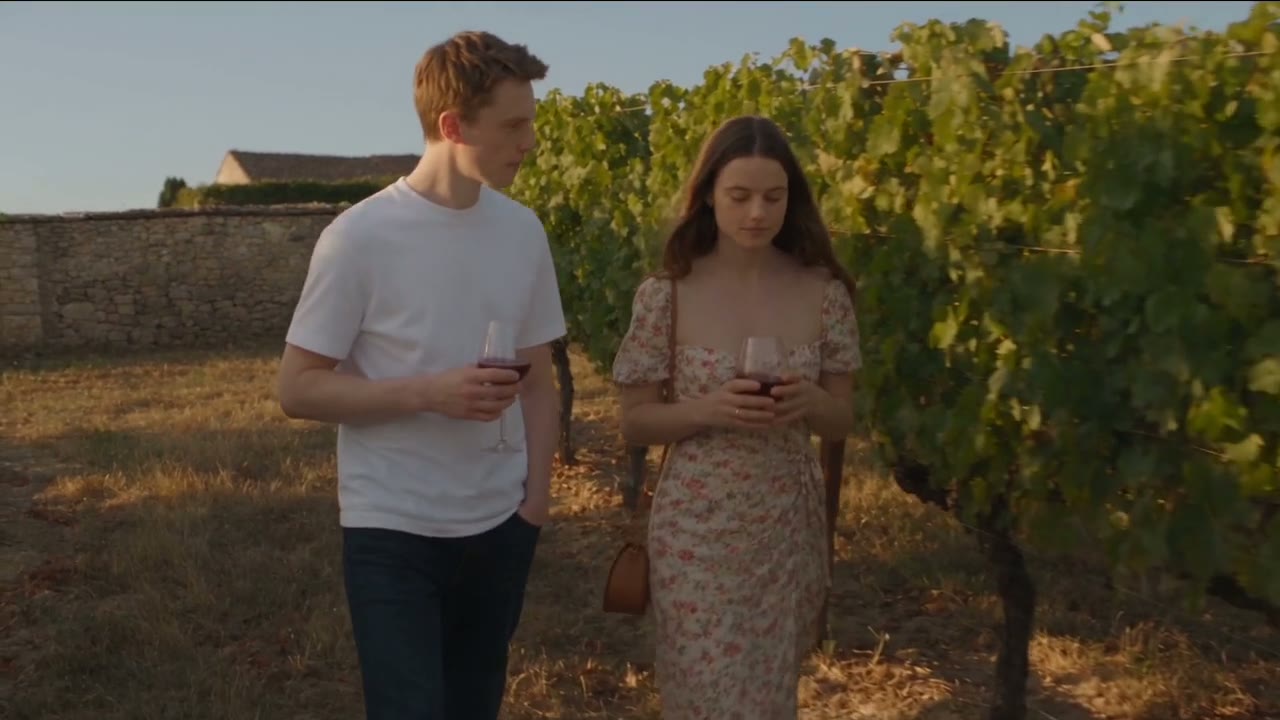
 Seedance 2.5
 Kling 2.6 Motion Control


 MAGI-2