Magi2 AI
動画から動画 AI

動画から動画 AI

クリップをアップロードして、変えたいところを書くだけ。Magi2 AI の動画から動画 AI が、シーンを編集し、商品や小道具を差し替え、新しい背景を作り、ショットを延長します。Seedance 2.5、Kling Motion Control、Wan 3.0 などのモデルに対応しています。

同じ素材から、新しいバージョンへ: 動画から動画 AI の作例

白紙のプロンプトではなく、手元の映像から始めましょう。ペットフード広告のパッケージを新しくする、グリーンバックで撮ったテイクの背後に世界を作る、早く終わりすぎたクリップに次の展開を足す。Magi2 AI の動画から動画 AI エディターは、撮影したカメラワークとタイミングを保ったまま指示した部分だけを変え、透かしなしでダウンロードできます。

動画から動画 AI は、 指示したところだけを変える

編集内容を書くだけ、 ショットはそのまま

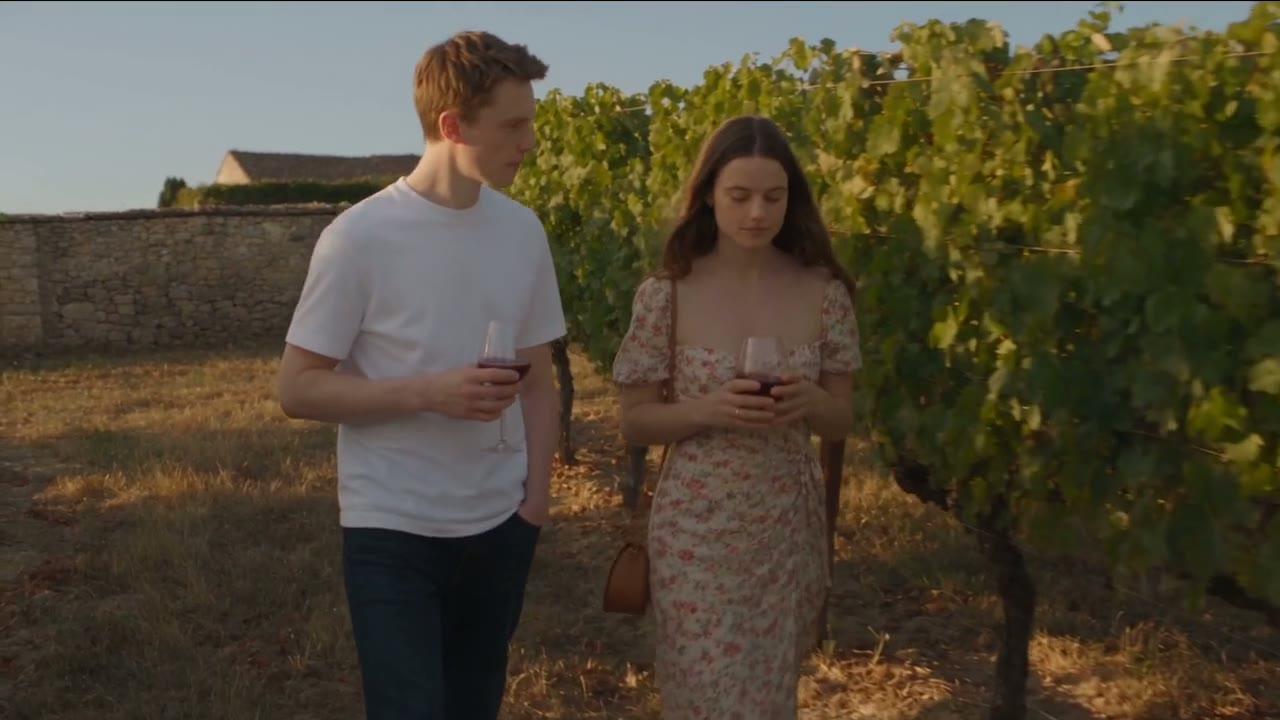
変更点をふだんの言葉で書きます。新しいロケーション、別の小道具、違う衣装など。Seedance 2.5 では、「置き換えて」「取り除いて」「背景を差し替えて」といった表現でジョブが編集モードになり、カメラの軌道、タイミング、プロンプトで触れなかった部分はすべて保たれます。マスクもキーフレームもタイムラインもいりません。

編集内容を書くだけ、 ショットはそのまま – Seedance 2.5
入力
▶ 1
Seedance 2.5 logoSeedance 2.5
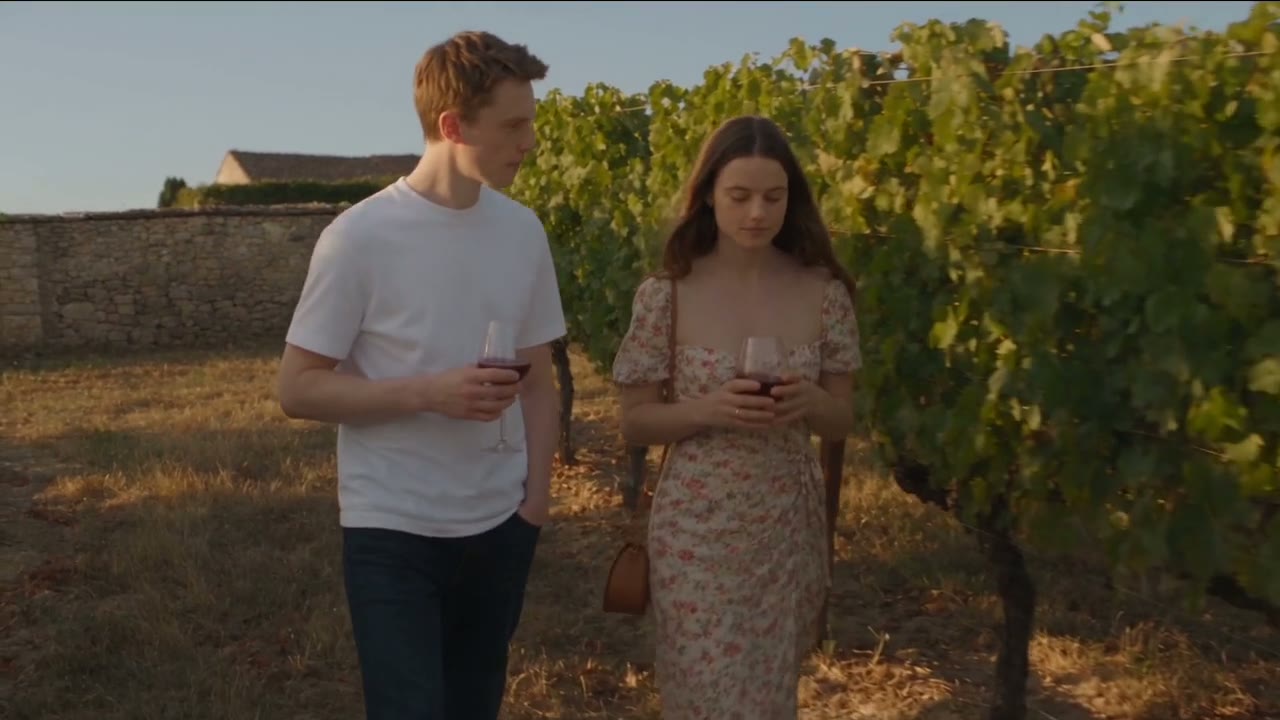
プロンプト例: Change the background to a vineyard in France, replace the coffee in their hands with red wine glasses, change her outfit to a floral wrap dress with a small shoulder bag. Keep everything else unchanged. (Seedance 2.5 · 16:9 · 20s)

新しいパッケージを すべてのフレームに

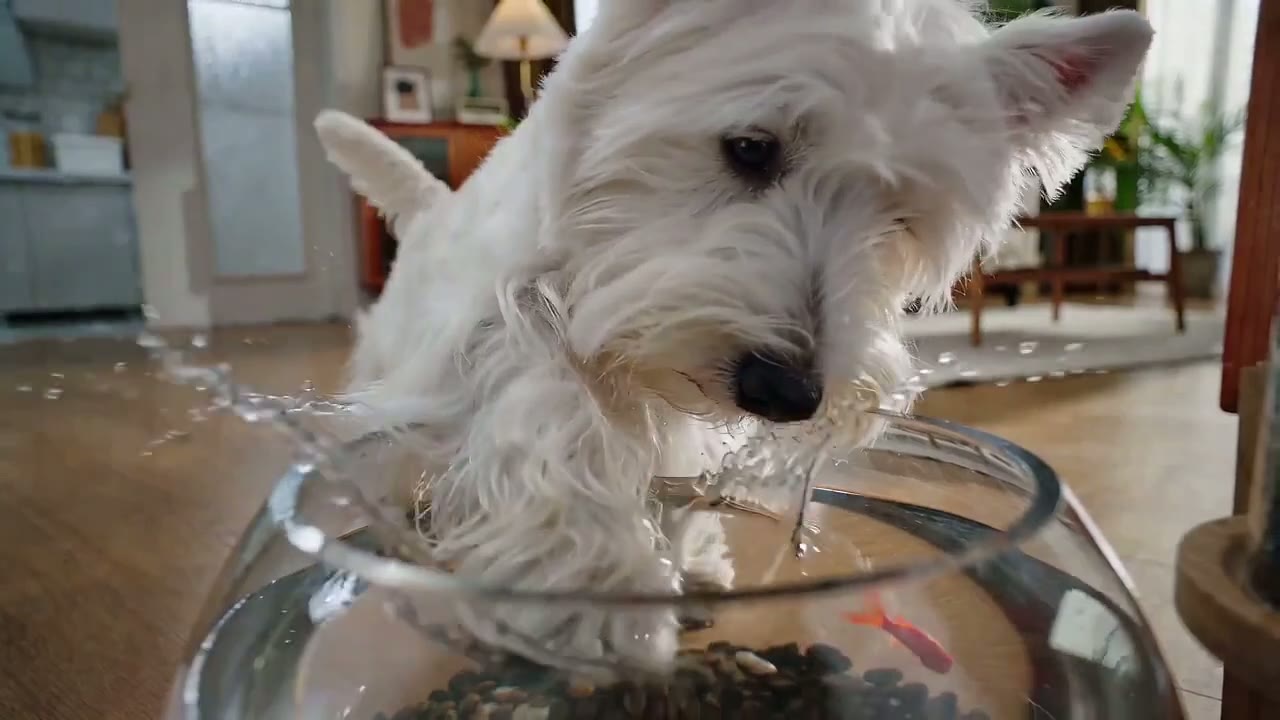
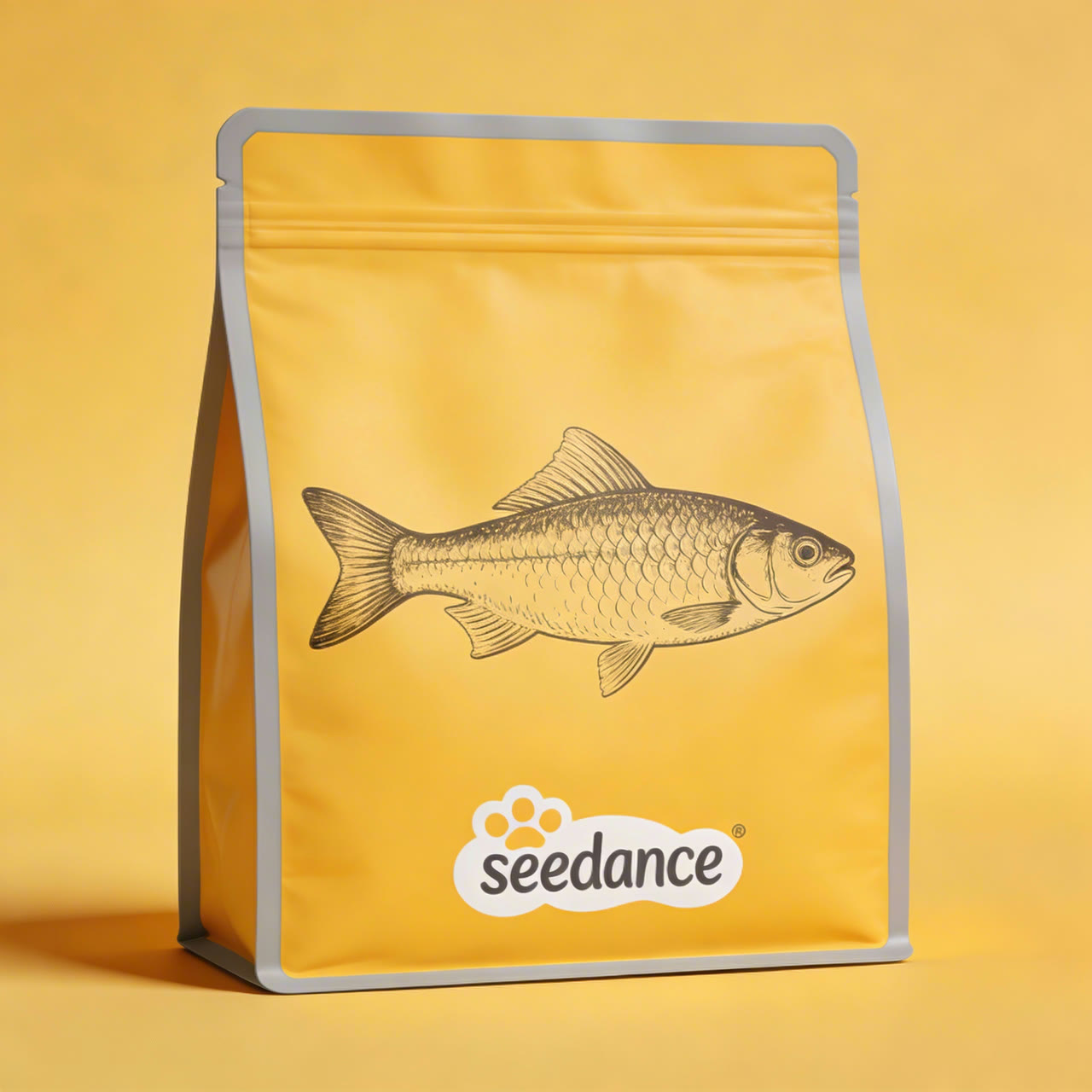
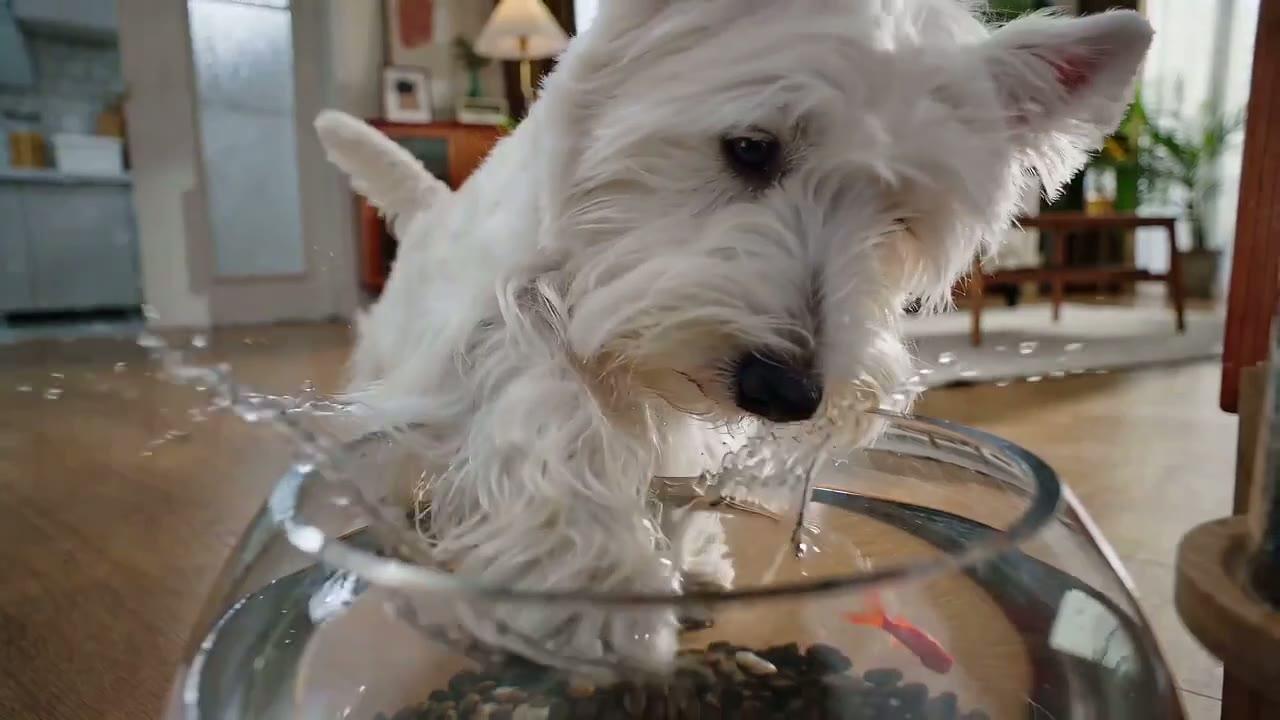
新しいパッケージデザイン、季節限定のラベル、別の市場向けに、1 本の広告を作り直せます。元のクリップと新商品のきれいな静止画を添付し、何と置き換えるかを書けば、モデルがショット全体でそれを追いかけます。手前も奥も、どの角度でも、手で一部が隠れていても同じです。

新しいパッケージを すべてのフレームに – Seedance 2.0
入力
▶ 1
1
Seedance 2.0 logoSeedance 2.0
プロンプト例: Replace every dog food bag in @Video 1 with the new packaging from @Image 1, in every frame and at every angle. Keep the dog, the room, the camera movement and the pacing exactly as they are. (Seedance 2.0 · 16:9 · 15s)

同じ演技のまま、 周りの世界を新しく

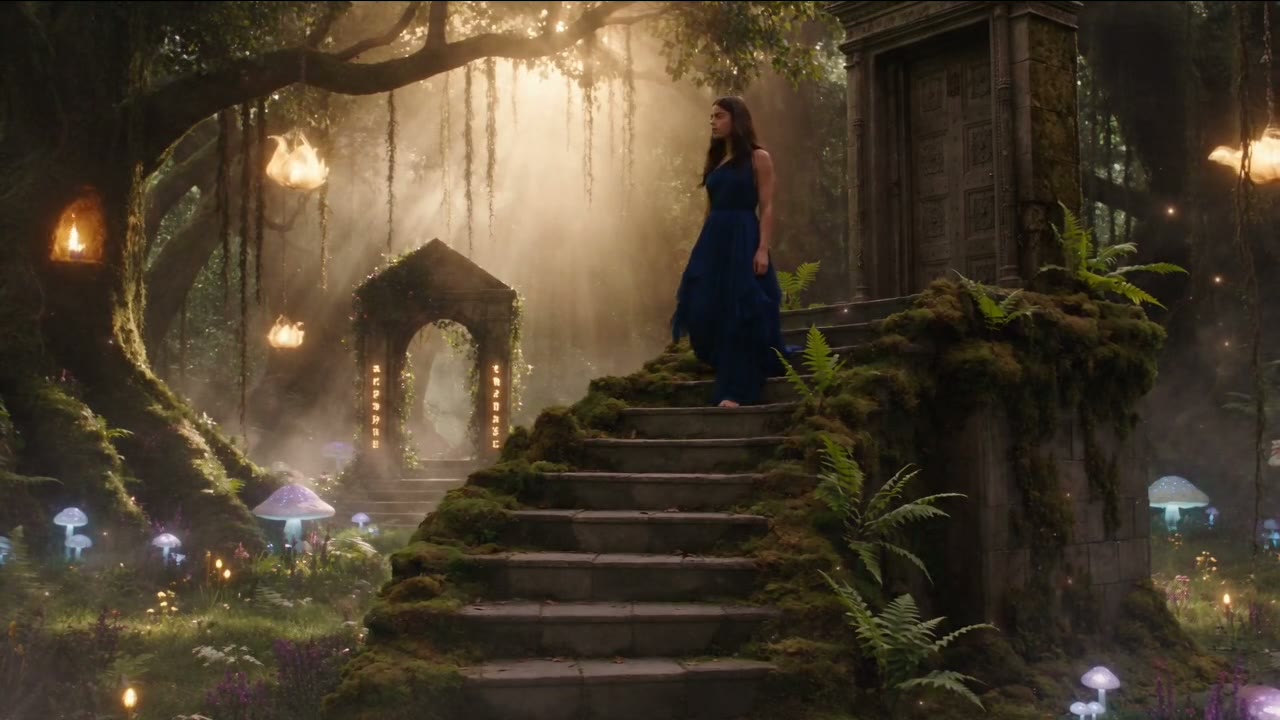
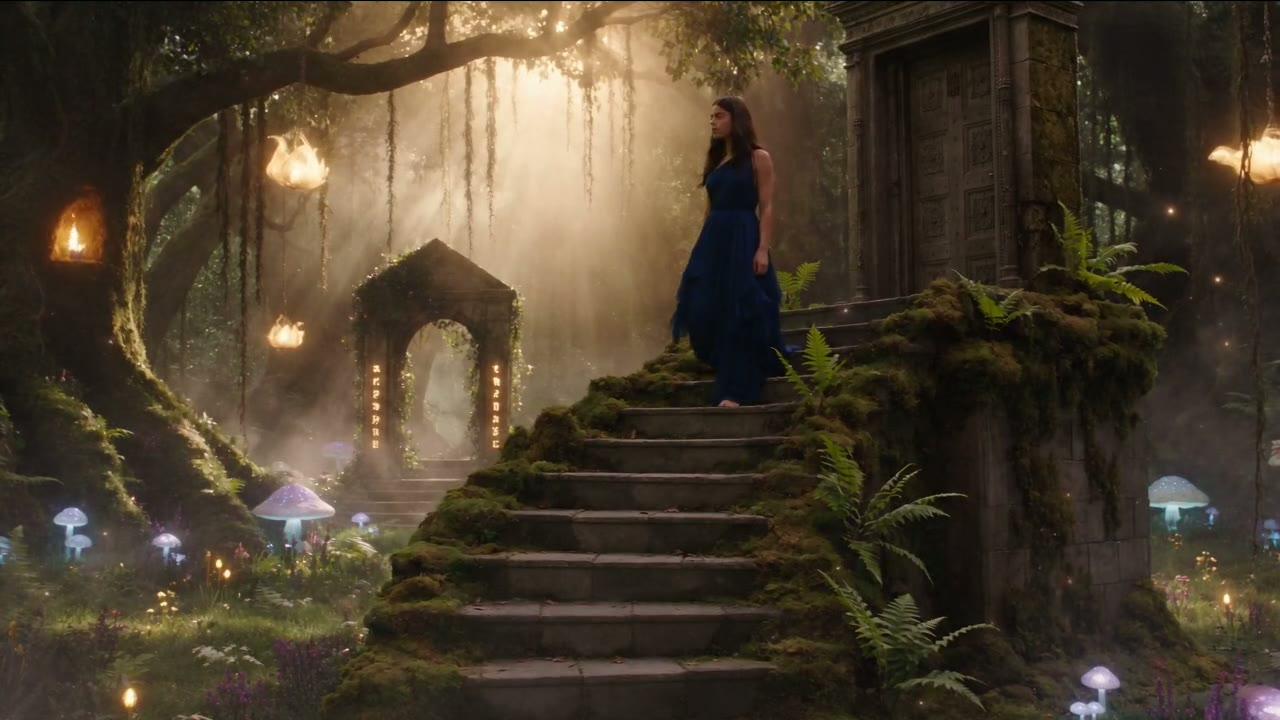
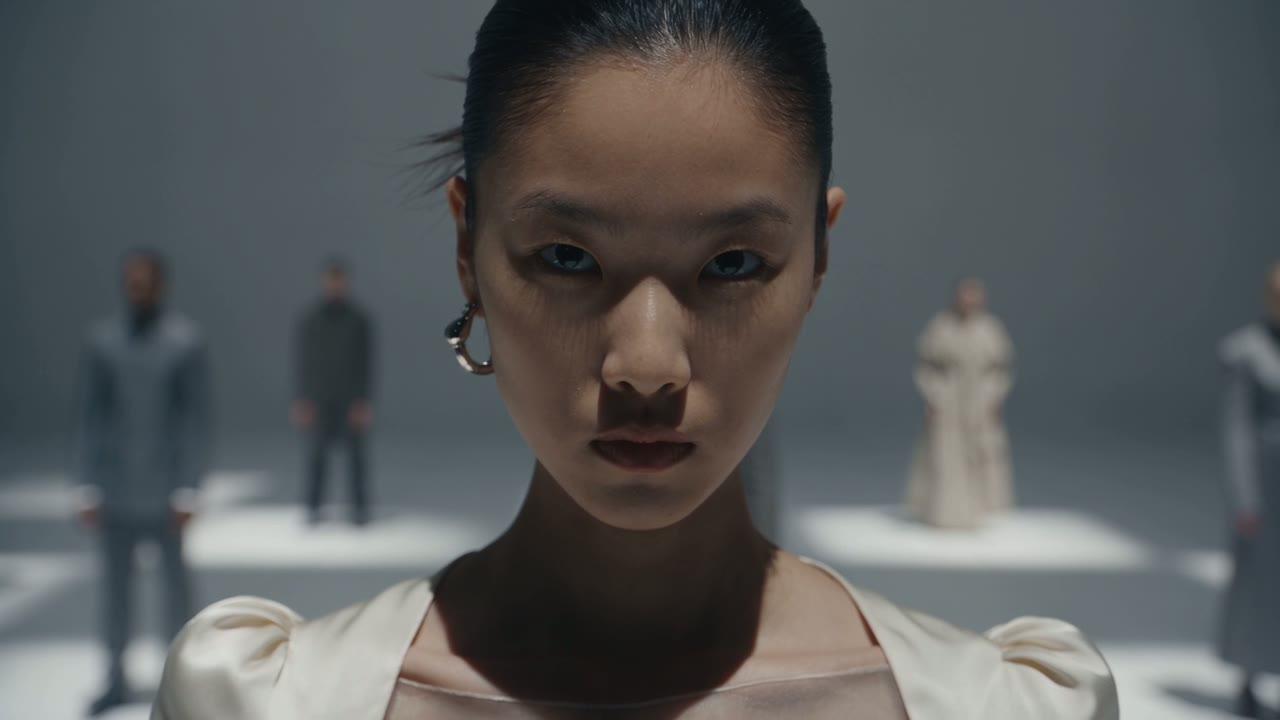
グリーンバックの素材や見せたくないロケーションから、役者、立ち位置、カメラの動きをそのまま残し、その周りに何があるべきかを描写します。Seedance 2.5 は元のクリップからフレーミングと動きを読み取るので、新しいセットはすでに OK を出したテイクにぴたりと重なります。

同じ演技のまま、 周りの世界を新しく – Seedance 2.5
入力
▶ 1
Seedance 2.5 logoSeedance 2.5
プロンプト例: Keep the girl and the mossy stairs from the green-screen video and replace the green screen with a fairy-tale forest: ancient trees forming a dome, hanging vines, ferns, glowing mushrooms and drifting specks of light. (Seedance 2.5 · 16:9 · 12s)

クリップを延長して、 最後のフレームの先へ

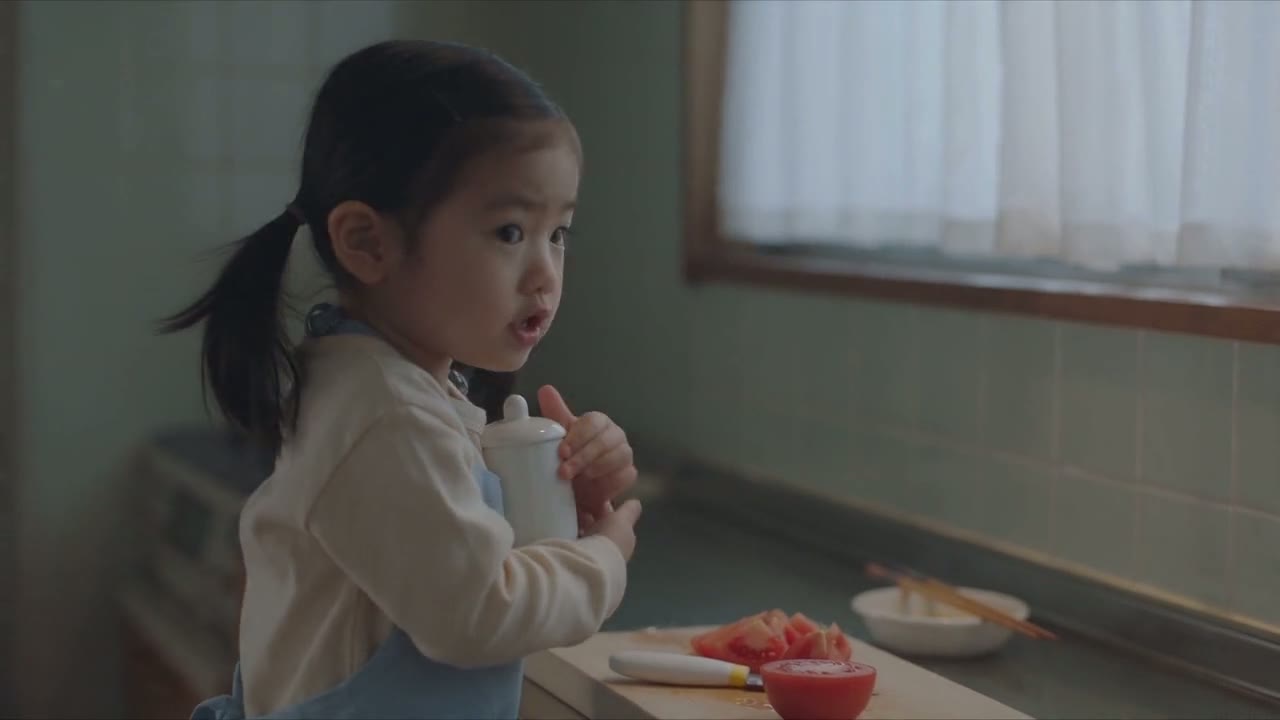
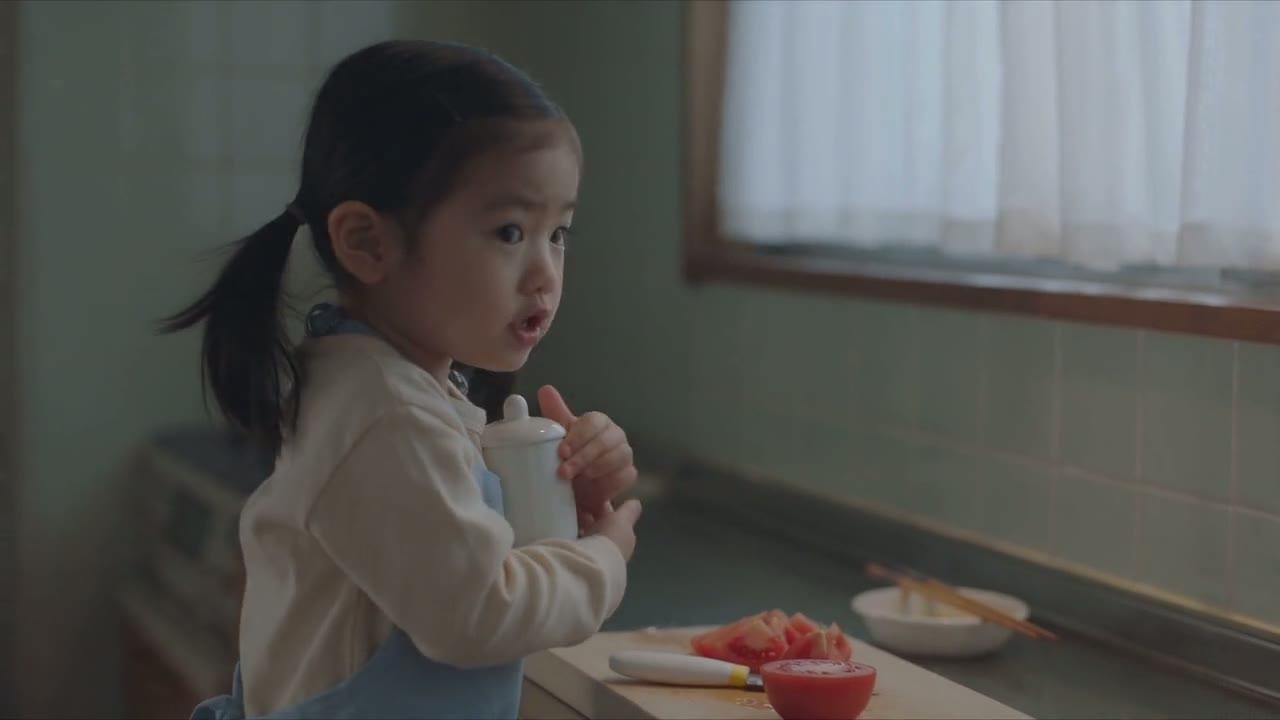
ショットがひと呼吸早く終わってしまったら、Seedance 2.5 にアップロードし、プロンプトを「Extend @Video 1」で始めます。続きの映像では人物、セット、小道具が元の位置のまま保たれ、書くのはこの先に起こることだけ。長さは必要に応じて最大 30 秒まで設定できます。

クリップを延長して、 最後のフレームの先へ – Seedance 2.5
入力
▶ 1
Seedance 2.5 logoSeedance 2.5
プロンプト例: Extend @Video 1. Keep the characters, kitchen, clothing and prop positions. The mother stops at the kitchen doorway, hair a little messy, and asks softly in Chinese, "Xiao Cheng?" (Seedance 2.5 · 16:9 · 12s)

被写体を差し替えて、 その瞬間はそのまま

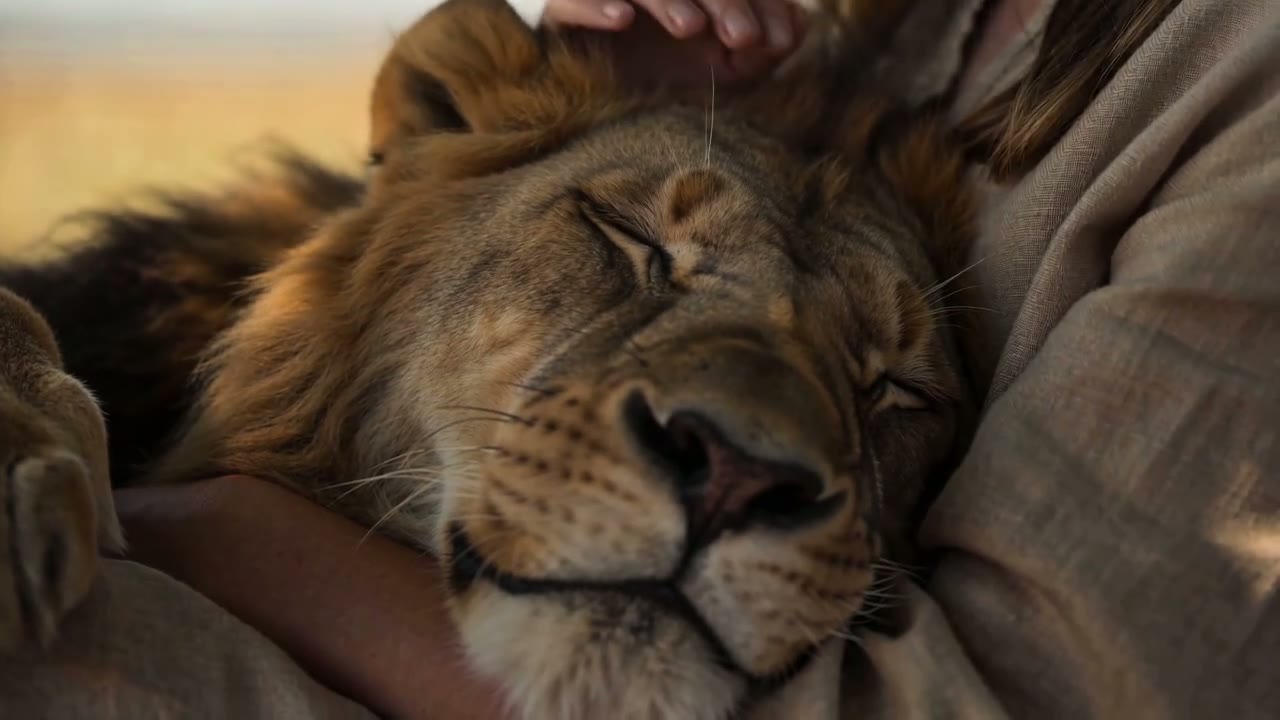
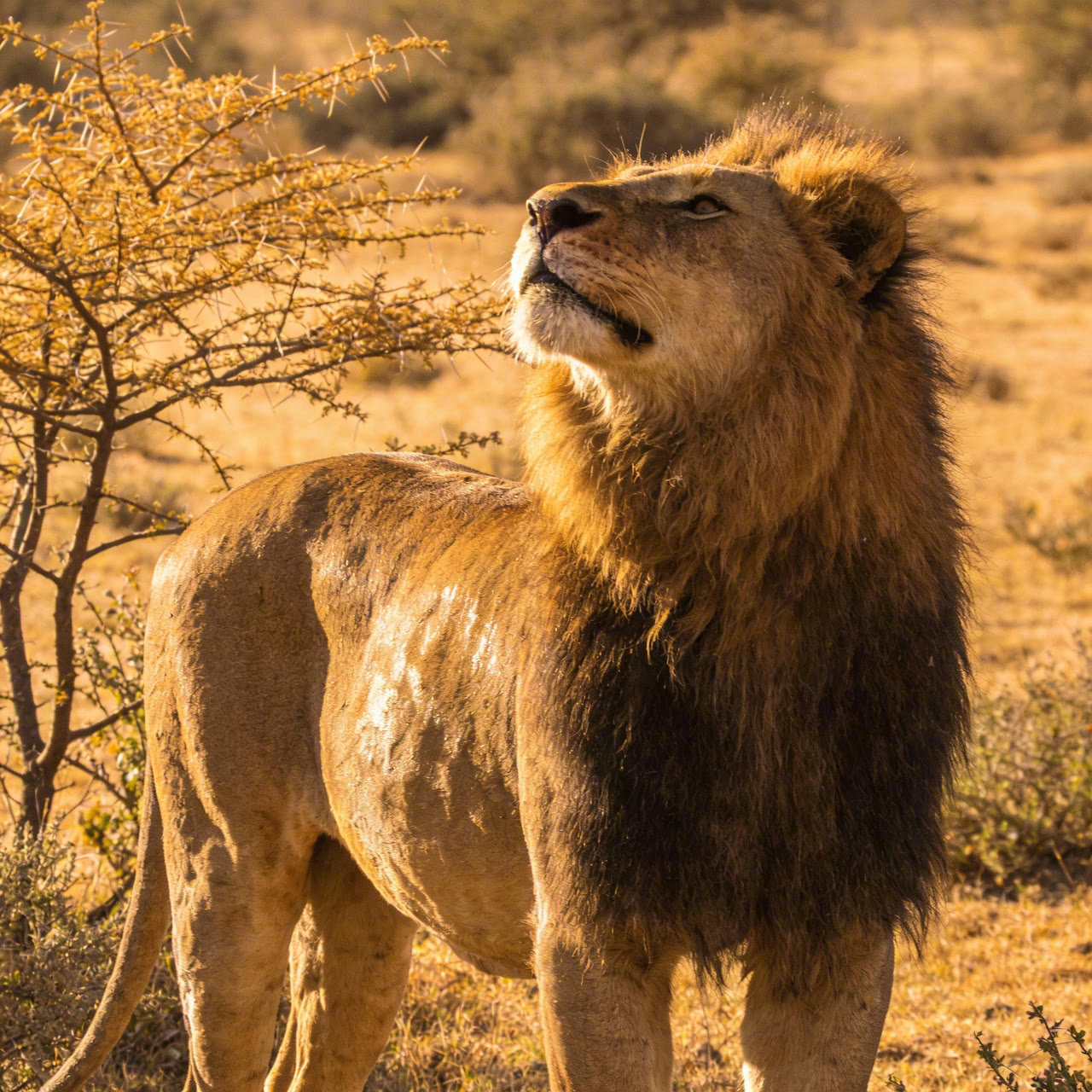
参照用の静止画をもとに、動物や物体をひとつ別のものに置き換えます。たとえば、このクリップの猫をライオンに。元のテイクのポーズ、ふれあい、光が引き継がれるので、新しい被写体は上から貼り付けたようには見えず、シーンの中に収まります。

被写体を差し替えて、 その瞬間はそのまま – Seedance 2.0
入力
▶ 1
1
Seedance 2.0 logoSeedance 2.0
プロンプト例: Replace the cat in @Video 1 with the lion from @Image 1. The lion lies on its side across the girl's legs, gently interacting with her in a warm and tender way. (Seedance 2.0 · 16:9 · 12s)

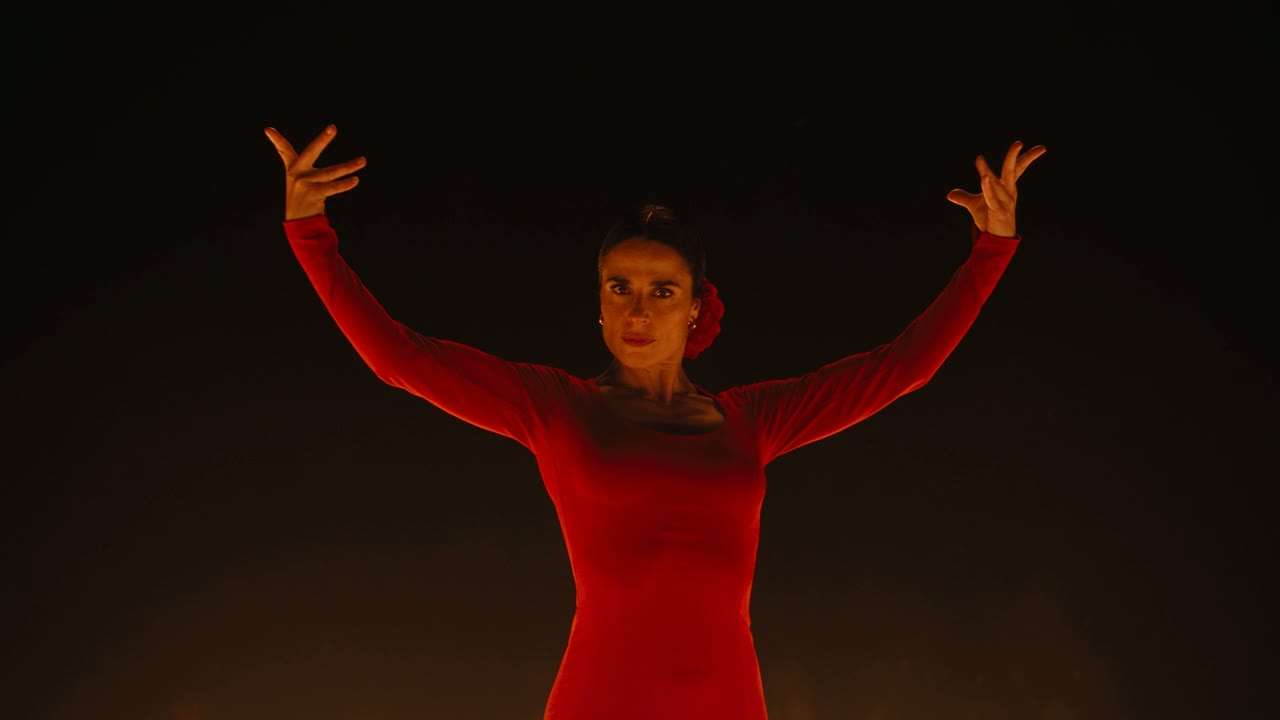
キャラクターを動かす、 収録した演技のとおりに

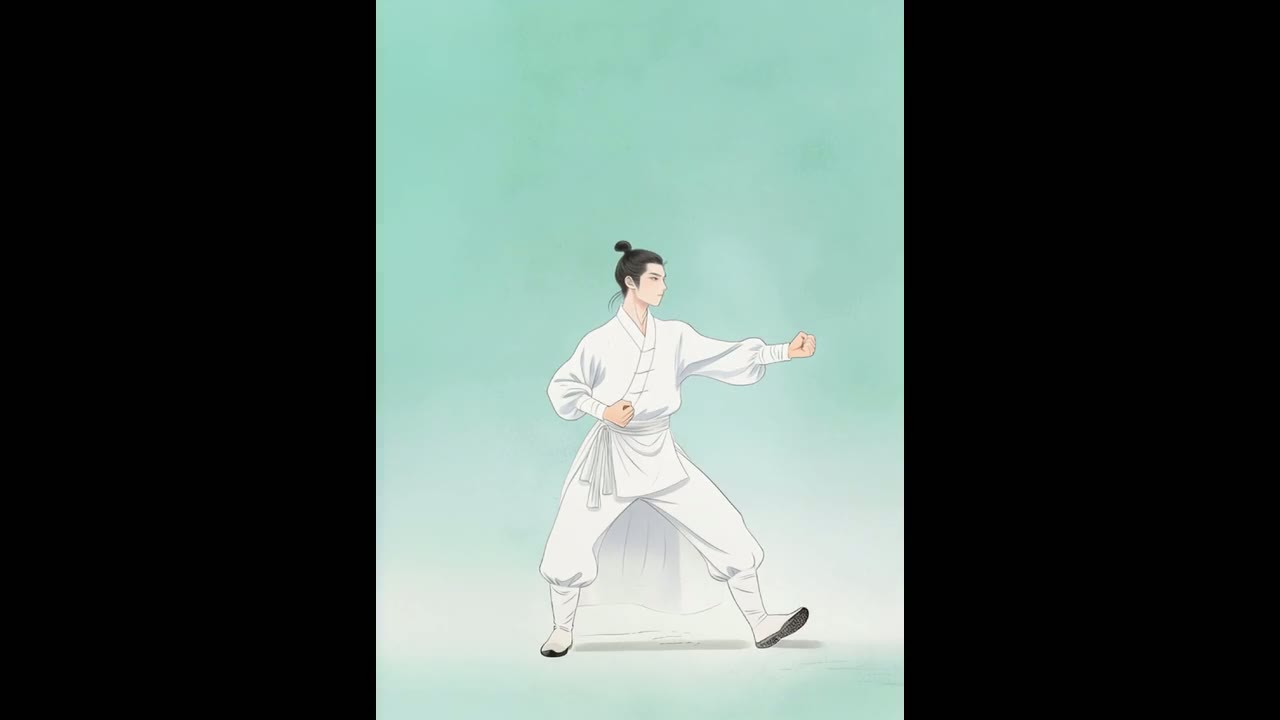
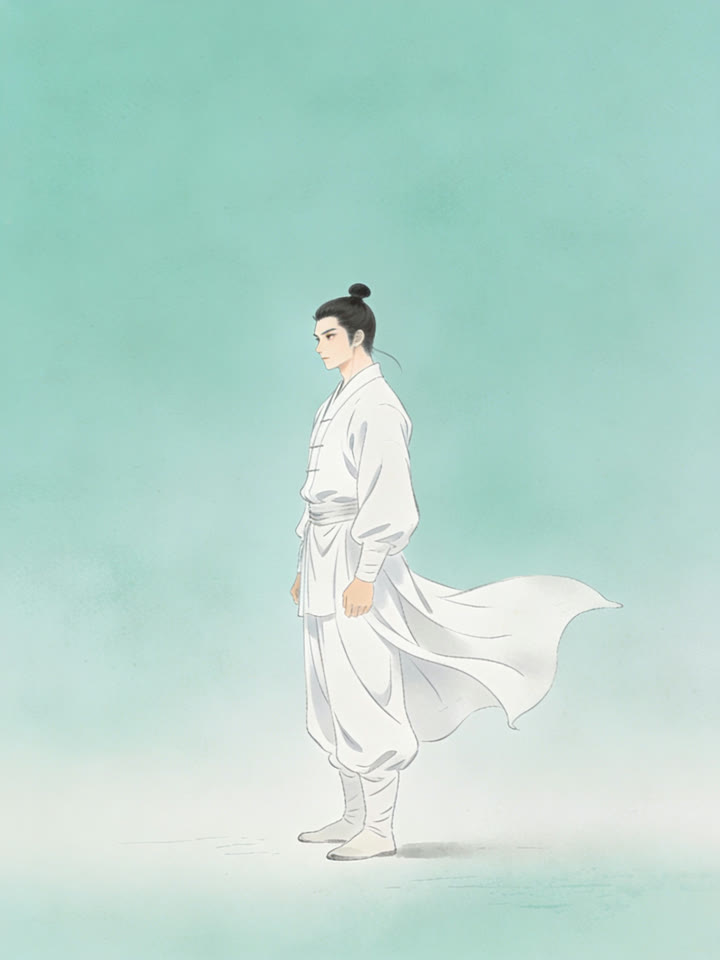
Kling Motion Control は、キャラクター画像 1 枚とモーションクリップ 1 本から、キャラクターにその動きを演じさせます。ダンス、武術の型、ジェスチャー、歩き方など。プロンプトは不要で、結果はモーションクリップと同じ長さ(3〜30 秒)になり、イラスト、絵画、3D のキャラクターも画風を保ったまま動きます。

キャラクターを動かす、 収録した演技のとおりに – Kling 2.6 Motion Control
入力
1
▶ 1
Kling 2.6 Motion Control logoKling 2.6 Motion Control
(Kling 2.6 Motion Control · 9s)

あなたの映像を作り直すのは どのモデル?

以下のモデルはすべて元のクリップを受け付けます。編集と延長には Seedance 2.5、商品や被写体の差し替えには Seedance 2.0、キャラクターを動かすなら Kling 2.6 Motion Control、最大 5 本のクリップを一度に使うなら Wan 3.0、無料クレジットで試すなら Seedance 2.0 Mini を選びましょう。

動画から動画モデルの比較: クリップ・長さ・クレジット

生成画面のうち 12 モデルが元のクリップを受け付けます。この表は各モデルが受け付ける素材と返す結果をまとめたもので、稼働中のモデル設定から読み込んでいるため、モデルが変わると自動で更新されます。

Magi2 AI の動画から動画 AI モデル
モデル元クリップ受け付けるクリップの長さ生成の最長尺最高解像度参照画像編集・延長モード音声切替無料クレジットクレジット(5 秒素材→5 秒)
MAGI-2 logoMAGI-252〜30 秒30 秒1080p10非対応対応非対応15
Seedance 2.5 logoSeedance 2.5102〜30 秒30 秒4K30対応対応非対応46
Seedance 2.5 Flash logoSeedance 2.5 Flash52〜30 秒30 秒720p10対応対応非対応35
Seedance 2.0 logoSeedance 2.032〜15 秒15 秒4K9非対応対応非対応31
Seedance 2.0 Fast logoSeedance 2.0 Fast32〜15 秒15 秒1080p9非対応対応非対応23
Seedance 2.0 Mini logoSeedance 2.0 Mini32〜15 秒15 秒720p9非対応対応対応15
Kling 4.0 logoKling 4.053〜30 秒30 秒1080p10非対応非対応非対応18
Kling O3 logoKling O313〜10 秒10 秒1080p非対応非対応非対応非対応13
Kling 3.0 Motion Control logoKling 3.0 Motion Control13〜30 秒30 秒1080p1非対応非対応非対応15
Kling 2.6 Motion Control logoKling 2.6 Motion Control13〜30 秒30 秒1080p1非対応非対応非対応10
MiniMax H3 logoMiniMax H332〜15 秒15 秒2K9非対応非対応非対応46
Wan 3.0 logoWan 3.051〜15 秒30 秒1080p10非対応対応非対応24

クレジットは、5 秒の元クリップから 720p で 5 秒の動画を作る場合の標準料金です(MiniMax H3 は唯一の設定である 2K)。プラン割引前の数値で、実際の消費量は設定に応じて生成画面に表示されます。Seedance 各モデル、MiniMax H3、Wan 3.0 は生成される秒数に加えてアップロードした秒数も課金対象になり、Kling O3 は生成結果のみ、Motion Control はモーションクリップの長さ(生成結果の長さと同じ)で課金されます。Wan 3.0 は元クリップを合計 30 秒の枠に含めて数え、Kling O3 は新しい音声を作らずクリップ本来の音を残します。無料クレジットは 720p までで、それ以上の解像度はプランによって異なります。

こんな方に

動画から動画 AI の活用例

1 回の撮影で、すべての商品バリエーションを

1 回の撮影で、すべての商品バリエーションを

新しいパッケージ、カラー、市場ごとに商品映像を作り直し、すでに費用をかけた素材を活かし続けられます。

過去のクリップから新しい投稿を

過去のクリップから新しい投稿を

クリップを新しい場所に移したり、衣装や小道具を変えたりして、撮り直さずに新しいバージョンを公開できます。

プレートとプリビズを完成ショットに

プレートとプリビズを完成ショットに

グリーンバックのプレートや粗いプリビズを、承認済みの立ち位置とカメラワークに沿った完成ショットに仕上げます。

カットに足りない、あと 1 秒

カットに足りない、あと 1 秒

撮り直しができないときに、早く終わりすぎたショットを続けたり、その中の細部をひとつ直したりできます。

AI で動画を編集する方法 たった 3 ステップ

  1. ステップ 1

    クリップをアップロード

    MP4 または MOV を追加します。特定の商品、被写体、キャラクターに変えたいものがあれば、静止画も追加します。

  2. ステップ 2

    変更内容を描写

    何を置き換え、作り直し、続けるのか、何を残すのかを書いてから、モデル、長さ、解像度を選びます。

  3. ステップ 3

    生成して見比べる

    「生成」をクリックし、元の映像と見比べて、透かしなしでダウンロードします。

AI 動画ツール

動画づくりの入り口はひとつではない

アイデア、写真、手元の映像のどこからでも始められます。アカウントもクレジット残高もひとつです。

動画から動画 AI のよくある質問

動画から動画 AI とは何ですか?

動画から動画 AI は、手元のクリップを起点に、指示に沿って新しいバージョンを生成する技術です。映像をアップロードし、ロケーション、商品、小道具、長さなど変えたい点を書くと、モデルが元のカメラワークとタイミングを保った結果をレンダリングします。Magi2 AI では 12 のモデルがクリップを受け付け、ダウンロードする動画に透かしは入りません。

無料で使える動画から動画 AI はありますか?

はい。新規アカウントにはクレジットカード不要で無料クレジットが付き、Seedance 2.0 Mini ならそのクレジットで元クリップを使って最大 720p で生成できます。無料で生成した動画にも透かしは入りません。編集・延長モードを備えた Seedance 2.5、Kling Motion Control、Wan 3.0、MiniMax H3 を使うには、プランかクレジットパックが必要です。

Magi2 AI で動画を受け付けるモデルはどれですか?

12 モデルです。MAGI-2、Seedance 2.5、Seedance 2.5 Flash、Seedance 2.0、2.0 Fast、2.0 Mini、Kling 4.0、Kling O3、Kling 3.0 Motion Control、Kling 2.6 Motion Control、MiniMax H3、Wan 3.0。Veo 3.1、Sora 2、Kling 3.0、旧世代の Seedance モデルは、テキストまたは画像からのみ生成します。各モデルが受け付けるクリップの本数と長さ、1 回あたりのコストは上の表で確認できます。

アップロードできるファイル形式とクリップの長さは?

MP4 または MOV です。Seedance 2.0 系と MiniMax H3 は 2〜15 秒・各 50 MB までのクリップを最大 3 本、Seedance 2.5 は 2〜30 秒・200 MB までを最大 10 本、Wan 3.0 は 1〜15 秒・100 MB までを最大 5 本、Kling O3 は 3〜10 秒のクリップを 1 本受け付けます。Motion Control は 3〜30 秒のモーションクリップ 1 本とキャラクター画像 1 枚を使います。Seedance 2.0 Mini は約 854 × 480 より小さいクリップを受け付けません。

Seedance 2.5 でクリップを編集・延長するには?

モードを選ぶ必要はなく、書き方で決まります。クリップをアップロードし、「置き換えて」「取り除いて」「背景を差し替えて」のような動詞で変更内容を書くと、ほかの部分には手を加えない編集として実行されます。プロンプトを「Extend @Video 1」で始めてこの先の展開を書けば、延長として実行されます。編集には 4 秒以上の元クリップが必要です。

映像の背景を新しくできますか?

はい。残すもの(人物、その動き、カメラの軌道)を書いてから、新しい場所とその光を描写します。上のデモのようにグリーンバックのプレートがいちばんきれいに仕上がりますが、被写体がはっきりしたクリップなら、どれでも別の場所に移せます。連続したショットでは、新しいロケーションの同じ静止画を毎回添付しましょう。

モーションコントロールとクリップの編集はどう違いますか?

編集は、映像の中身を変えます。モーションコントロールはその逆で、クリップから動きを取り出して静止画のキャラクターに与えるので、キャラクターがダンス、ジェスチャー、歩き方を演じます。Kling 3.0 Motion Control と Kling 2.6 Motion Control がこれに対応し、結果はモーションクリップと同じ長さで、その音も残ります。自分で作成したキャラクターか、権利を持つキャラクターを使ってください。

動画から動画の生成にはクレジットがいくつ必要ですか?

モデル、解像度、そして元クリップと生成結果の両方の長さによって変わります。Seedance 各モデル、MiniMax H3、Wan 3.0 は生成した秒数に加えてアップロードした秒数も数えるため、元クリップを短く切ればコストを抑えられます。上の表は 5 秒のクリップから 5 秒の動画を作る場合の料金で、正確な数値は生成前に生成画面に表示されます。失敗した生成にはクレジットは消費されません。

頼んだ以上に変わってしまうのはなぜですか?

たいていは、変更点ではなくシーン全体をプロンプトに書いていることが原因です。置き換えるもの、作り直すものをひとつに絞り、それがどの画像から来るかを示して、最後に「ほかはすべてそのまま」と添えましょう。モーションブラーの少ない短い元クリップのほうが崩れにくく、5 つの変更を一度に頼むより 1 回にひとつずつのほうがうまくいきます。さらに編集したいときは、生成結果に重ねていきます。

編集したクリップを広告やクライアントワークに使えますか?

Pro、Premium、年額 Lite、買い切りのクレジットパックには商用利用が含まれます。無料クレジットと月額 Lite には含まれません。アップロードする映像や静止画は、自分のもの、またはライセンスを受けたものである必要があります。生成結果のライセンスは、他人に帰属する素材までは対象にしないためです。
動画、画像、テキストのどれから始めるべき?

映像がほぼ理想に近く一部だけを変えたいとき、またはカメラワークとタイミングを撮影どおりに残したいときは動画から。静止画はあっても映像がないときは画像から、アイデアしかないときはテキストから始めましょう。3 つとも同じ生成画面で使え、クリップを添付するとすぐに動画から動画に切り替わります。

関連ツールとモデル

ガイド

無料クレジットで始める クリップをアップロードして、変更点を書くだけ