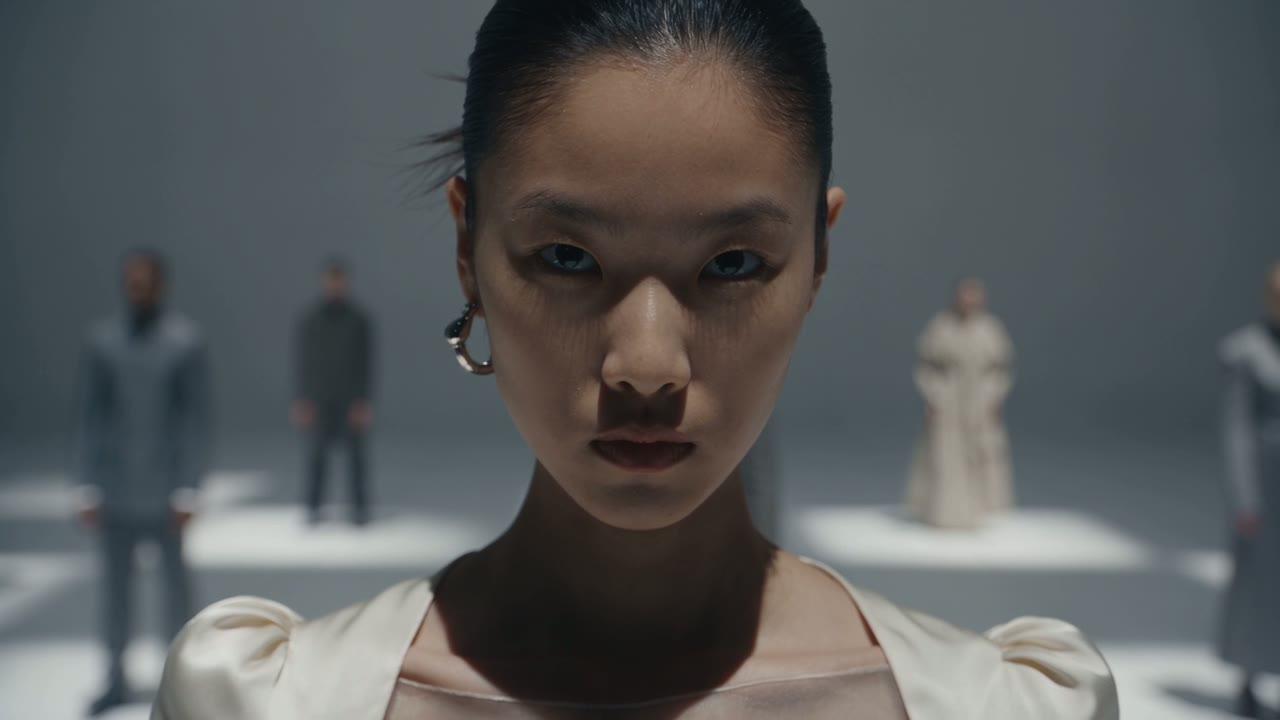
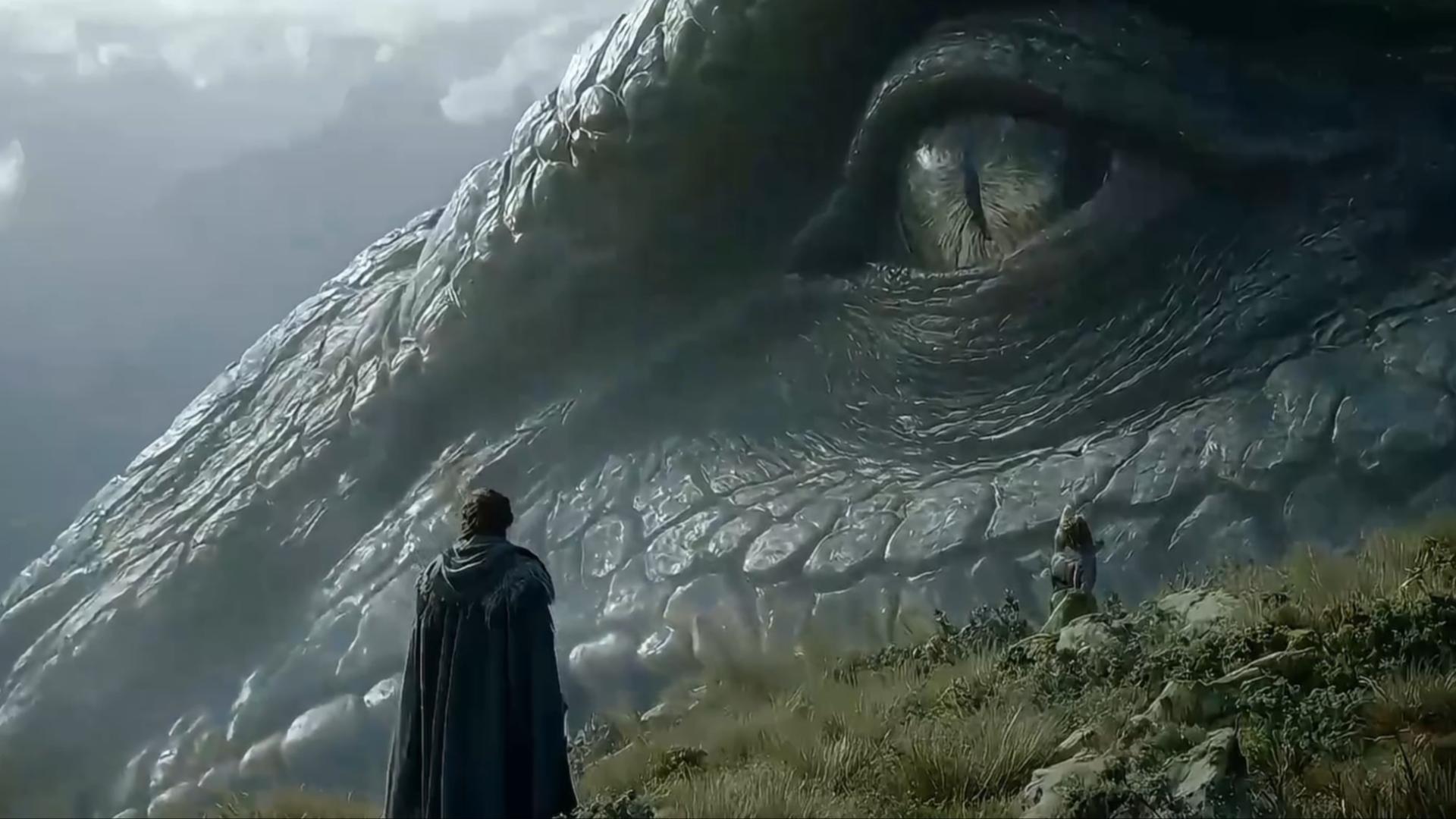
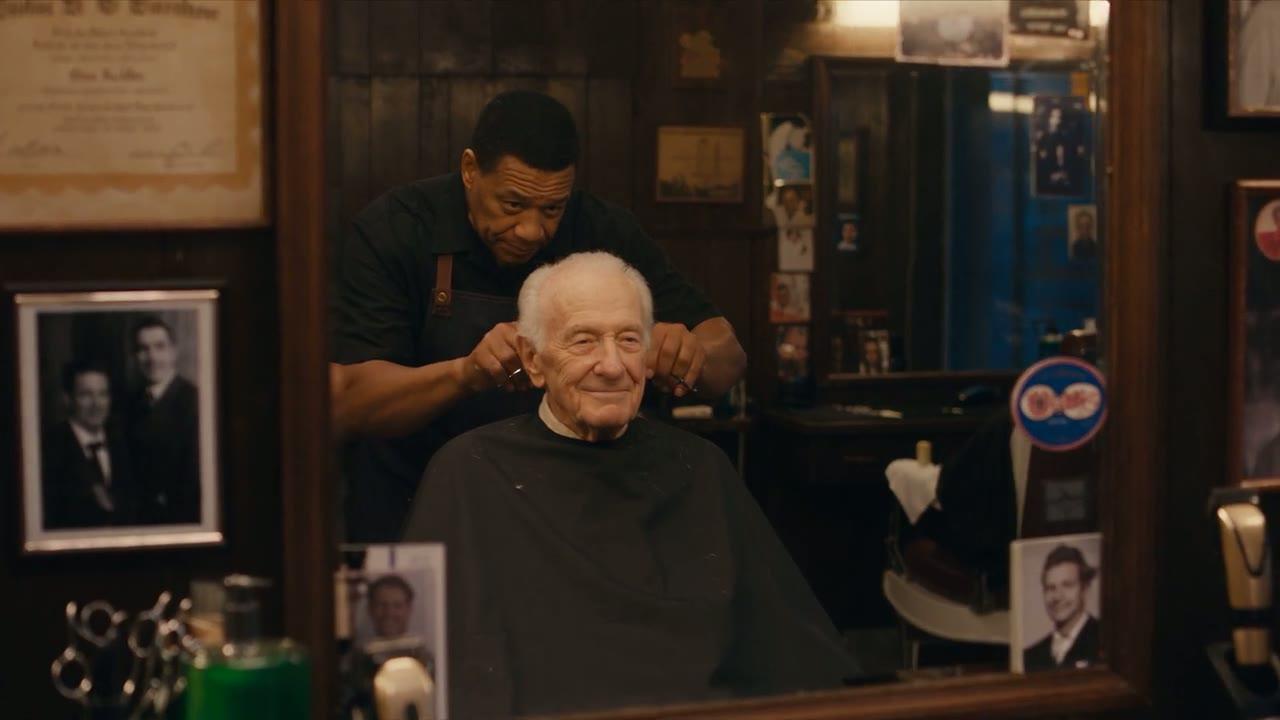
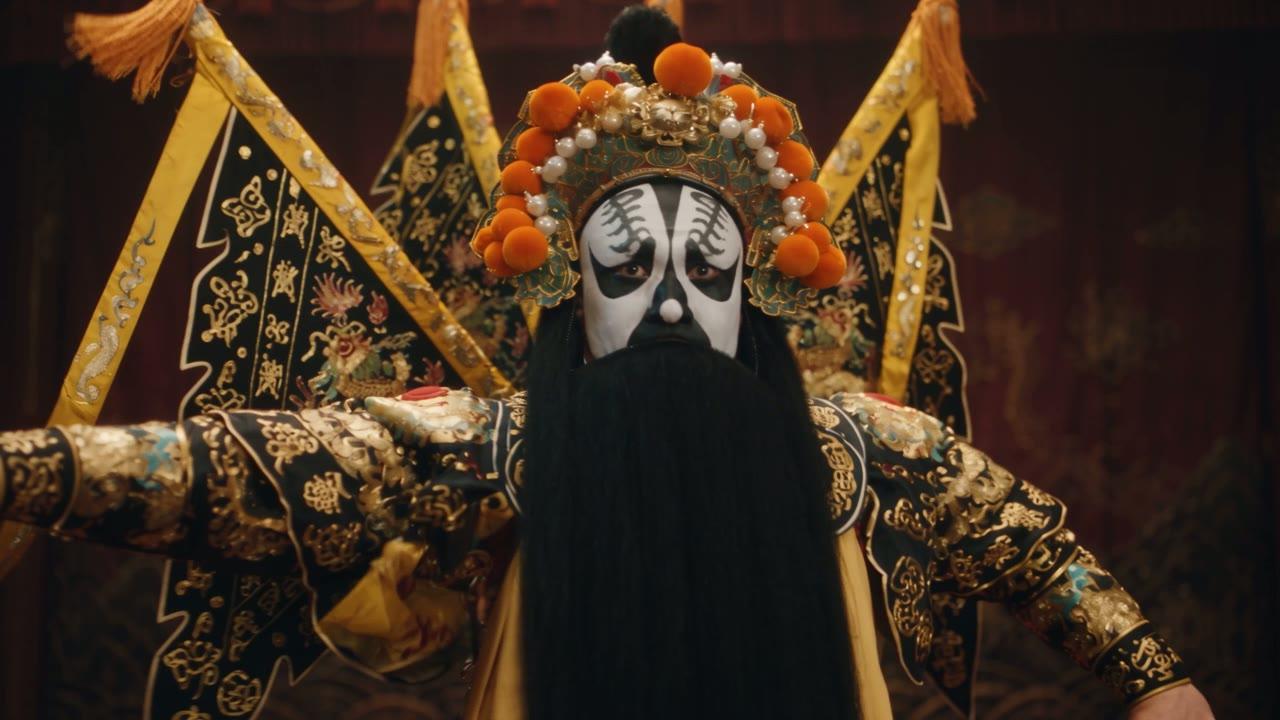
클립을 업로드하고 무엇을 바꿀지 말해 보세요. Magi2 AI 비디오 투 비디오 AI가 장면을 편집하고, 제품과 소품을 교체하고, 새 배경을 만들거나 샷을 연장합니다. Seedance 2.5, Kling Motion Control, Wan 3.0 등 여러 모델을 사용할 수 있습니다.
같은 영상, 새로운 버전: 비디오 투 비디오 AI 예시
빈 프롬프트 대신 이미 가진 영상에서 시작하세요. 펫푸드 광고에는 새 패키지를, 그린 스크린 테이크에는 뒤편의 세계를, 너무 일찍 끝난 클립에는 다음 장면을 더할 수 있습니다. Magi2 AI 비디오 투 비디오 AI 편집기는 촬영한 카메라 무빙과 타이밍을 유지한 채 설명한 부분만 바꾸고, 워터마크 없이 다운로드할 수 있습니다.
바꿀 내용을 평소 말투로 쓰세요. 새로운 장소, 다른 소품, 다른 의상처럼요. Seedance 2.5에서는 “교체”, “제거”, “배경을 바꿔” 같은 표현을 쓰면 작업이 편집 모드로 넘어가, 카메라 경로와 타이밍, 프롬프트에 쓰지 않은 모든 것을 그대로 지킵니다. 마스크도, 키프레임도, 타임라인도 필요 없습니다.
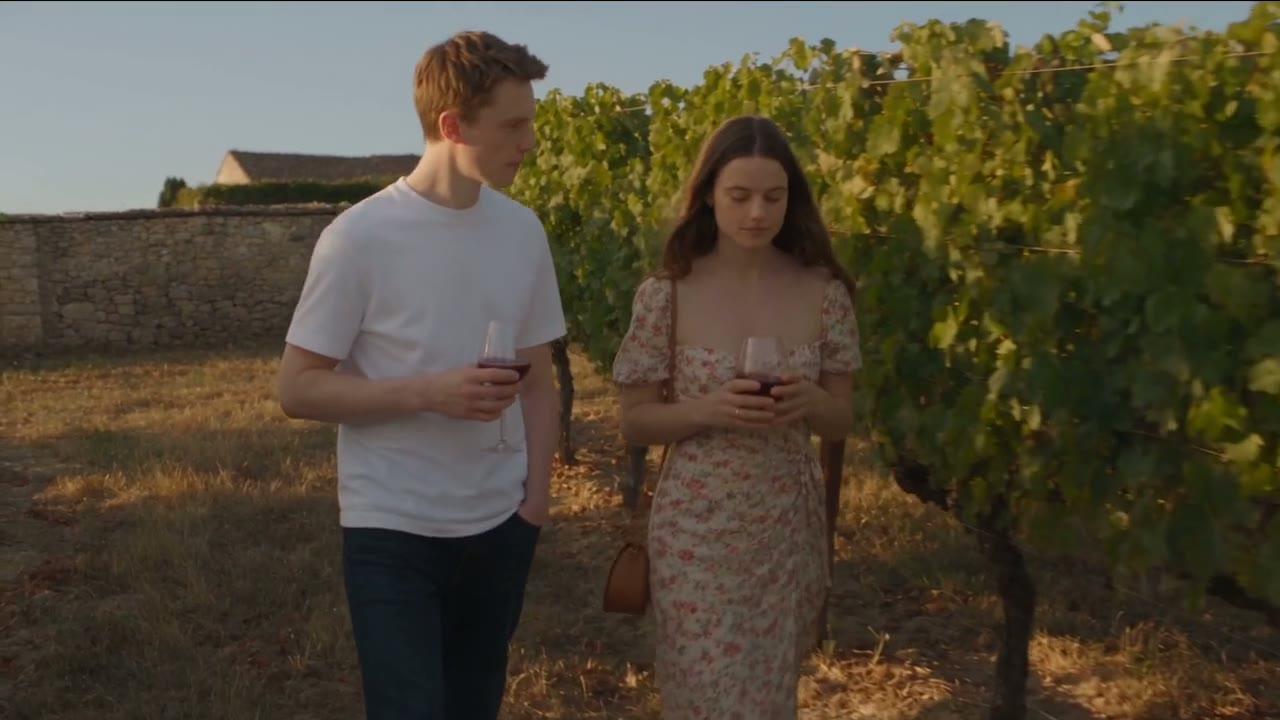
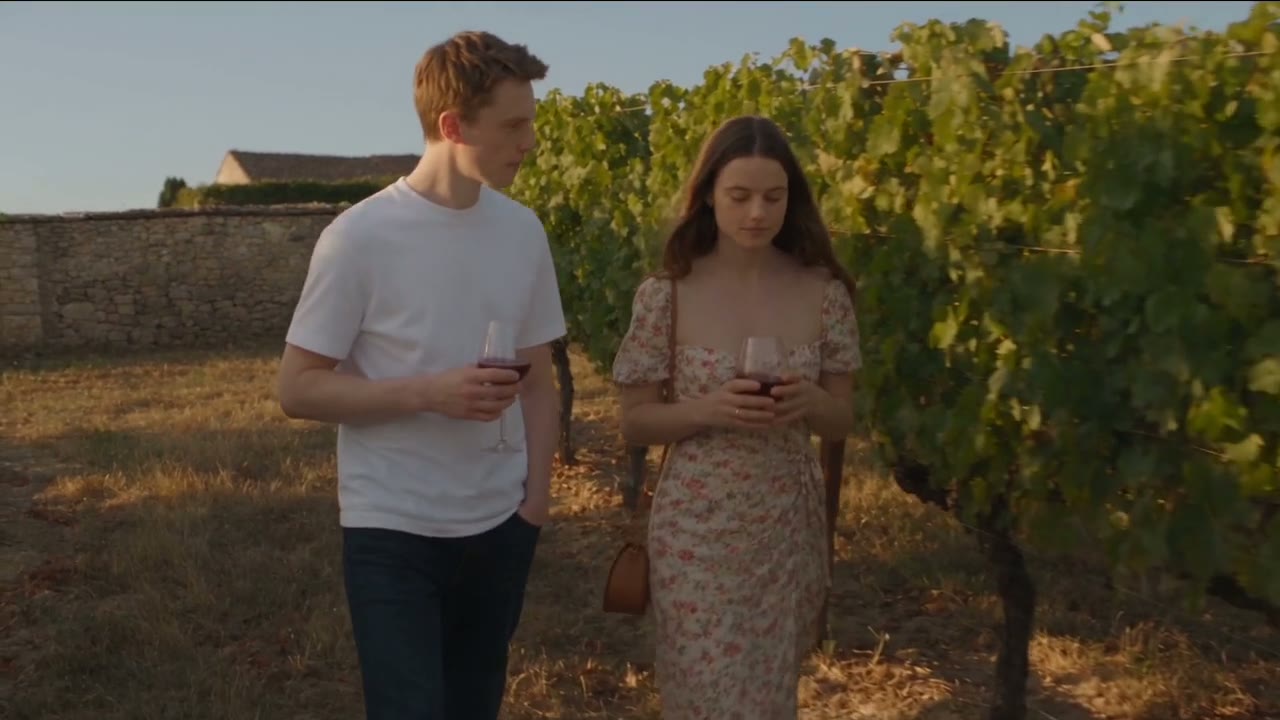
예시 프롬프트: Change the background to a vineyard in France, replace the coffee in their hands with red wine glasses, change her outfit to a floral wrap dress with a small shoulder bag. Keep everything else unchanged. (Seedance 2.5 · 16:9 · 20s)
새 패키지를 모든 프레임에
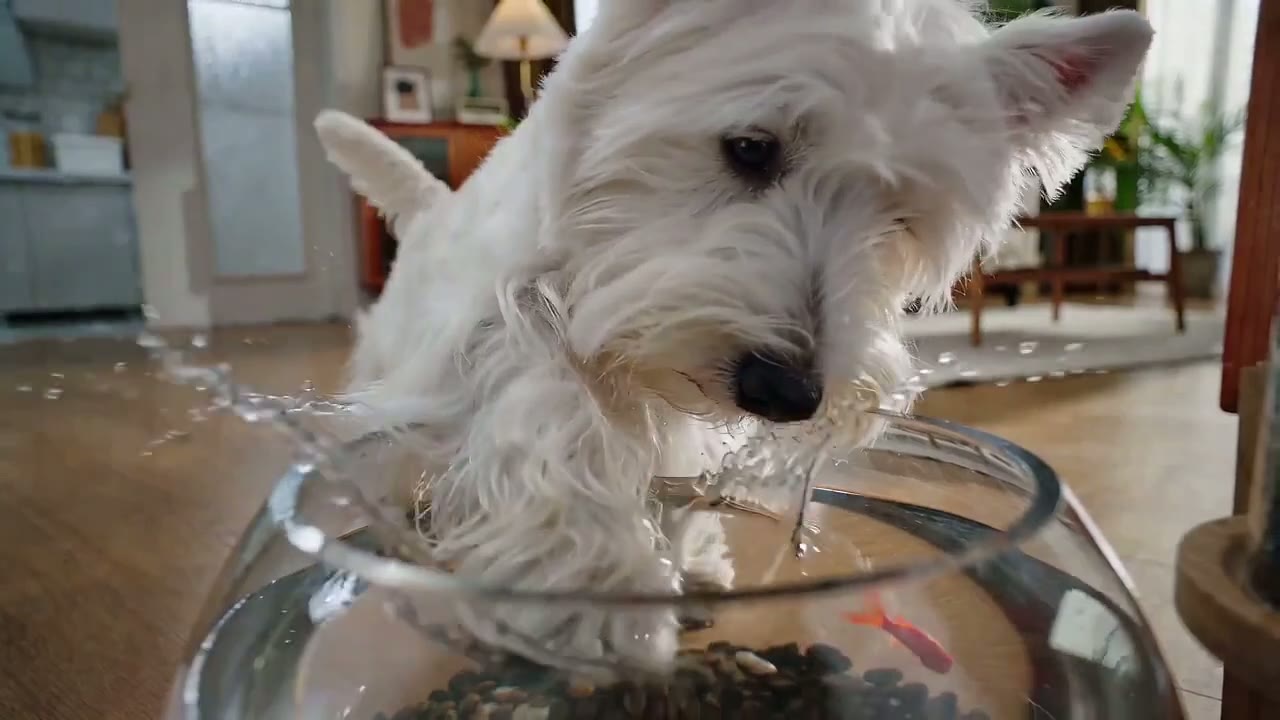
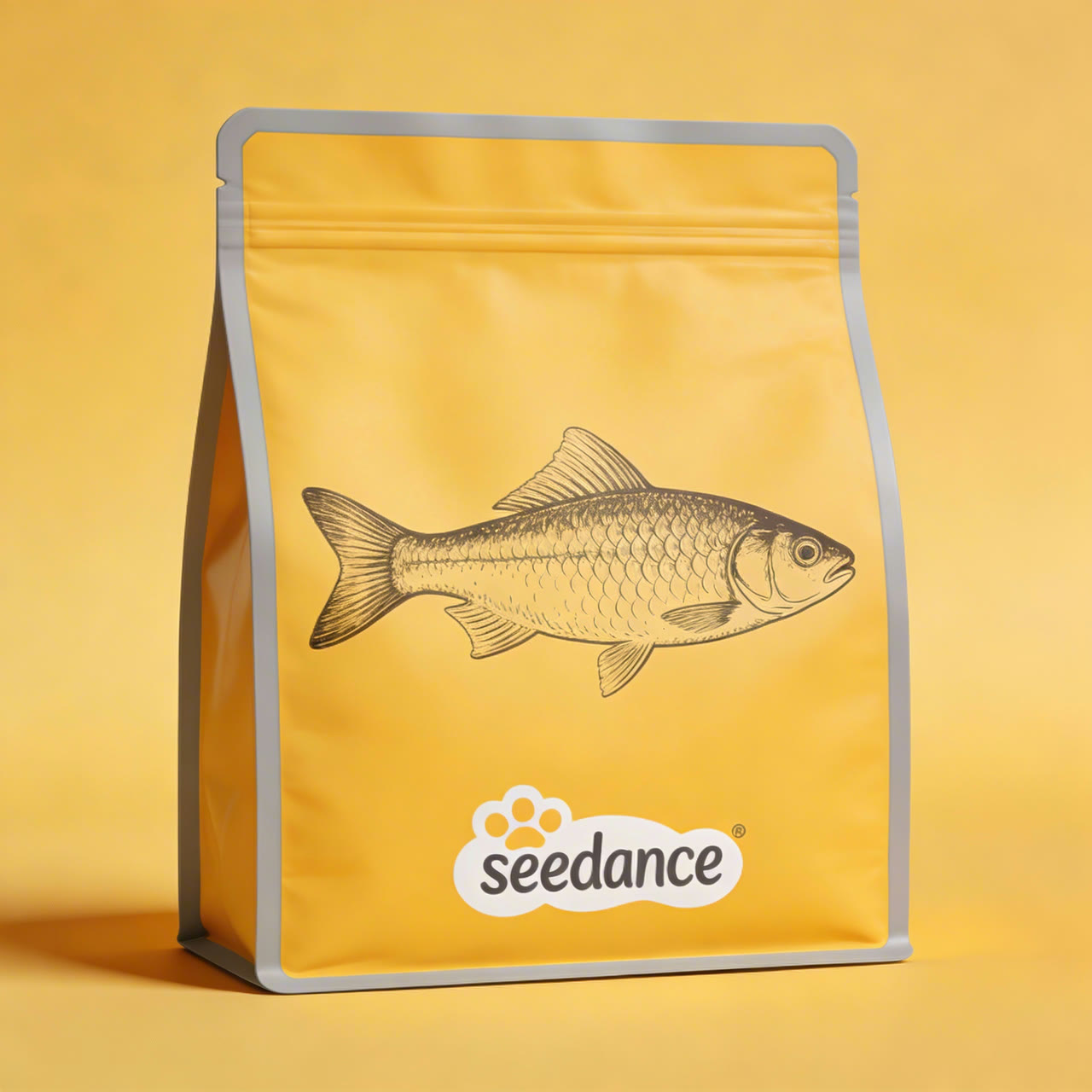
새 패키지 디자인, 시즌 라벨, 다른 시장에 맞춰 광고 하나를 다시 만드세요. 원본 클립과 새 제품의 깔끔한 이미지를 첨부하고 무엇을 대신할지 적으면, 모델이 샷 전체에서 그 제품을 따라갑니다. 전경과 배경, 모든 각도에서, 손이 일부를 가려도 마찬가지입니다.
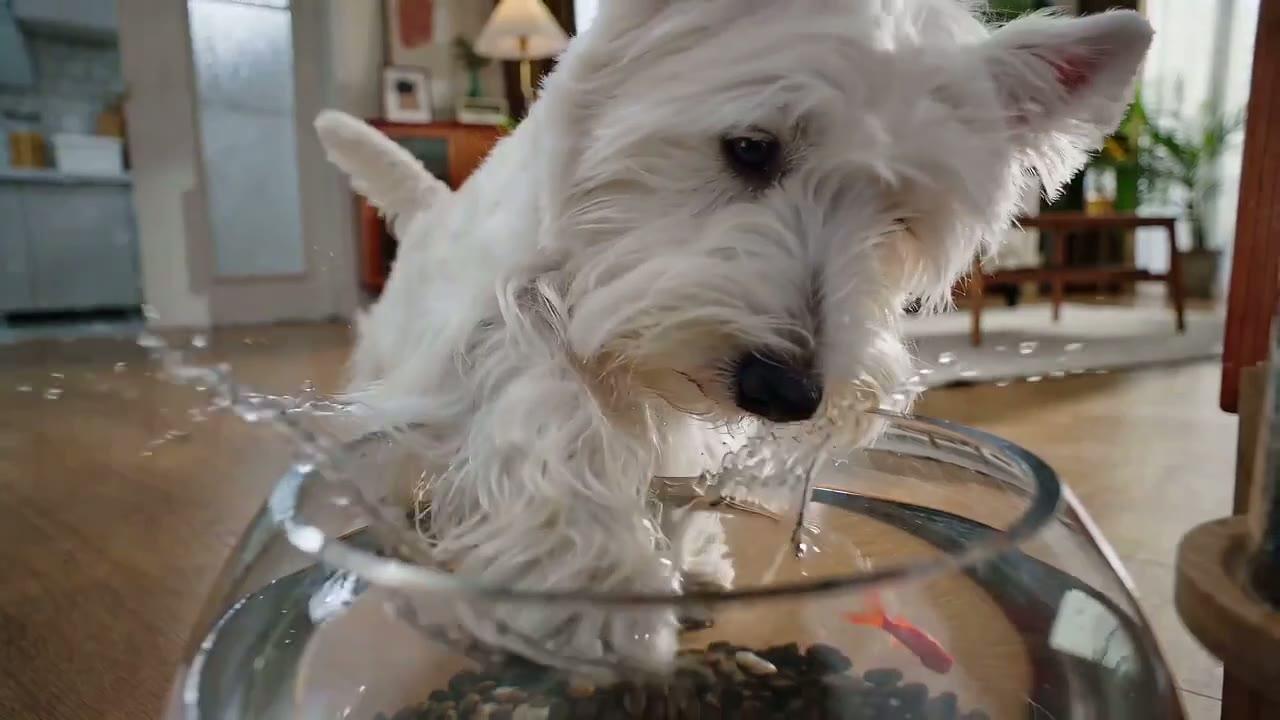
예시 프롬프트: Replace every dog food bag in @Video 1 with the new packaging from @Image 1, in every frame and at every angle. Keep the dog, the room, the camera movement and the pacing exactly as they are. (Seedance 2.0 · 16:9 · 15s)
같은 연기 주위로 새로운 세계를
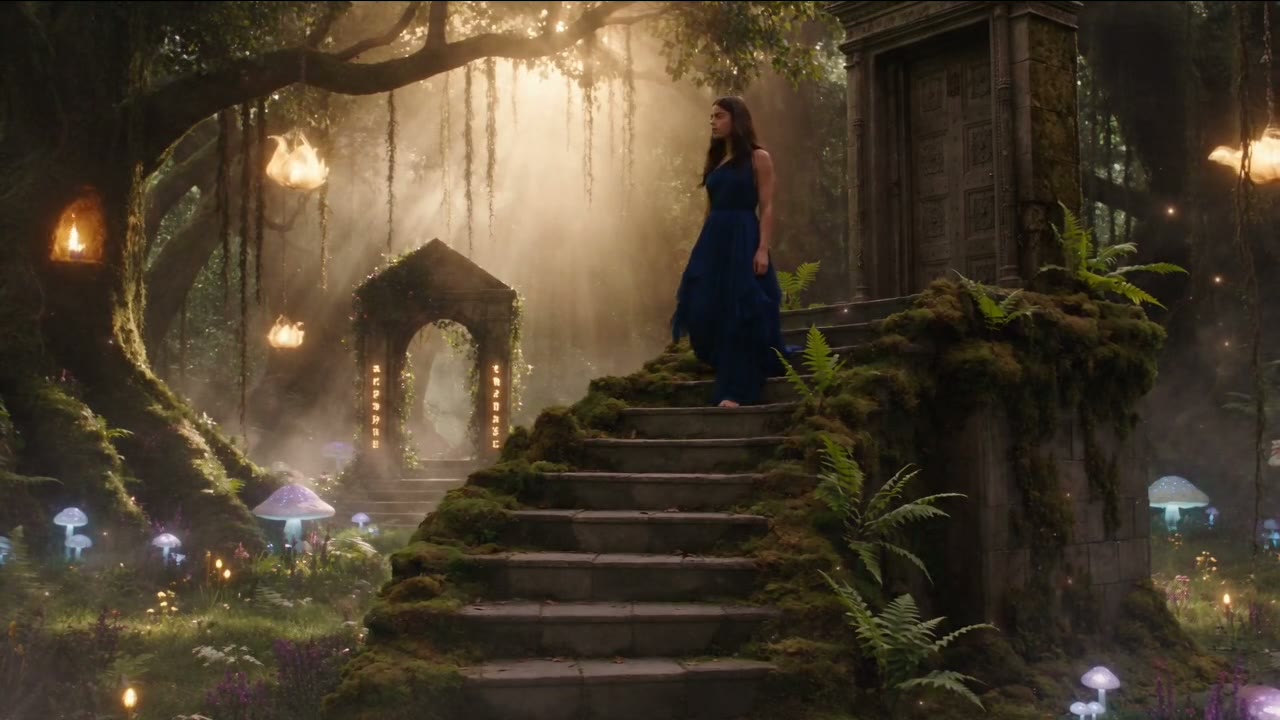
그린 스크린 플레이트나 보여 주고 싶지 않은 장소에서 배우, 동선, 카메라 무빙은 그대로 두고, 그 주위에 무엇이 있어야 하는지 설명하세요. Seedance 2.5는 원본 클립의 프레이밍과 움직임을 읽기 때문에, 새 세트가 이미 승인한 테이크와 정확히 맞아떨어집니다.
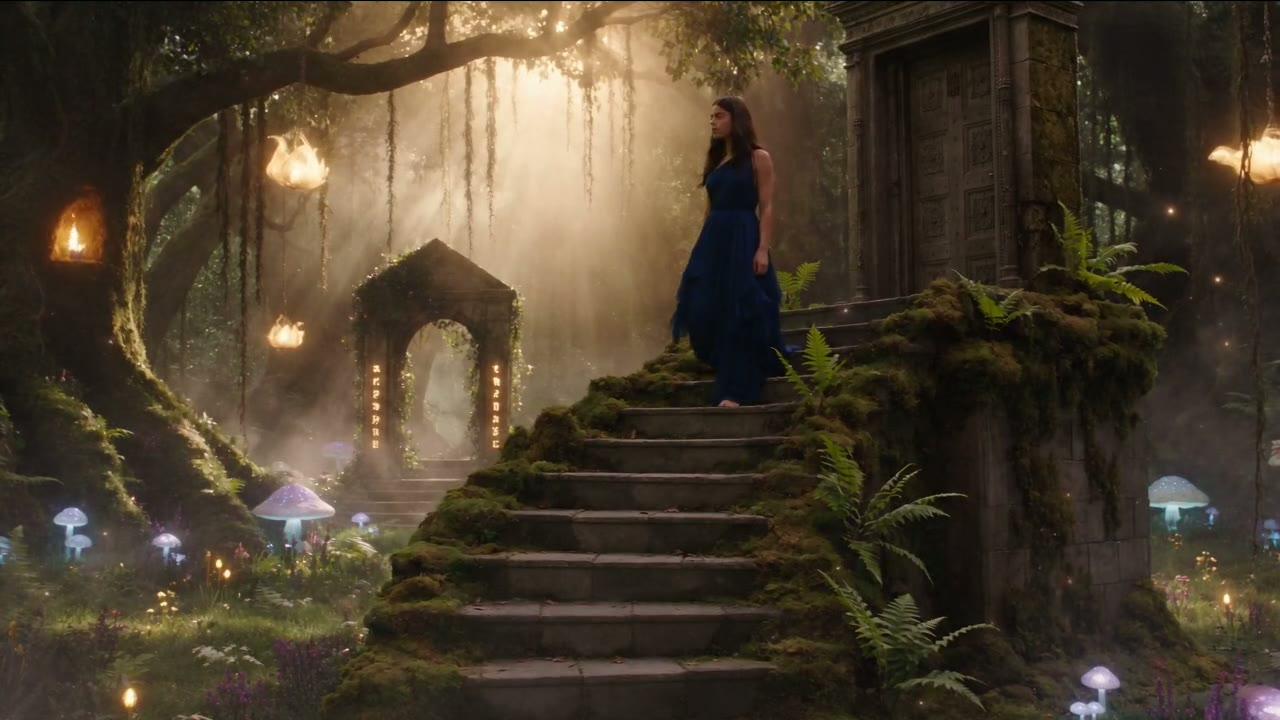
예시 프롬프트: Keep the girl and the mossy stairs from the green-screen video and replace the green screen with a fairy-tale forest: ancient trees forming a dome, hanging vines, ferns, glowing mushrooms and drifting specks of light. (Seedance 2.5 · 16:9 · 12s)
클립을 연장해 마지막 프레임 너머로
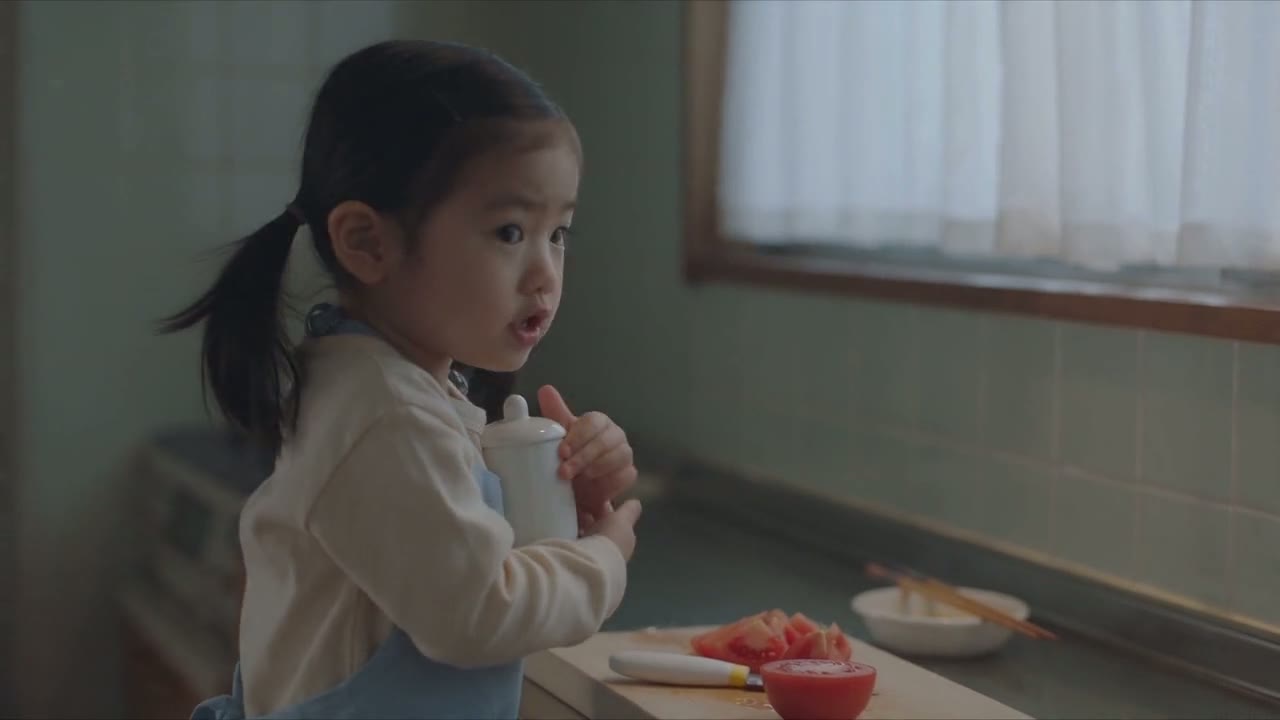
샷이 한 박자 일찍 끝났다면 Seedance 2.5에 업로드하고 프롬프트를 “Extend @Video 1”로 시작하세요. 이어지는 장면에서도 인물, 세트, 소품이 제자리에 남고, 다음에 일어날 일만 설명하면 됩니다. 길이는 최대 30초까지 필요한 만큼 설정할 수 있습니다.
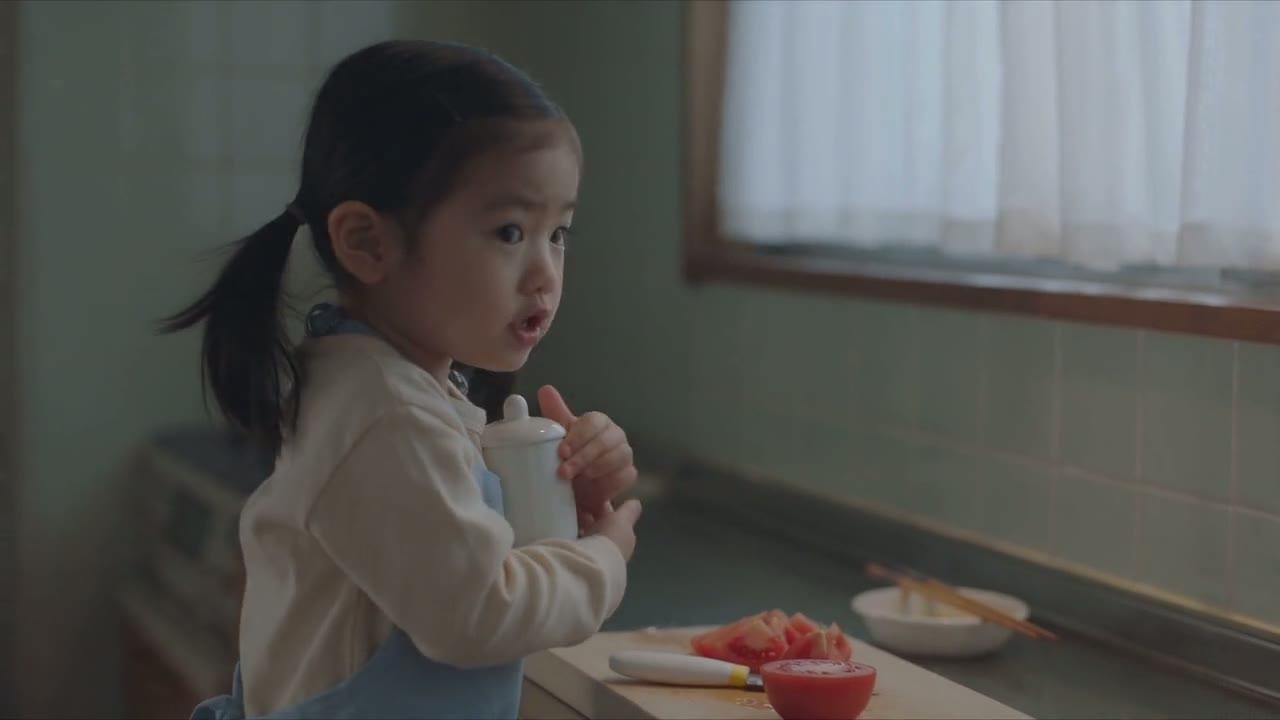
예시 프롬프트: Extend @Video 1. Keep the characters, kitchen, clothing and prop positions. The mother stops at the kitchen doorway, hair a little messy, and asks softly in Chinese, "Xiao Cheng?" (Seedance 2.5 · 16:9 · 12s)
피사체는 바꾸고, 순간은 그대로
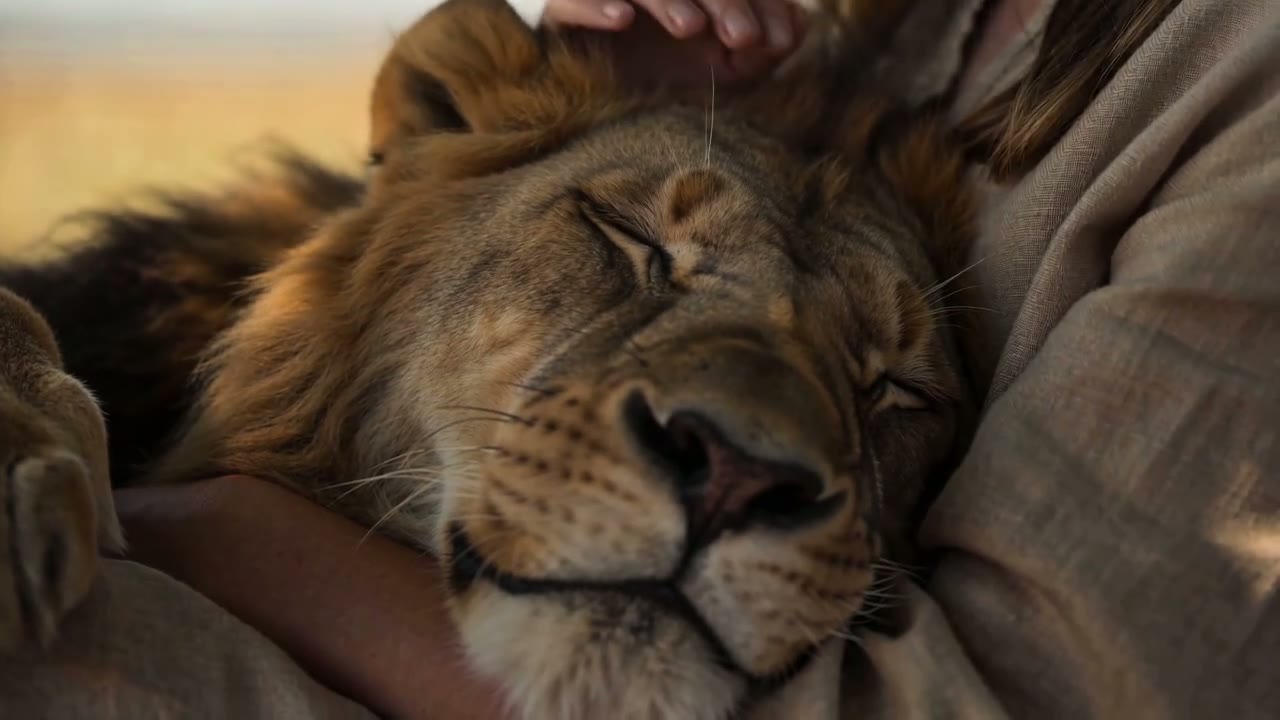
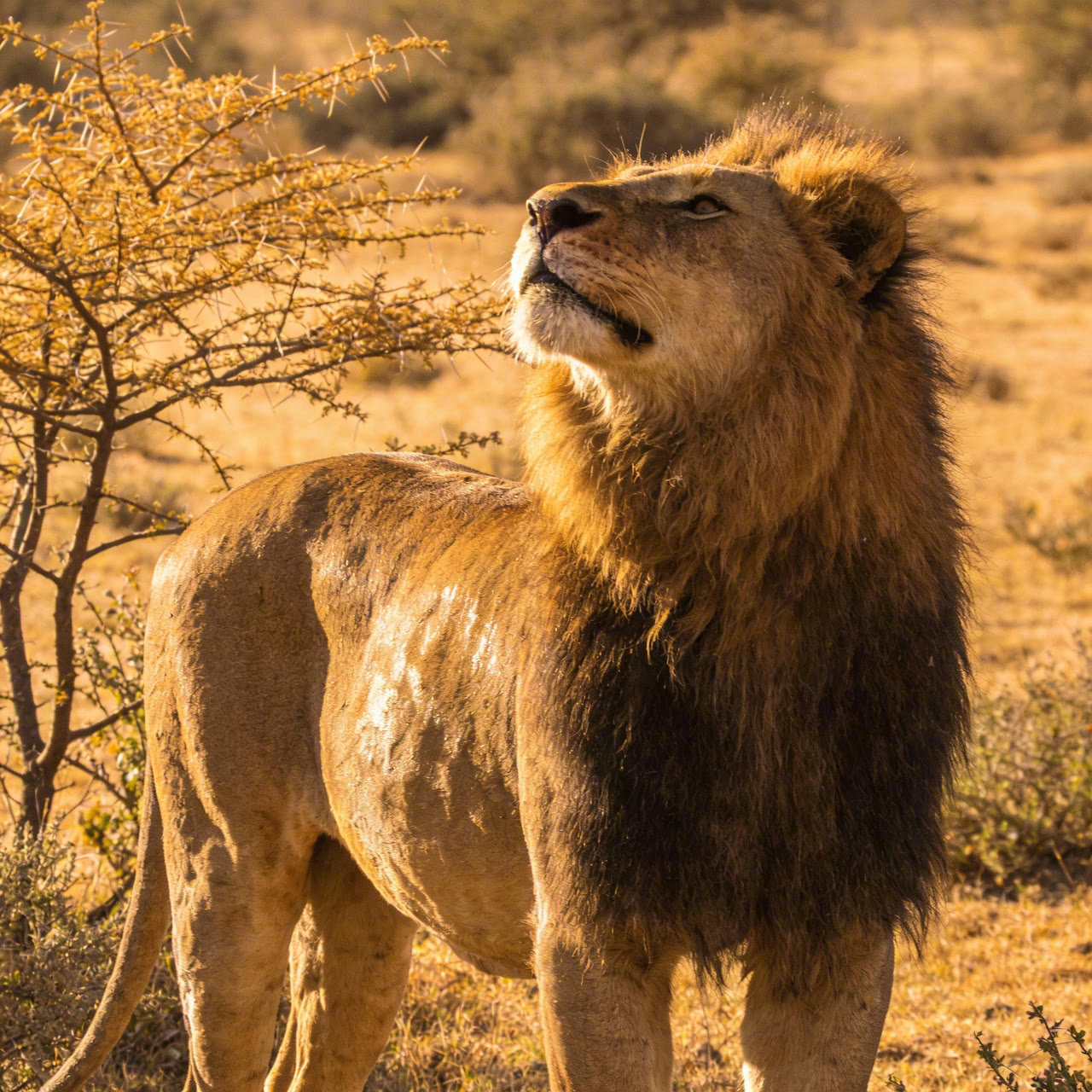
참조 이미지를 바탕으로 동물이나 사물 하나를 다른 것으로 교체하세요. 예를 들어 이 클립의 고양이를 사자로요. 원본 테이크의 자세, 손길, 빛이 그대로 이어지므로 새 피사체가 위에 덧붙인 것처럼 보이지 않고 장면 안에 자연스럽게 자리 잡습니다.
예시 프롬프트: Replace the cat in @Video 1 with the lion from @Image 1. The lion lies on its side across the girl's legs, gently interacting with her in a warm and tender way. (Seedance 2.0 · 16:9 · 12s)
녹화한 연기로 캐릭터를 움직이세요
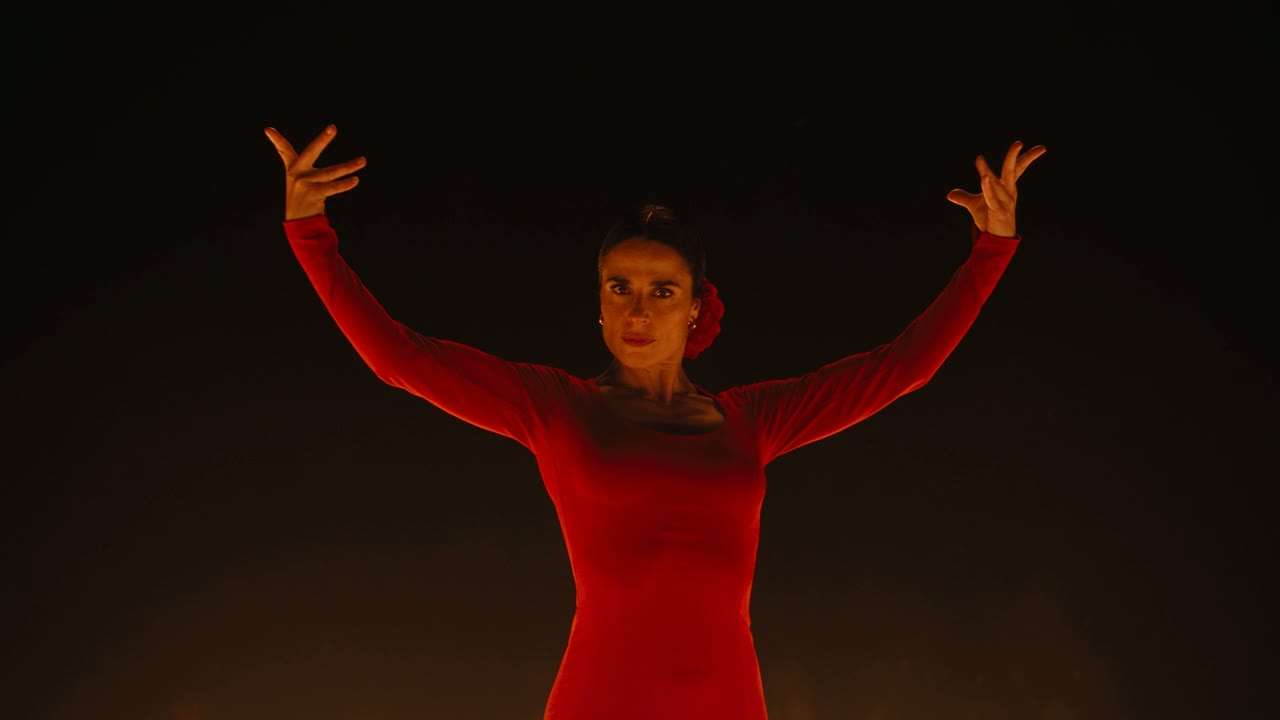
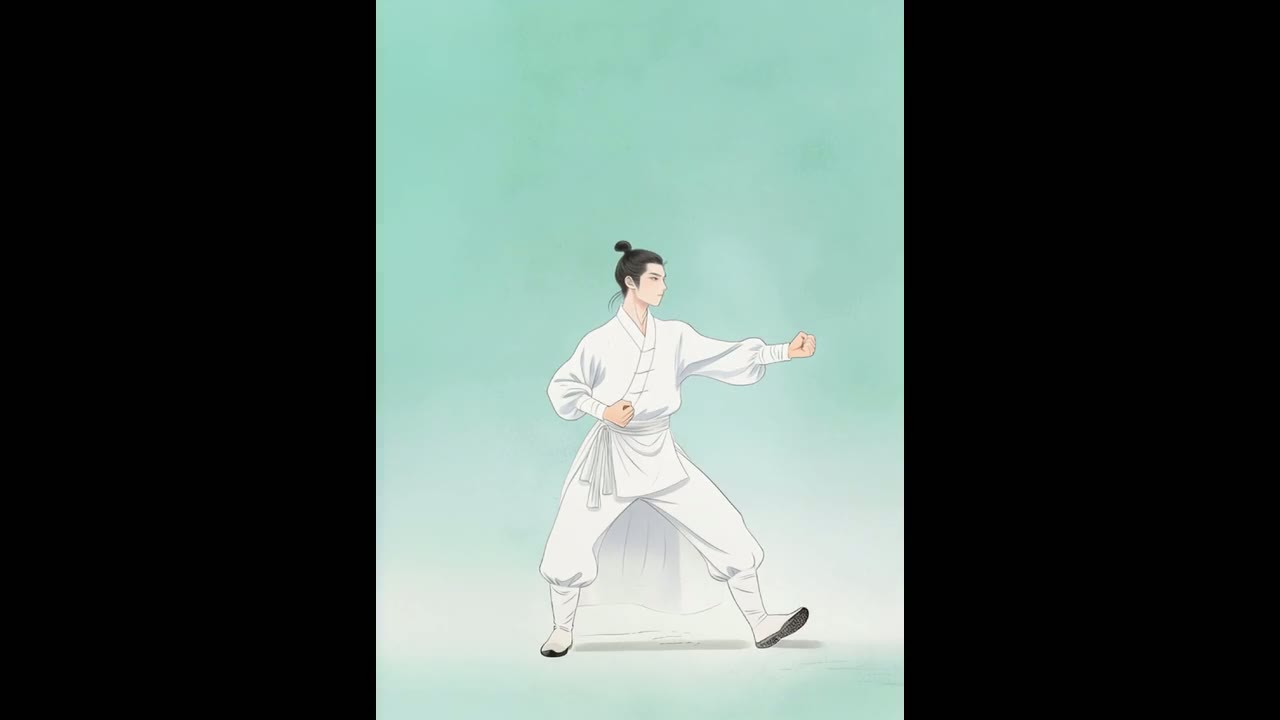
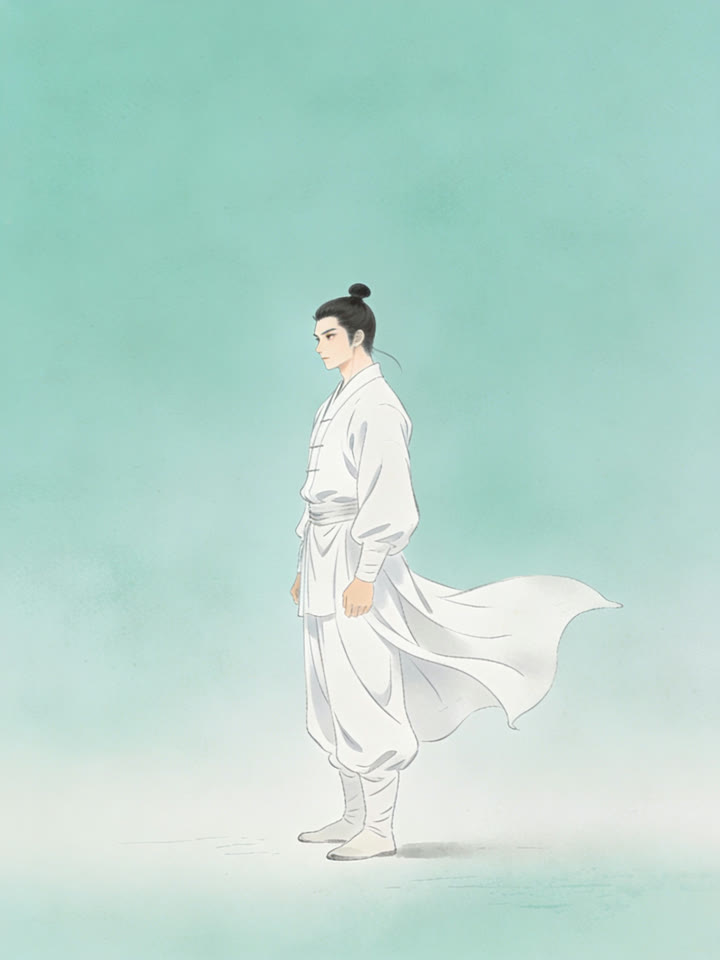
Kling Motion Control은 캐릭터 이미지 1장과 모션 클립 1개를 받아, 캐릭터가 그 동작을 연기하게 합니다. 춤, 무술 동작, 제스처, 걷기까지요. 프롬프트는 필요 없고, 결과물은 모션 클립 길이(3~30초)만큼 이어지며, 일러스트, 페인팅, 3D 캐릭터도 스타일을 유지한 채 움직입니다.
아래 모든 모델이 원본 클립을 받습니다. 편집과 연장에는 Seedance 2.5, 제품·피사체 교체에는 Seedance 2.0, 캐릭터를 움직이려면 Kling 2.6 Motion Control, 최대 5개 클립을 한 번에 쓰려면 Wan 3.0, 무료 크레딧으로 테스트하려면 Seedance 2.0 Mini를 고르세요.
크레딧은 5초 원본 클립으로 720p 5초 결과물을 만들 때의 표준 요금이며(MiniMax H3는 2K 단일 설정), 플랜 할인 전 금액입니다. 설정별 정확한 비용은 생성기에 표시됩니다. Seedance 모델, MiniMax H3, Wan 3.0은 생성된 초뿐 아니라 업로드한 초도 청구하고, Kling O3는 결과물만, Motion Control은 모션 클립 길이(결과물 길이와 같음)를 청구합니다. Wan 3.0은 원본을 총 30초 한도에 포함해 계산하며, Kling O3는 새 오디오를 만들지 않고 클립의 원래 소리를 유지합니다. 무료 크레딧은 720p까지이며, 더 높은 해상도는 플랜에 따라 다릅니다.
이런 분께 추천
비디오 투 비디오 AI 활용 사례
한 번의 촬영으로 모든 제품 버전을
새 패키지, 색상, 시장마다 제품 영상을 다시 만들어, 이미 비용을 들인 촬영본을 계속 활용하세요.
예전 클립으로 만드는 새 게시물
클립을 새 장소로 옮기고 의상이나 소품을 바꿔, 다시 촬영하지 않고 새 버전을 게시하세요.
플레이트와 프리비즈를 완성 컷으로
그린 스크린 플레이트와 거친 프리비즈를, 승인한 동선과 카메라를 따르는 완성 컷으로 만드세요.
비디오 투 비디오 AI는 이미 가진 클립에서 시작해, 지시에 따라 새로운 버전을 생성합니다. 영상을 업로드하고 장소, 제품, 소품, 길이처럼 바꿀 부분을 설명하면, 모델이 원래의 카메라 무빙과 타이밍을 유지한 결과물을 렌더링합니다. Magi2 AI에서는 12개 모델이 클립을 받으며, 다운로드하는 영상에는 워터마크가 없습니다.
무료 비디오 투 비디오 AI가 있나요?
네. 새 계정은 신용카드 등록 없이 무료 크레딧을 받으며, Seedance 2.0 Mini는 이 크레딧으로 원본 클립을 받아 최대 720p로 생성합니다. 무료 결과물에도 워터마크가 없습니다. 편집·연장 모드가 있는 Seedance 2.5, Kling Motion Control, Wan 3.0, MiniMax H3는 요금제나 크레딧 팩이 필요합니다.
Magi2 AI에서 영상을 받는 모델은 무엇인가요?
12개입니다. MAGI-2, Seedance 2.5, Seedance 2.5 Flash, Seedance 2.0, 2.0 Fast, 2.0 Mini, Kling 4.0, Kling O3, Kling 3.0 Motion Control, Kling 2.6 Motion Control, MiniMax H3, Wan 3.0입니다. Veo 3.1, Sora 2, Kling 3.0과 이전 Seedance 모델은 텍스트나 이미지에서만 시작합니다. 각 모델이 받는 클립 수와 허용 길이, 1회 비용은 위의 표에서 확인하세요.
어떤 파일과 클립 길이를 업로드할 수 있나요?
MP4 또는 MOV입니다. Seedance 2.0 모델과 MiniMax H3는 2~15초, 각 50MB 이하 클립을 최대 3개, Seedance 2.5는 2~30초, 200MB 이하 클립을 최대 10개, Wan 3.0은 1~15초, 100MB 이하 클립을 최대 5개, Kling O3는 3~10초 클립 1개를 받습니다. Motion Control은 3~30초 모션 클립 1개와 캐릭터 이미지 1장을 받습니다. Seedance 2.0 Mini는 약 854 × 480보다 작은 클립을 받지 않습니다.
Seedance 2.5로 클립을 편집하거나 연장하려면 어떻게 하나요?
모드를 고를 필요 없이 문구가 결정합니다. 클립을 업로드하고 “교체”, “제거”, “배경을 바꿔” 같은 동사로 바꿀 내용을 쓰면, 나머지는 건드리지 않는 편집으로 실행됩니다. 프롬프트를 “Extend @Video 1”로 시작하고 다음에 일어날 일을 설명하면 연장으로 실행됩니다. 편집에는 4초 이상의 원본이 필요합니다.
내 영상 뒤에 새 배경을 넣을 수 있나요?
네. 그대로 둘 것(인물, 그 움직임, 카메라 경로)을 먼저 말한 다음, 새로운 배경과 그 빛을 설명하세요. 위 데모처럼 그린 스크린 플레이트가 가장 깔끔한 결과를 내지만, 피사체가 뚜렷한 클립이라면 어디로든 옮길 수 있습니다. 여러 샷을 이어서 만들 때는 새 장소의 같은 이미지를 매번 첨부하세요.
모션 컨트롤은 클립 편집과 무엇이 다른가요?
편집은 영상 안의 내용을 바꿉니다. 모션 컨트롤은 반대로 클립에서 움직임을 뽑아 정지 이미지 속 캐릭터에 입히므로, 캐릭터가 춤, 제스처, 걷기를 연기합니다. Kling 3.0 Motion Control과 Kling 2.6 Motion Control이 이를 지원하며, 결과물은 모션 클립과 길이가 같고 그 소리도 유지됩니다. 직접 만들었거나 권리를 가진 캐릭터를 사용하세요.
비디오 투 비디오 작업에는 크레딧이 얼마나 드나요?
모델, 해상도, 그리고 원본과 결과물 양쪽의 길이에 따라 달라집니다. Seedance 모델, MiniMax H3, Wan 3.0은 생성된 초뿐 아니라 업로드한 초도 계산하므로, 원본을 잘라 내면 비용이 줄어듭니다. 위 표는 5초 클립으로 5초 결과물을 만들 때의 가격이며, 생성 전에 생성기에서 정확한 수치를 보여 줍니다. 실패한 생성에는 크레딧이 청구되지 않습니다.
왜 요청한 것보다 더 많이 바뀌었나요?
대개 프롬프트가 바꿀 부분이 아니라 장면 전체를 설명하기 때문입니다. 교체하거나 다시 만들 것 하나를 정하고, 그것이 어느 이미지에서 오는지 가리킨 뒤, “나머지는 모두 그대로 유지”로 마무리하세요. 모션 블러가 적은 짧은 원본이 더 안정적이고, 다섯 가지를 한꺼번에 바꾸기보다 한 번에 하나씩 바꾸는 편이 낫습니다. 추가 편집은 결과물 위에 쌓아 가세요.
편집한 클립을 광고나 클라이언트 작업에 써도 되나요?
Pro, Premium, 연간 Lite, 1회성 크레딧 팩에는 상업적 이용이 포함되며, 무료 크레딧과 월간 Lite에는 포함되지 않습니다. 업로드하는 영상과 이미지는 본인 소유이거나 라이선스를 받은 것이어야 합니다. 결과물에 대한 라이선스가 다른 사람에게 속한 자료까지 보장하지는 않기 때문입니다.
영상, 이미지, 텍스트 중 어디서 시작해야 하나요?
영상이 거의 원하는 모습이고 일부만 바꾸면 될 때, 또는 카메라 무빙과 타이밍을 촬영한 그대로 지켜야 할 때는 영상에서 시작하세요. 정지 이미지는 있지만 영상이 없다면 이미지에서, 아이디어만 있다면 텍스트에서 시작하세요. 세 가지 모두 같은 생성기에서 실행되며, 클립을 첨부하는 순간 비디오 투 비디오로 전환됩니다.
 Seedance 2.5

 1
 1
 1
 Kling 2.6 Motion Control
 MAGI-2
 Seedance 2.5
 Kling 4.0
 MiniMax H3
 Wan 3.0