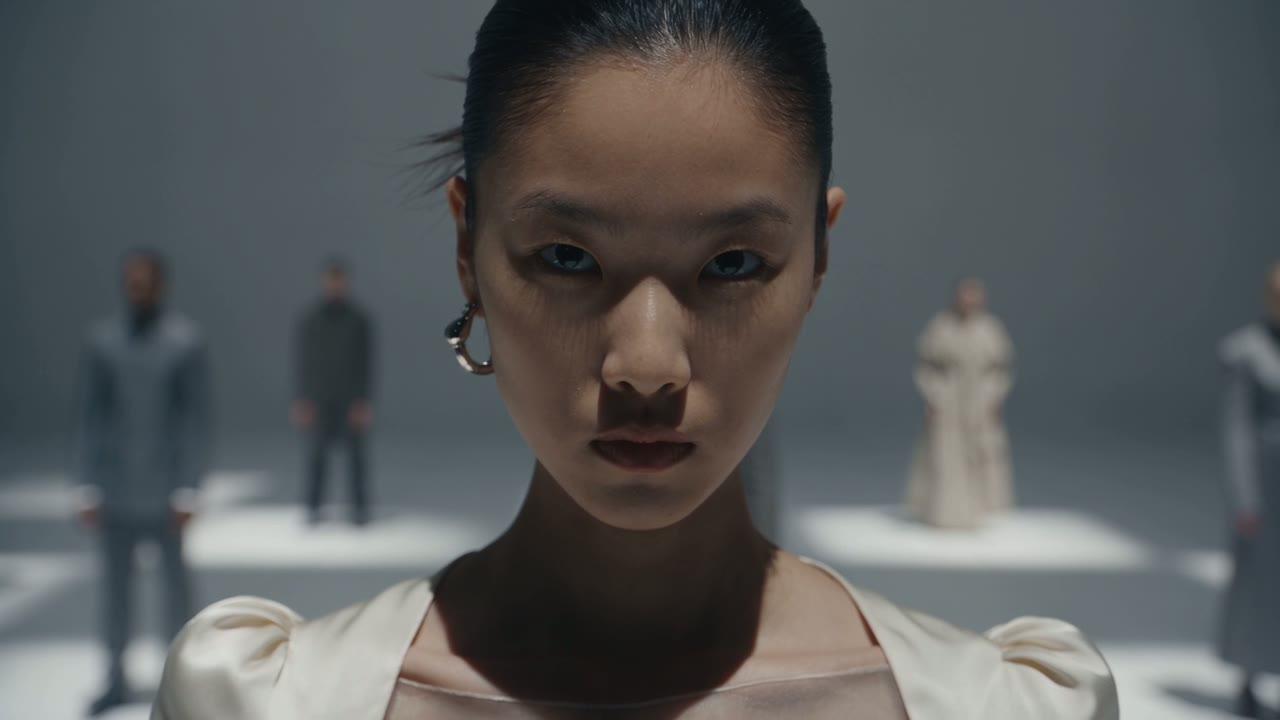
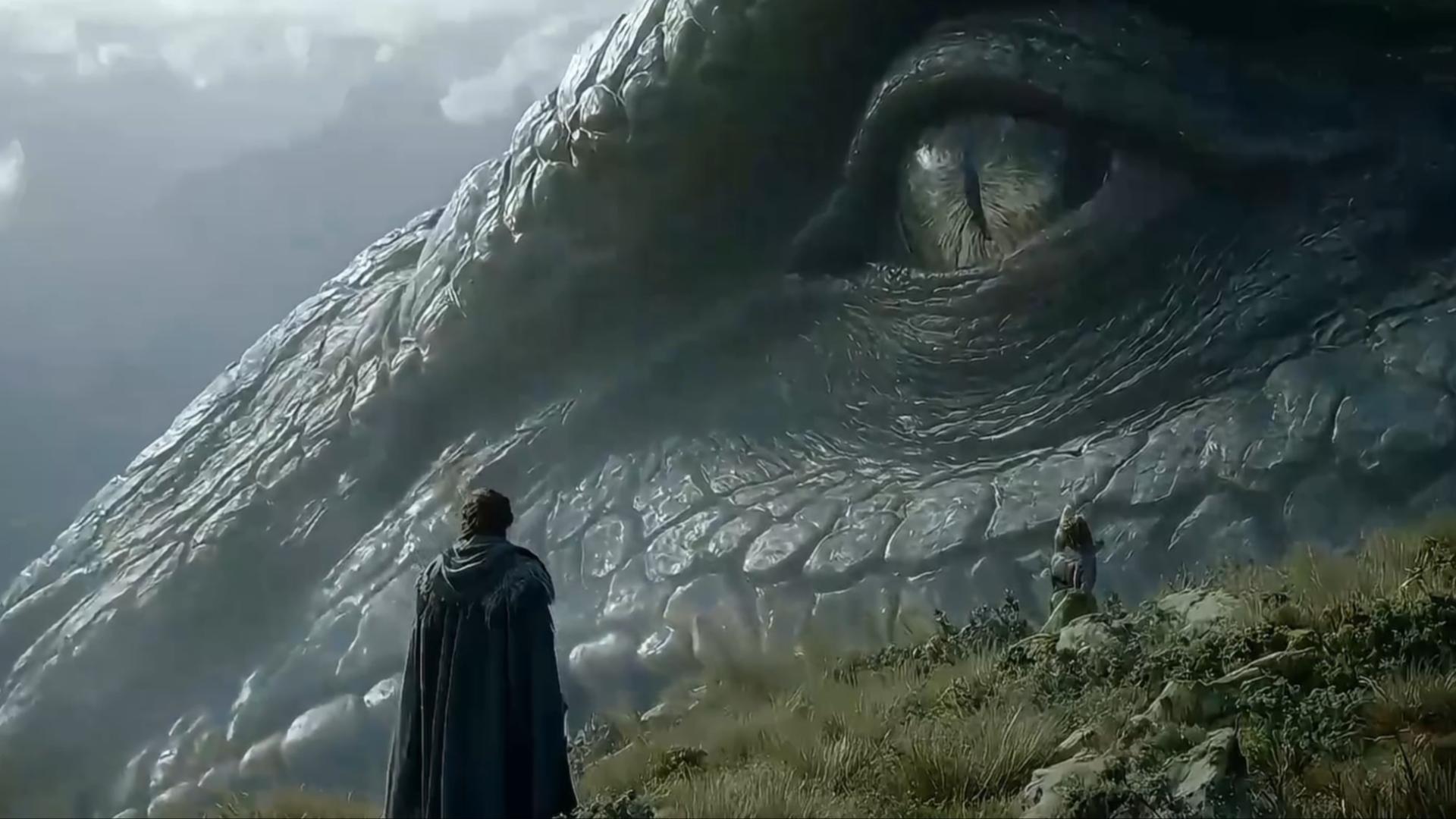
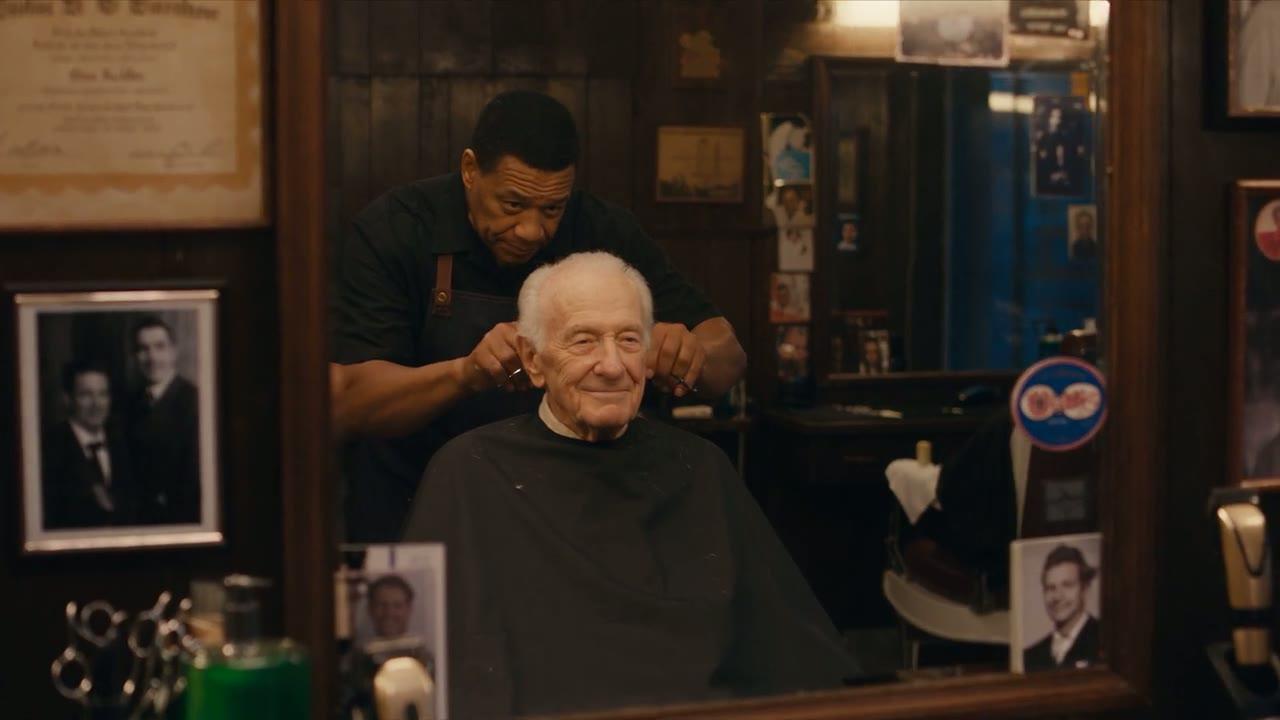
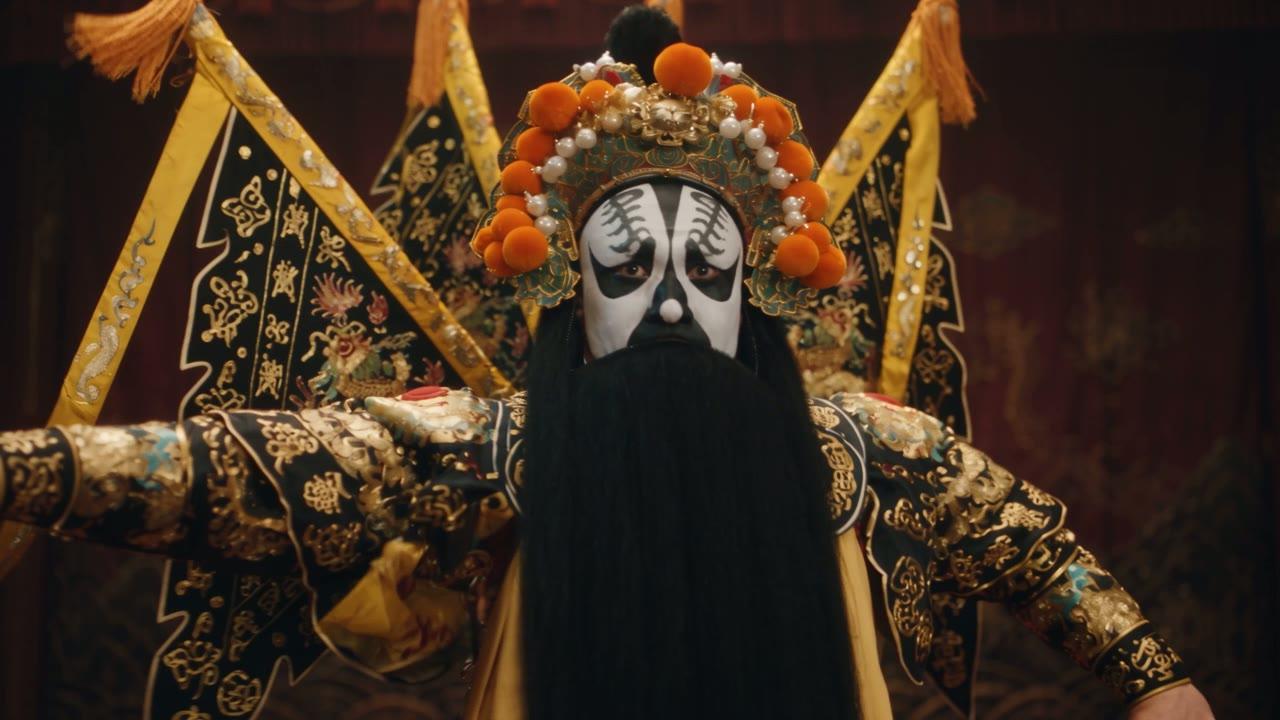
Envie um clipe e diga o que deve mudar. A IA de vídeo para vídeo do Magi2 AI edita a cena, troca produtos e objetos, cria um novo fundo ou estende a tomada, com Seedance 2.5, Kling Motion Control, Wan 3.0 e outros modelos.
A mesma filmagem, uma nova versão: exemplos de IA de vídeo para vídeo
Comece por uma filmagem que você já tem, em vez de um prompt em branco. Um anúncio de ração ganha embalagem nova, uma gravação em fundo verde ganha um mundo atrás dela, um clipe que acaba cedo demais ganha o momento seguinte. O editor de vídeo para vídeo com IA do Magi2 AI mantém o movimento de câmera e o ritmo que você filmou, muda o que você descreve e baixa sem marca d’água.
IA de vídeo para vídeo que muda só o que você pede
Descreva a edição, mantenha a tomada
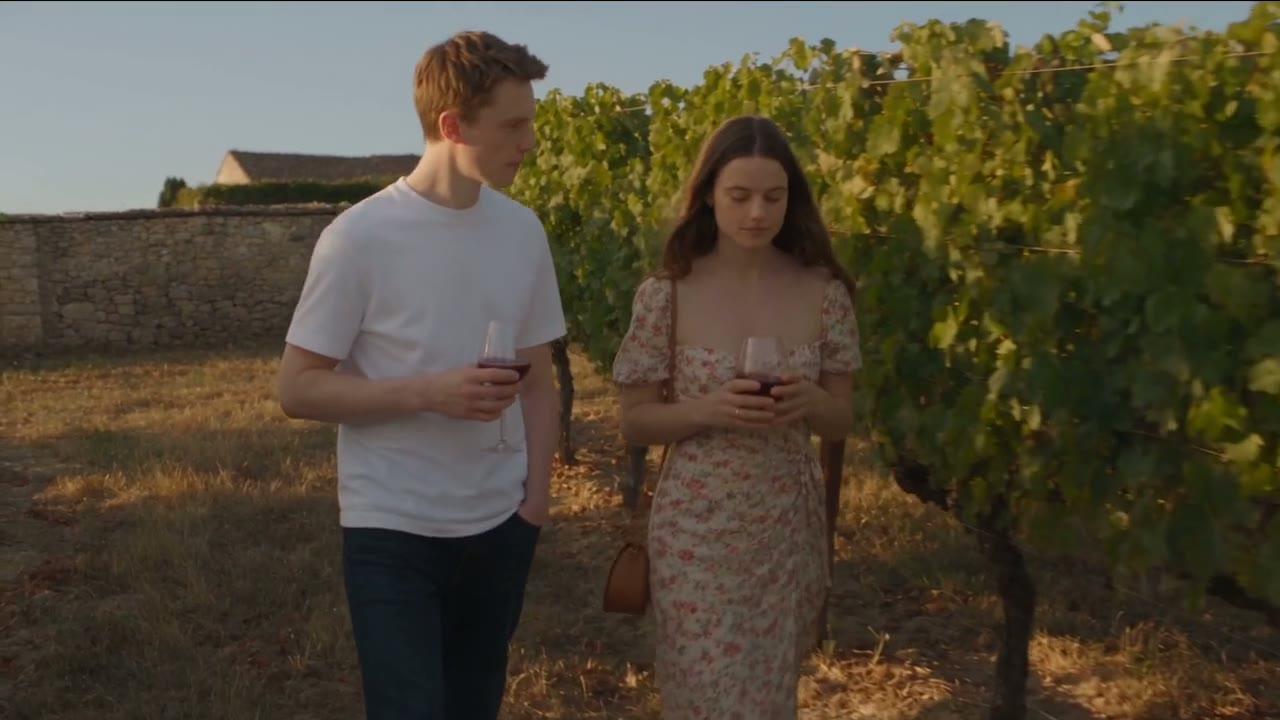
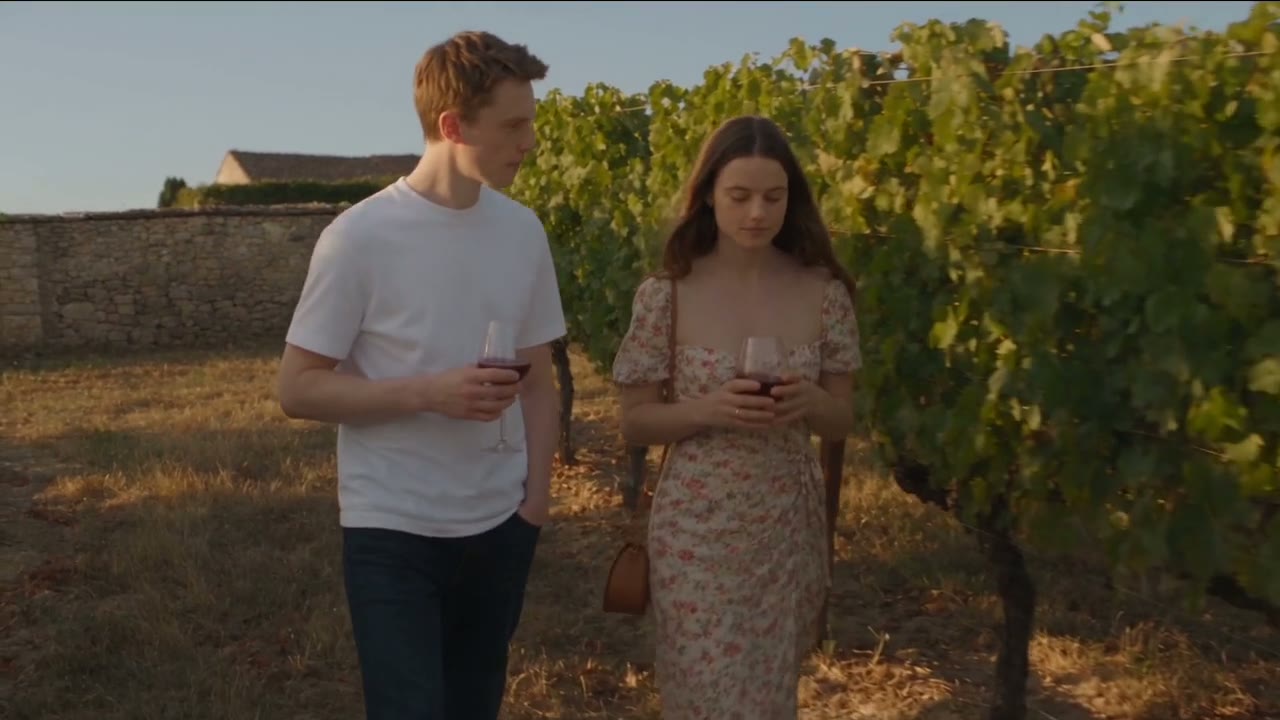
Escreva a mudança com palavras simples: um novo local, outro objeto, outra roupa. No Seedance 2.5, palavras como “substitua”, “remova” ou “edite o fundo” enviam o trabalho ao modo de edição, que preserva o trajeto da câmera, o ritmo e tudo o que você deixou fora do prompt. Sem máscaras, sem keyframes, sem linha do tempo.
Prompt de exemplo: Change the background to a vineyard in France, replace the coffee in their hands with red wine glasses, change her outfit to a floral wrap dress with a small shoulder bag. Keep everything else unchanged. (Seedance 2.5 · 16:9 · 20s)
Embalagem nova em cada quadro
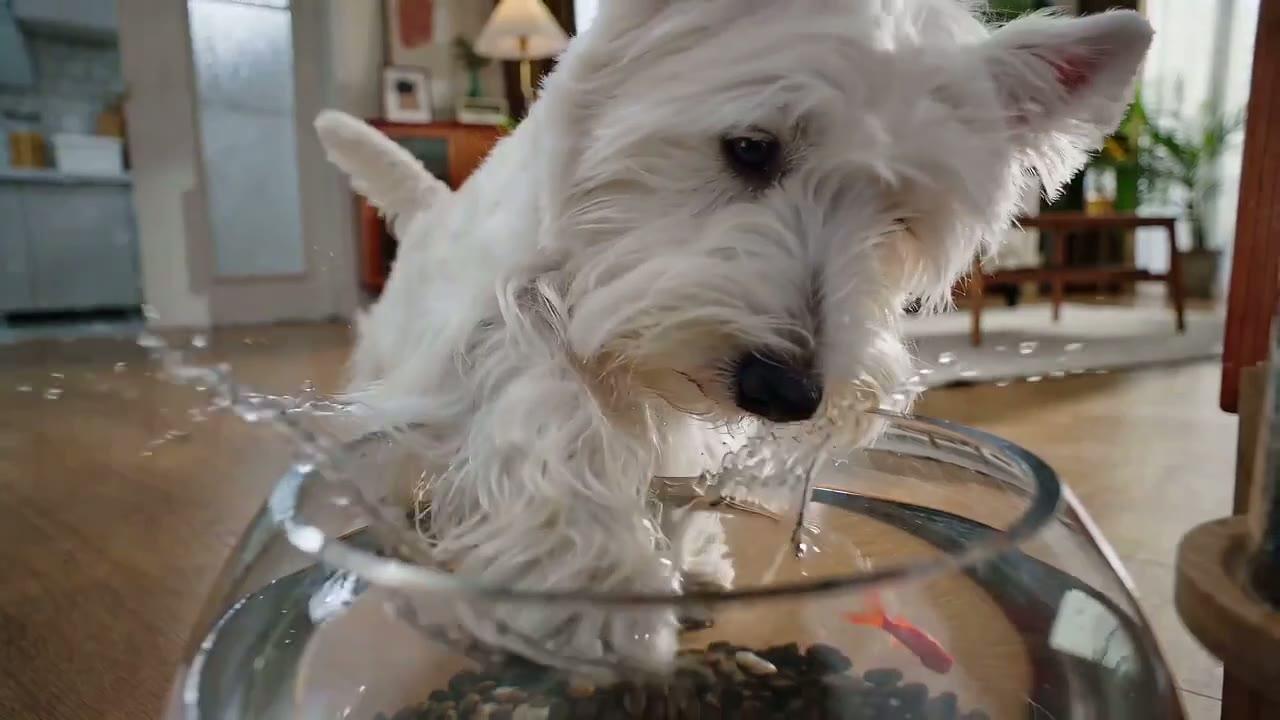
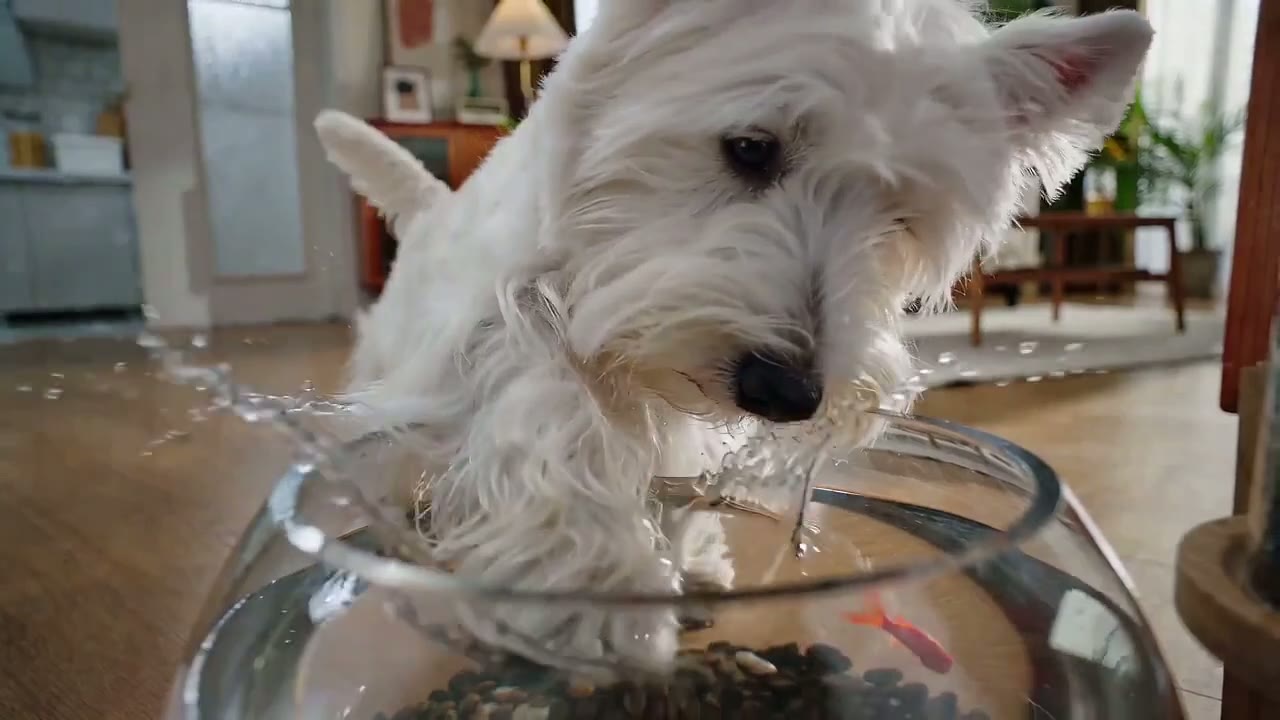
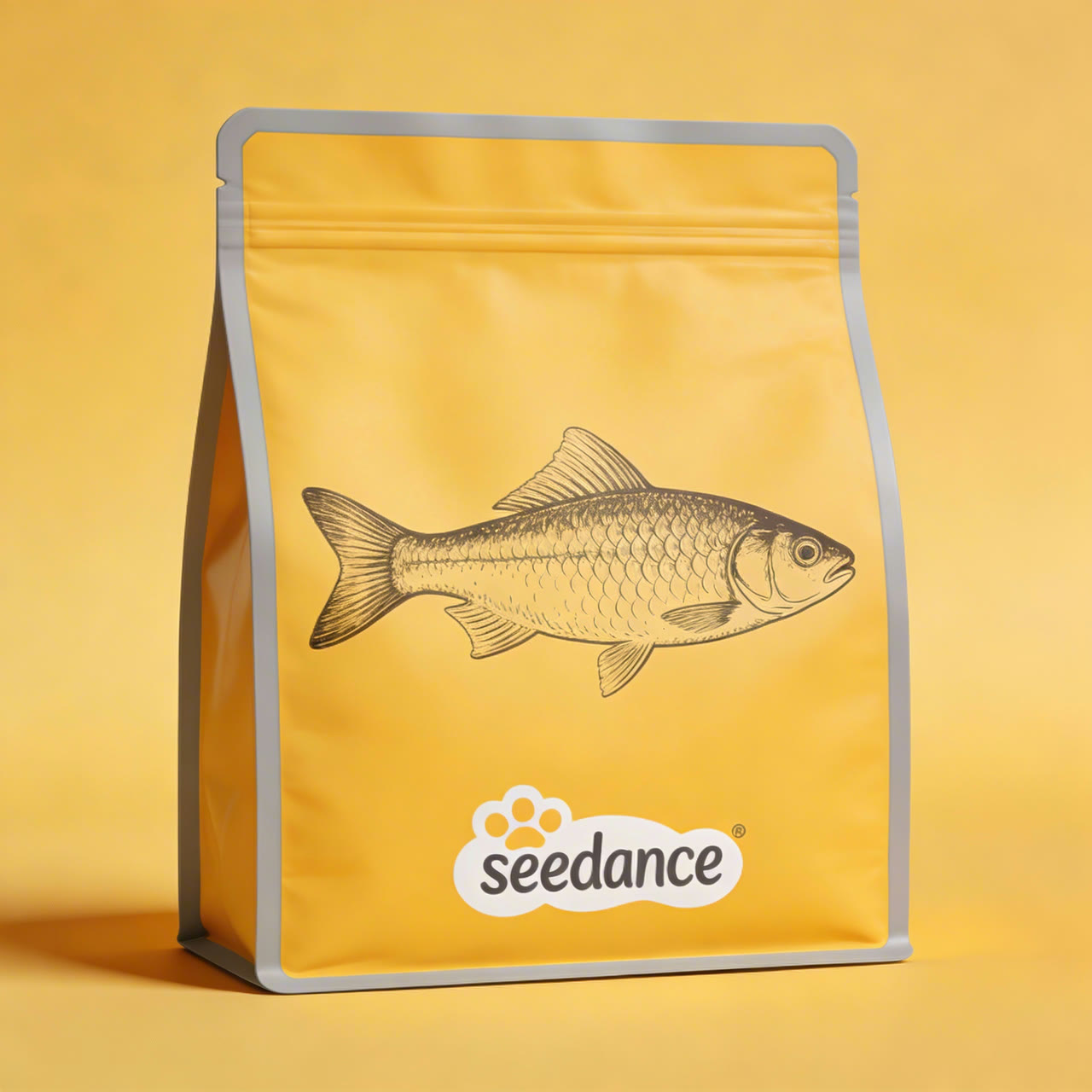
Reedite um mesmo anúncio para um novo design de embalagem, um rótulo sazonal ou outro mercado. Anexe o clipe original e uma imagem limpa do produto novo, diga o que ele substitui, e o modelo o acompanha pela tomada inteira: em primeiro plano e ao fundo, em todos os ângulos, mesmo quando uma mão cobre parte dele.
Prompt de exemplo: Replace every dog food bag in @Video 1 with the new packaging from @Image 1, in every frame and at every angle. Keep the dog, the room, the camera movement and the pacing exactly as they are. (Seedance 2.0 · 16:9 · 15s)
Um mundo novo em volta da mesma atuação
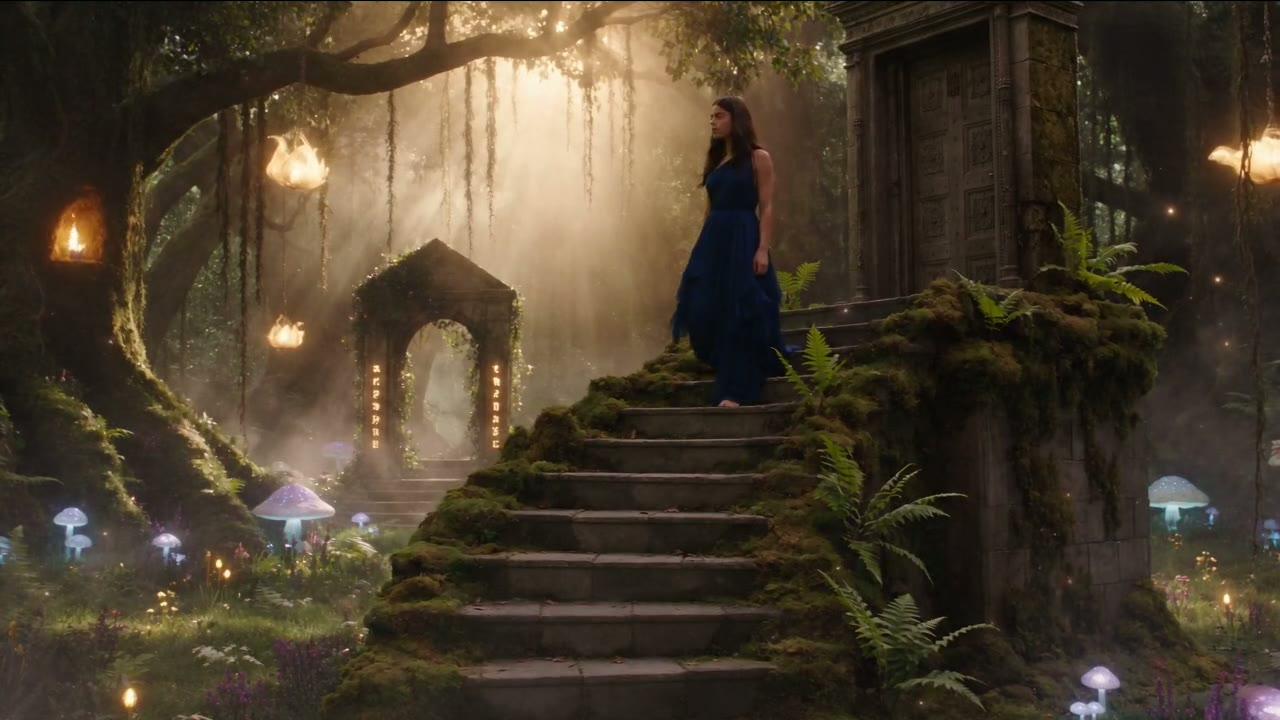
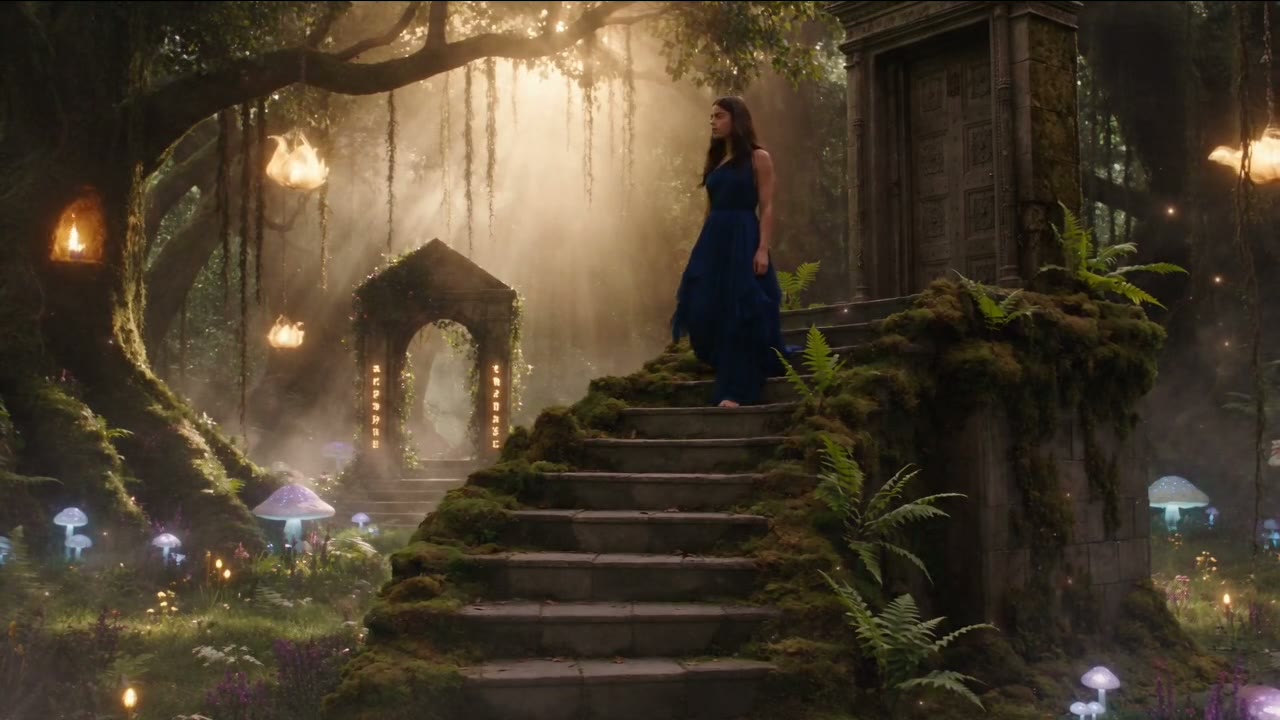
Mantenha o ator, a marcação de cena e o movimento de câmera de uma gravação em fundo verde ou de um local que você prefere não mostrar, e descreva o que deve ficar ao redor. O Seedance 2.5 lê o enquadramento e o movimento do clipe de origem, então o novo cenário se alinha com a tomada que você já aprovou.
Prompt de exemplo: Keep the girl and the mossy stairs from the green-screen video and replace the green screen with a fairy-tale forest: ancient trees forming a dome, hanging vines, ferns, glowing mushrooms and drifting specks of light. (Seedance 2.5 · 16:9 · 12s)
Estenda um clipe além do último quadro
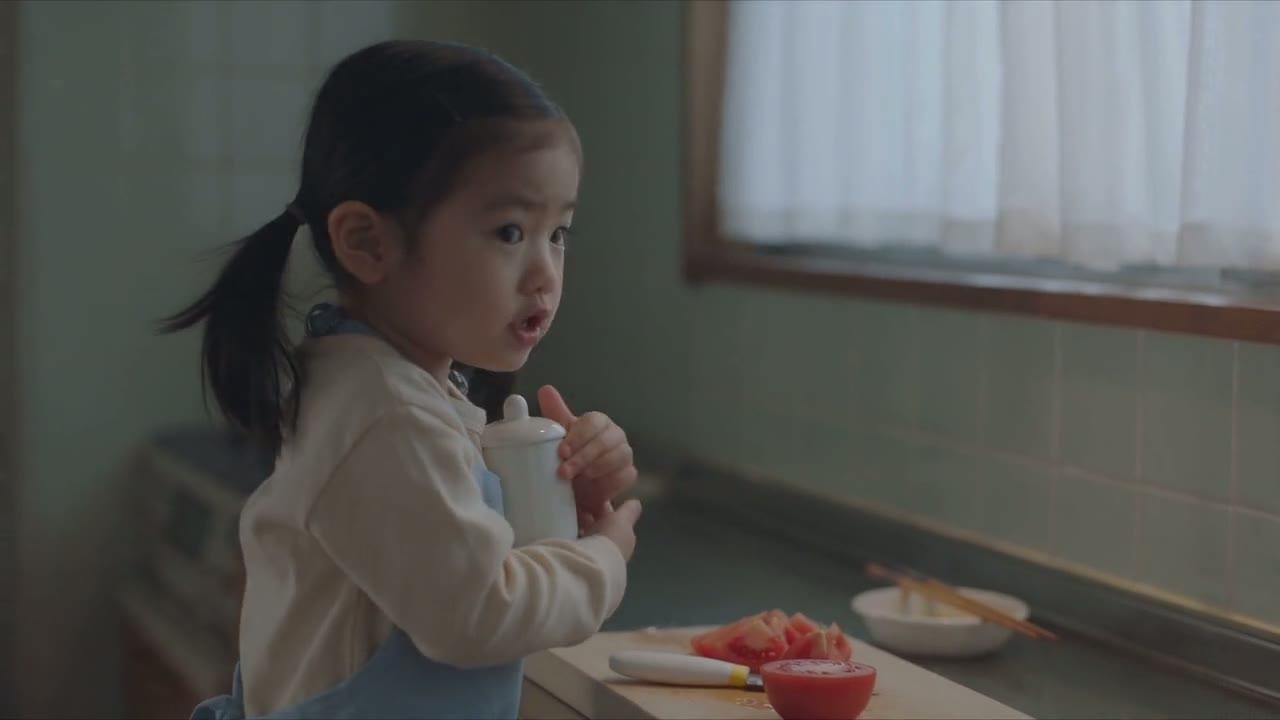
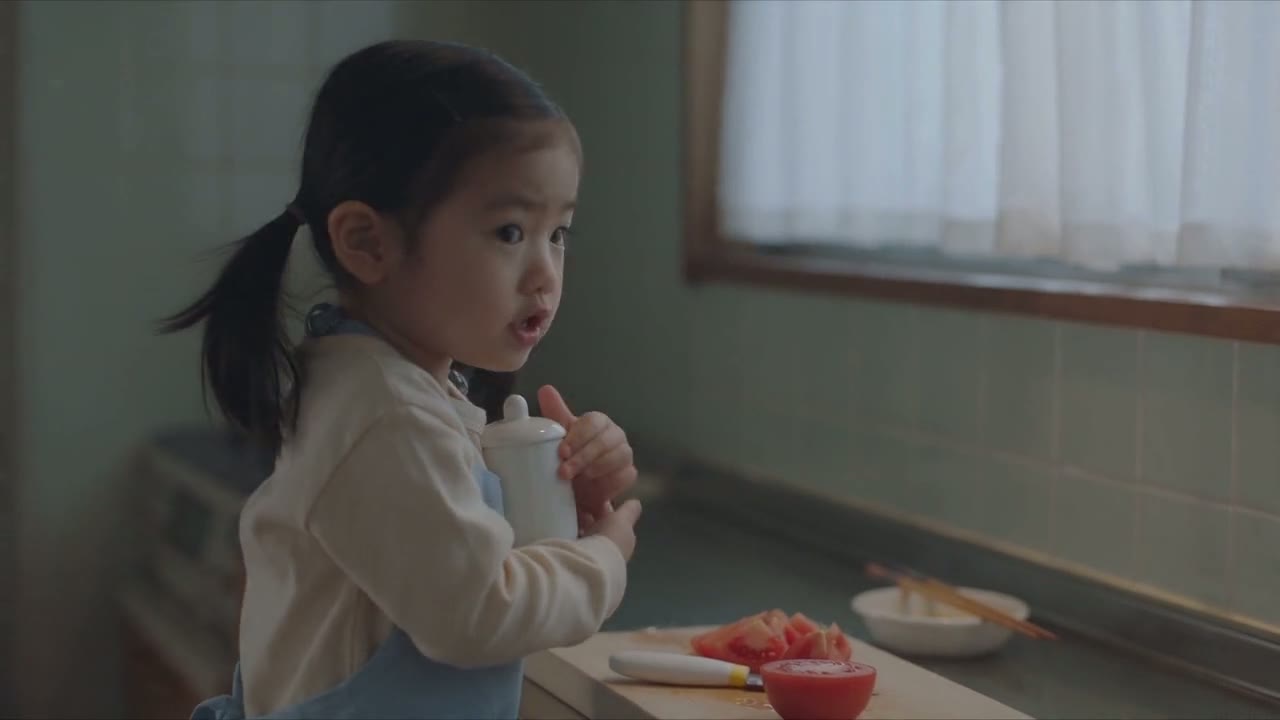
Quando uma tomada termina um instante cedo demais, envie-a ao Seedance 2.5 e comece o prompt com “Extend @Video 1”. A continuação mantém as pessoas, o cenário e os objetos onde estavam; você só descreve o que acontece em seguida e define a duração de que precisa, até 30 segundos.
Prompt de exemplo: Extend @Video 1. Keep the characters, kitchen, clothing and prop positions. The mother stops at the kitchen doorway, hair a little messy, and asks softly in Chinese, "Xiao Cheng?" (Seedance 2.5 · 16:9 · 12s)
Troque o sujeito, mantenha o momento
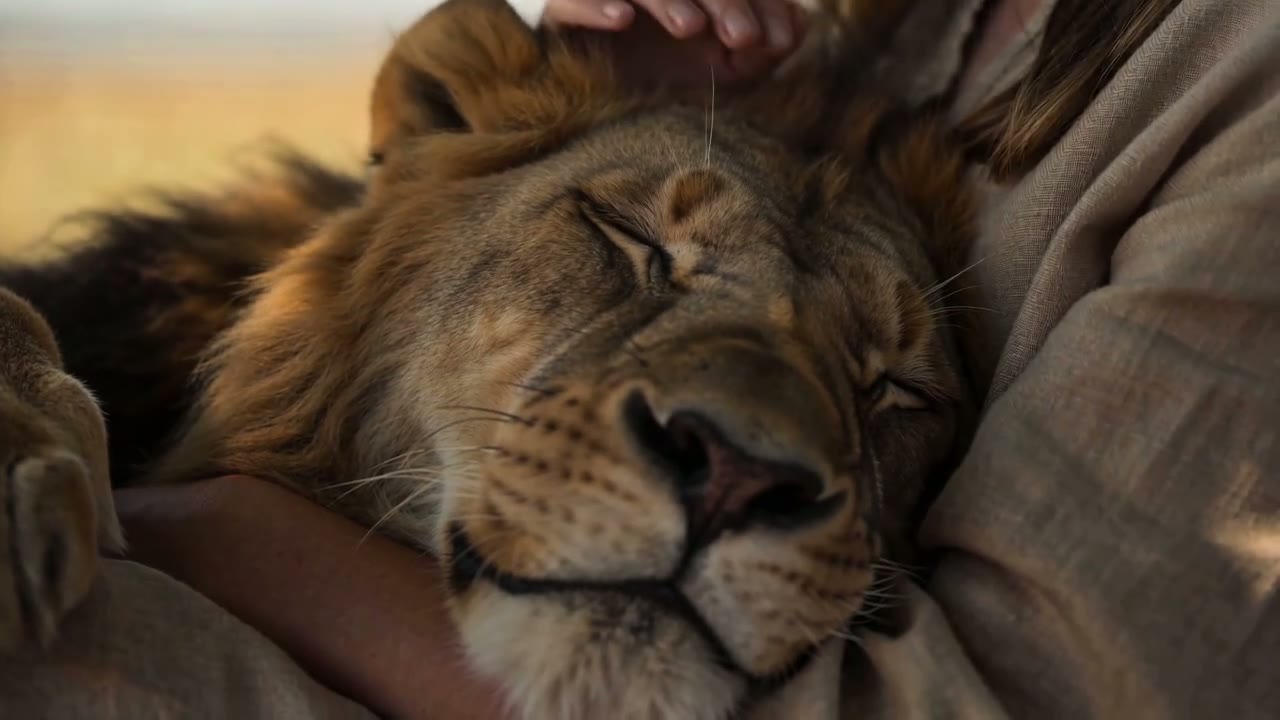
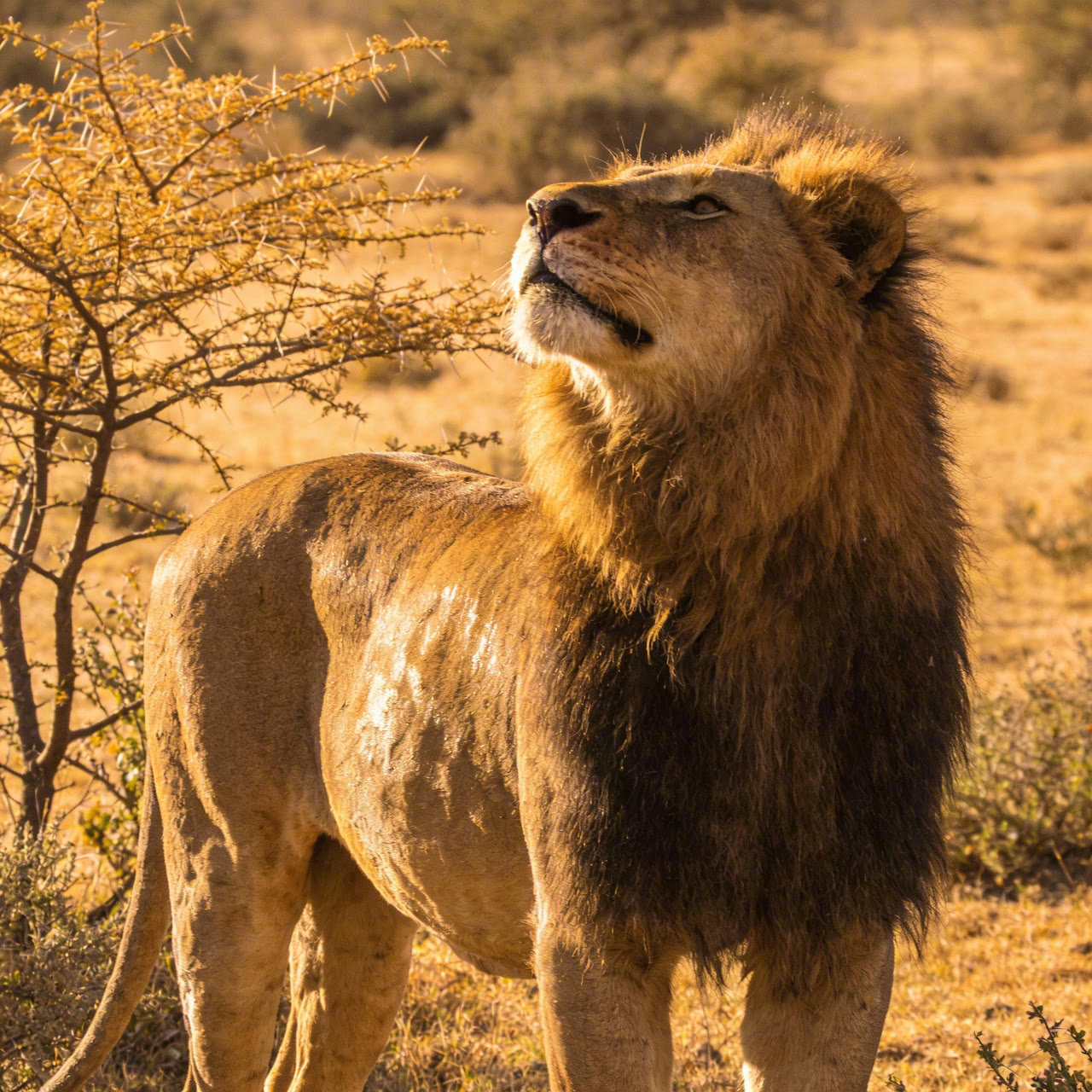
Substitua um animal ou objeto por outro a partir de uma imagem de referência, como o gato deste clipe por um leão. A pose, o toque e a luz da tomada original continuam, então o novo sujeito fica integrado à cena em vez de parecer colado por cima.
Prompt de exemplo: Replace the cat in @Video 1 with the lion from @Image 1. The lion lies on its side across the girl's legs, gently interacting with her in a warm and tender way. (Seedance 2.0 · 16:9 · 12s)
Mova um personagem com uma atuação gravada
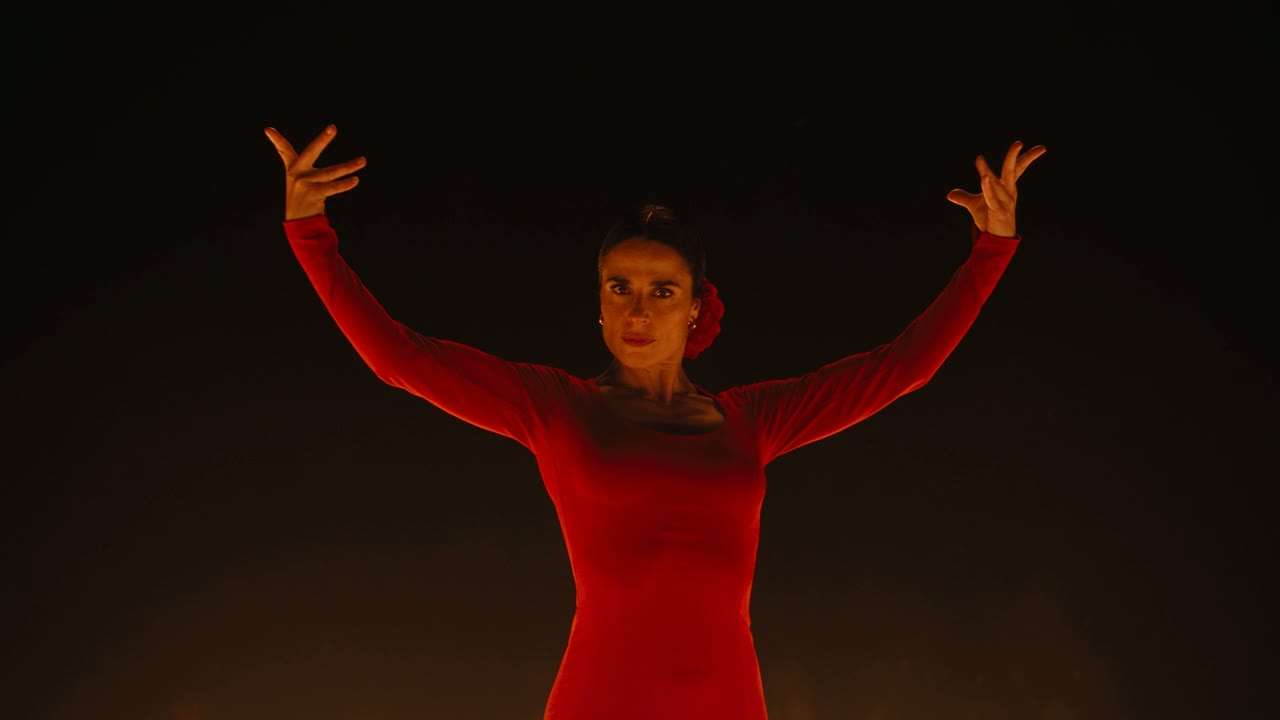
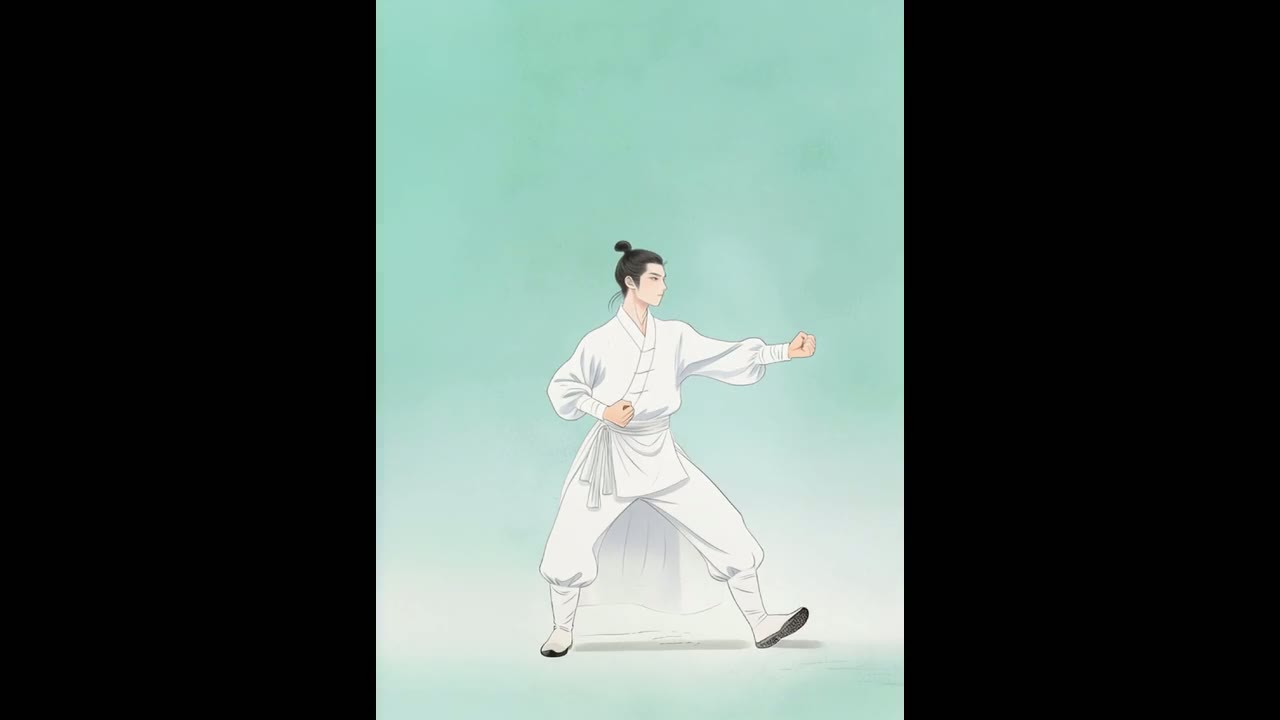
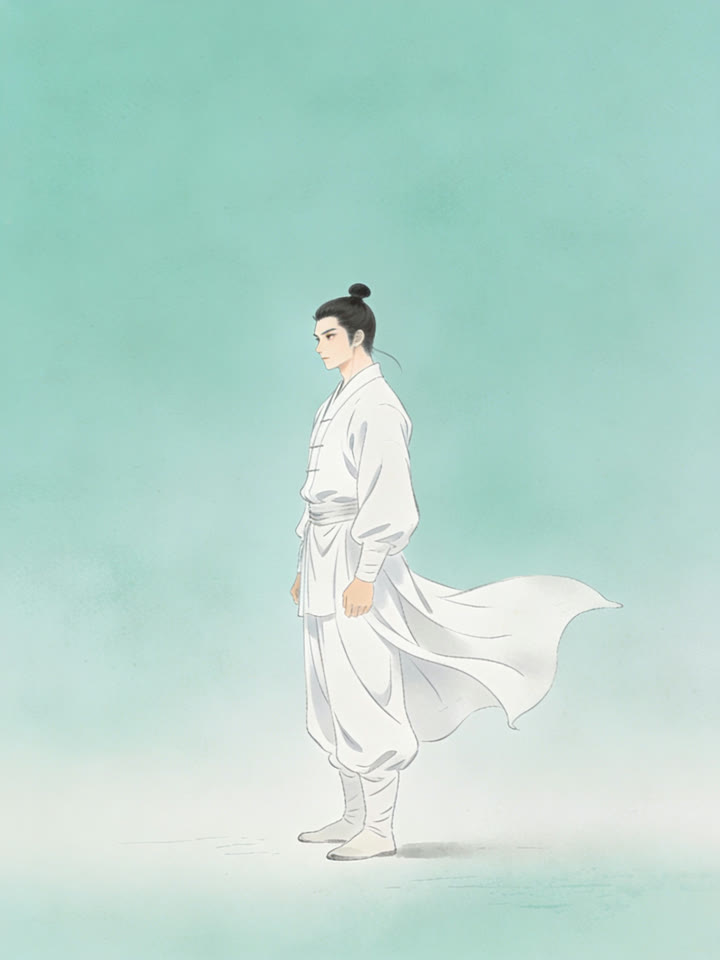
O Kling Motion Control usa uma imagem de personagem e um clipe de movimento, e o personagem executa os movimentos: uma dança, um kata, um gesto, uma caminhada. Não precisa de prompt, o resultado dura o mesmo que o clipe de movimento (de 3 a 30 segundos), e personagens ilustrados, pintados ou em 3D mantêm o estilo enquanto se movem.
Todos os modelos abaixo aceitam um clipe de origem. Use o Seedance 2.5 para edições e extensões, o Seedance 2.0 para trocar produtos e sujeitos, o Kling 2.6 Motion Control para mover um personagem, o Wan 3.0 para até cinco clipes de uma vez e o Seedance 2.0 Mini para testar com créditos grátis.
Modelos de vídeo para vídeo comparados: clipes, duração e créditos
Doze modelos do gerador aceitam um clipe de origem. Isto é o que cada um aceita e devolve, lido das configurações ao vivo dos modelos, então a tabela muda quando os modelos mudam.
Os créditos são a tarifa padrão para um resultado de 5 segundos feito a partir de um clipe de origem de 5 segundos em 720p (2K no MiniMax H3, sua única opção), antes dos descontos dos planos; o gerador mostra o custo exato para as suas configurações. Os modelos Seedance, o MiniMax H3 e o Wan 3.0 cobram os segundos que você envia e também os segundos que recebe de volta, o Kling O3 cobra só o resultado, e o Motion Control cobra a duração do clipe de movimento, que também é a duração do resultado. O Wan 3.0 conta o clipe de origem dentro de um total de 30 segundos, e o Kling O3 mantém o som do próprio clipe em vez de gerar áudio novo. Com créditos grátis o limite é 720p; resoluções mais altas dependem do seu plano.
Para quem é
Usos da IA de vídeo para vídeo
Uma gravação, todas as variantes de produto
Reedite um filme de produto para cada nova embalagem, cor ou mercado, e continue aproveitando a filmagem que você já pagou.
Posts novos a partir de clipes antigos
Leve um clipe para outro lugar, troque uma roupa ou um objeto e publique uma nova versão sem filmar de novo.
Fundo verde e previs, finalizados
Transforme gravações em fundo verde e previs brutos em cenas finalizadas que seguem a marcação e a câmera que você aprovou.
O segundo que faltou na edição
Continue uma tomada que termina cedo demais, ou corrija um detalhe nela, quando refilmar está fora de questão.
A IA de vídeo para vídeo parte de um clipe que você já tem e gera uma nova versão dele a partir da sua instrução. Você envia a filmagem, descreve o que deve mudar, como o local, um produto, um objeto ou a duração, e o modelo gera um resultado que mantém o movimento de câmera e o ritmo originais. No Magi2 AI, doze modelos aceitam um clipe, e nada do que você baixa tem marca d’água.
Existe vídeo para vídeo com IA grátis?
Sim. Contas novas ganham créditos grátis sem cartão de crédito, e o Seedance 2.0 Mini aceita um clipe de origem com esses créditos, em até 720p. Resultados gratuitos não têm marca d’água. O Seedance 2.5 com os modos de edição e extensão, o Kling Motion Control, o Wan 3.0 e o MiniMax H3 exigem um plano ou um pacote de créditos.
Quais modelos aceitam um vídeo no Magi2 AI?
Doze: MAGI-2, Seedance 2.5, Seedance 2.5 Flash, Seedance 2.0, 2.0 Fast e 2.0 Mini, Kling 4.0, Kling O3, Kling 3.0 Motion Control e Kling 2.6 Motion Control, MiniMax H3 e Wan 3.0. Veo 3.1, Sora 2, Kling 3.0 e os modelos Seedance mais antigos começam só a partir de texto ou imagens. A tabela acima mostra quantos clipes cada um aceita, quanto tempo eles podem ter e quanto custa uma geração.
Quais arquivos e durações de clipe posso enviar?
MP4 ou MOV. Os modelos Seedance 2.0 e o MiniMax H3 aceitam até três clipes de 2 a 15 segundos e 50 MB cada; o Seedance 2.5, até dez clipes de 2 a 30 segundos e 200 MB; o Wan 3.0, até cinco clipes de 1 a 15 segundos e 100 MB; o Kling O3, um clipe de 3 a 10 segundos. O Motion Control aceita um clipe de movimento de 3 a 30 segundos mais uma imagem de personagem. O Seedance 2.0 Mini recusa clipes menores que cerca de 854 × 480.
Como edito ou estendo um clipe com o Seedance 2.5?
Você nunca escolhe um modo: as suas palavras escolhem. Envie o clipe e escreva a mudança com um verbo como substitua, remova ou edite o fundo, e o trabalho roda como uma edição que deixa todo o resto como está. Comece o prompt com “Extend @Video 1” e descreva o que acontece em seguida, e ele roda como uma extensão. Uma edição precisa de um clipe de origem de pelo menos 4 segundos.
Posso colocar um novo fundo atrás da minha filmagem?
Sim. Diga o que fica (as pessoas, o movimento delas, o trajeto da câmera) e depois descreva o novo cenário e a luz dele. Uma gravação em fundo verde dá o resultado mais limpo, como mostra a demonstração acima, mas qualquer clipe com um sujeito claro pode ser levado para outro lugar. Para uma série de tomadas, anexe a mesma imagem do novo local em cada geração.
Qual a diferença entre controle de movimento e editar um clipe?
Editar muda o que está dentro da sua filmagem. O controle de movimento faz o caminho inverso: tira o movimento do seu clipe e o entrega a um personagem de uma imagem estática, para que o personagem faça a dança, o gesto ou a caminhada. O Kling 3.0 Motion Control e o Kling 2.6 Motion Control fazem isso, e o resultado dura o mesmo que o clipe de movimento e mantém o som dele. Use personagens criados por você ou sobre os quais você tem direitos.
Quantos créditos um trabalho de vídeo para vídeo consome?
Depende do modelo, da resolução e da duração tanto do clipe de origem quanto do resultado. Os modelos Seedance, o MiniMax H3 e o Wan 3.0 contam os segundos que você envia além dos segundos gerados, então um clipe de origem cortado custa menos. A tabela acima mostra o preço de um resultado de 5 segundos a partir de um clipe de 5 segundos, e o gerador mostra o valor exato antes de você gerar. Gerações que falham não são cobradas.
Por que minha edição mudou mais do que eu pedi?
Geralmente o prompt descreve a cena inteira em vez da mudança. Nomeie a única coisa a substituir ou refazer, indique a imagem de onde ela vem e termine com “mantenha todo o resto igual”. Um clipe de origem mais curto e com pouco desfoque de movimento se mantém mais estável, e uma mudança por geração funciona melhor que cinco de uma vez: aplique as próximas edições sobre o resultado.
Posso usar os clipes editados em anúncios e trabalhos para clientes?
O uso comercial está incluído nos planos Pro, Premium e Lite anual e nos pacotes de créditos avulsos; créditos grátis e o Lite mensal não incluem. A filmagem e as imagens que você envia precisam ser suas ou licenciadas para você, porque a licença do resultado não cobre material que pertence a outra pessoa.
Devo começar por um vídeo, uma imagem ou texto?
Comece por um vídeo quando a filmagem já está perto do que você quer e só uma parte precisa mudar, ou quando o movimento de câmera e o ritmo devem ficar exatamente como foram filmados. Comece por uma imagem quando você tem uma foto mas nenhuma filmagem, e por texto quando só tem a ideia. Os três rodam no mesmo gerador, que muda para vídeo para vídeo assim que você anexa um clipe.

 Seedance 2.5
 Kling 2.6 Motion Control


 MAGI-2