Magi2 AI
AI 影片轉影片

AI 影片轉影片

上傳一段影片,寫下想改的地方。Magi2 AI 影片轉影片 AI 可以修改場景、替換產品和道具、打造新背景,或讓鏡頭接著往下走,支援 Seedance 2.5、Kling Motion Control、Wan 3.0 等模型。

同一段素材,換個版本: 影片轉影片 AI 範例

從手邊現有的素材出發,不必對著空白的提示詞從頭寫。寵物飼料廣告換上新包裝,綠幕鏡頭補上身後的世界,太早收尾的片段接上下一個動作。Magi2 AI 影片轉影片 AI 編輯器保留你拍下的運鏡和節奏,只修改你描述的部分,下載無浮水印。

影片轉影片 AI 只改你要求的部分

描述修改, 鏡頭維持原樣

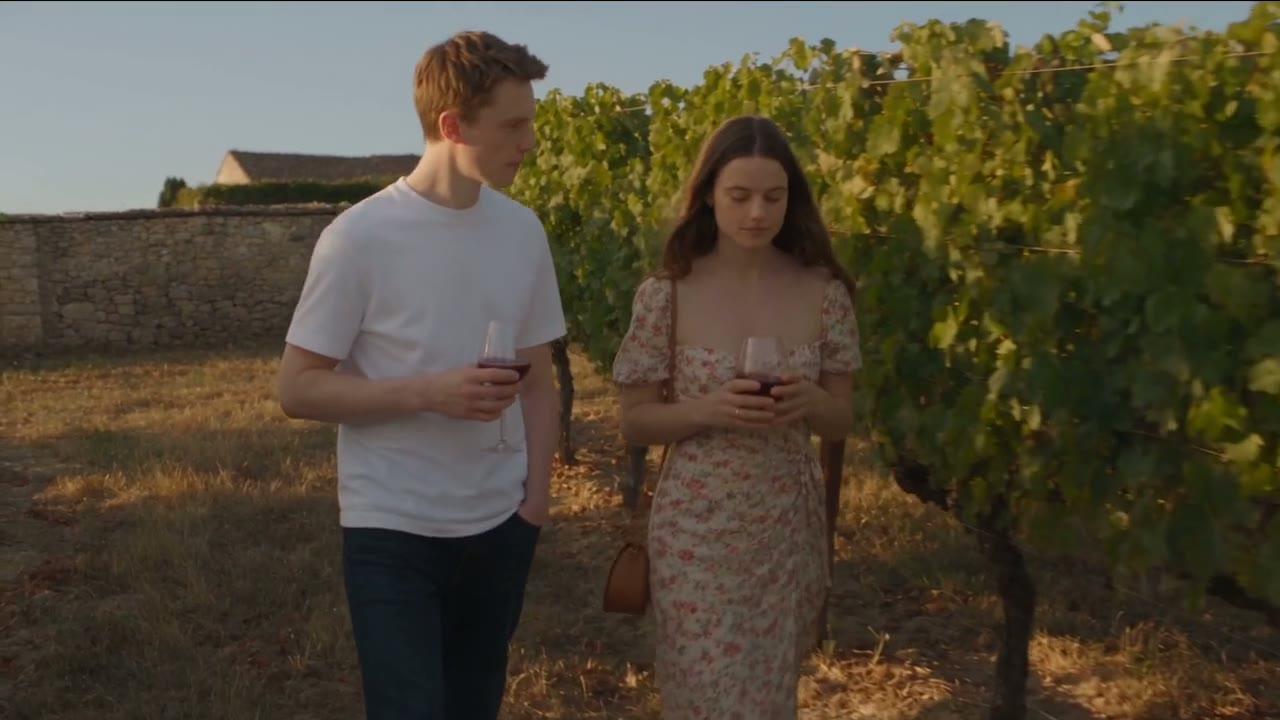
用白話寫下要改什麼:換個地點、換件道具、換一套衣服。在 Seedance 2.5 上,提示詞裡出現「替換」「去掉」或「把背景換成……」這類說法,任務就會進入編輯模式,運鏡、節奏和提示詞沒提到的一切都會保留。不用遮罩、不用關鍵影格,也不用時間軸。

描述修改, 鏡頭維持原樣 – Seedance 2.5
輸入
▶ 1
Seedance 2.5 logoSeedance 2.5
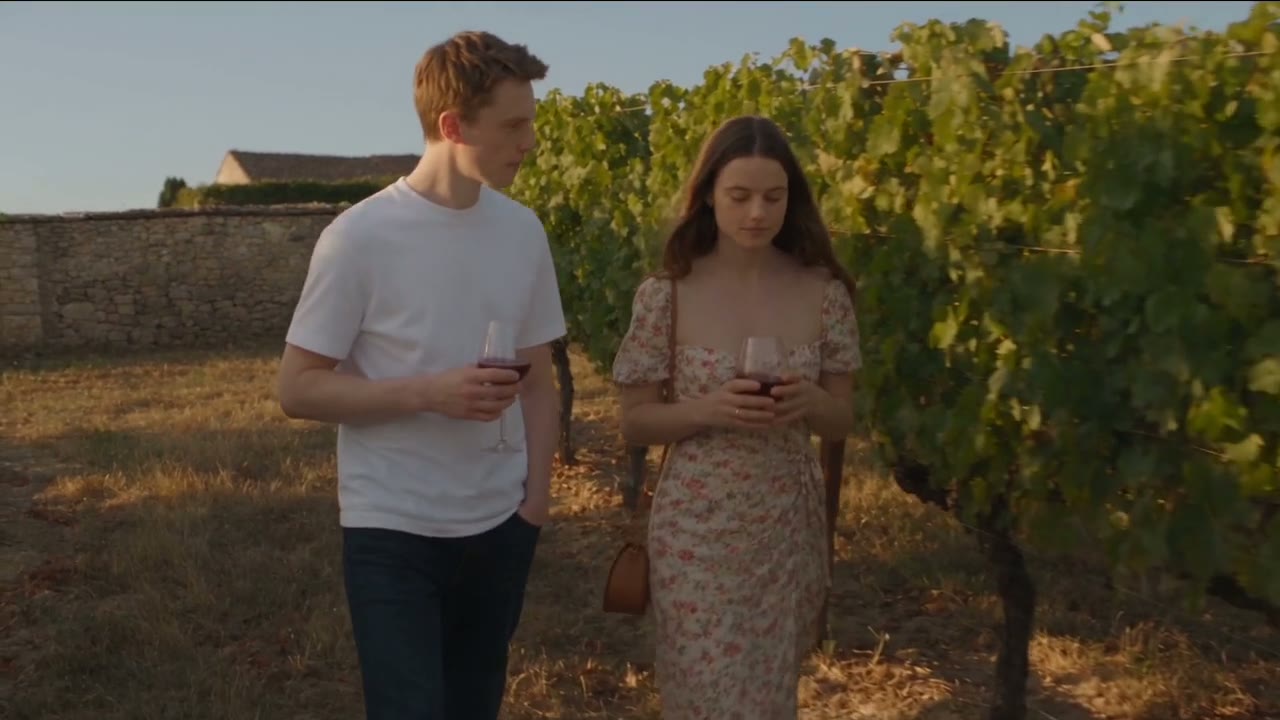
範例提示詞: Change the background to a vineyard in France, replace the coffee in their hands with red wine glasses, change her outfit to a floral wrap dress with a small shoulder bag. Keep everything else unchanged. (Seedance 2.5 · 16:9 · 20s)

新包裝 貫穿每一格畫面

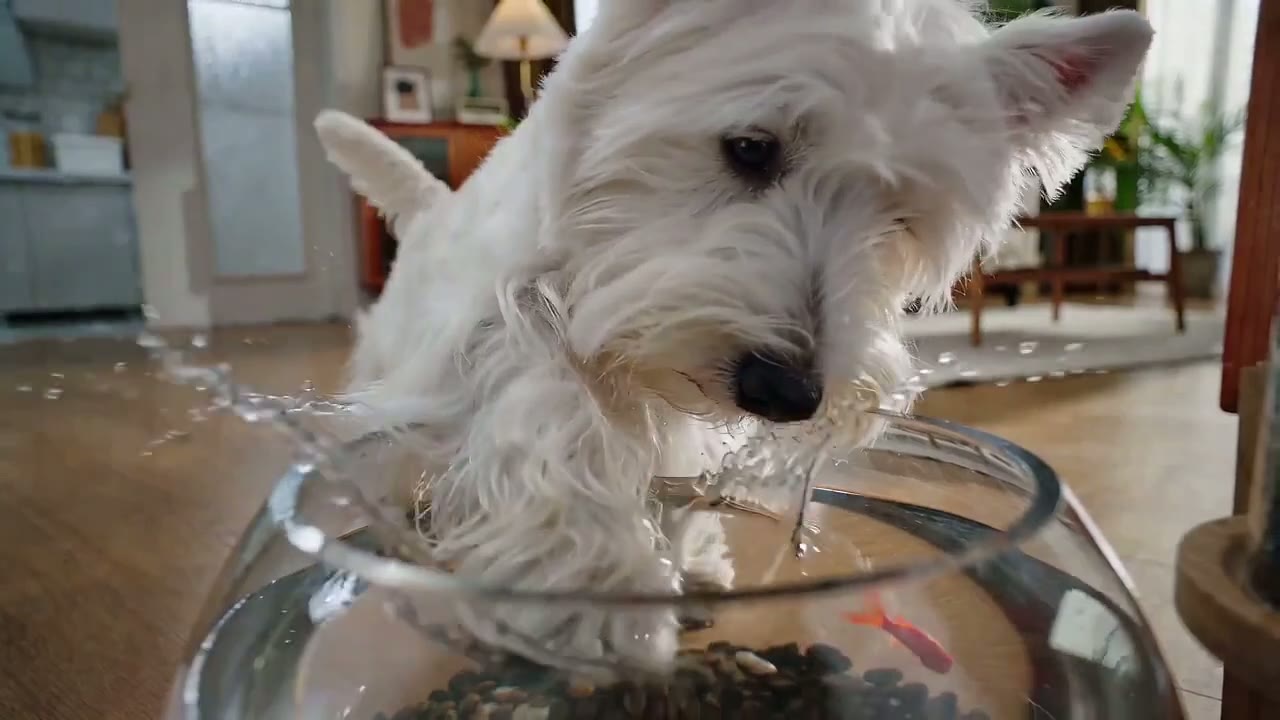
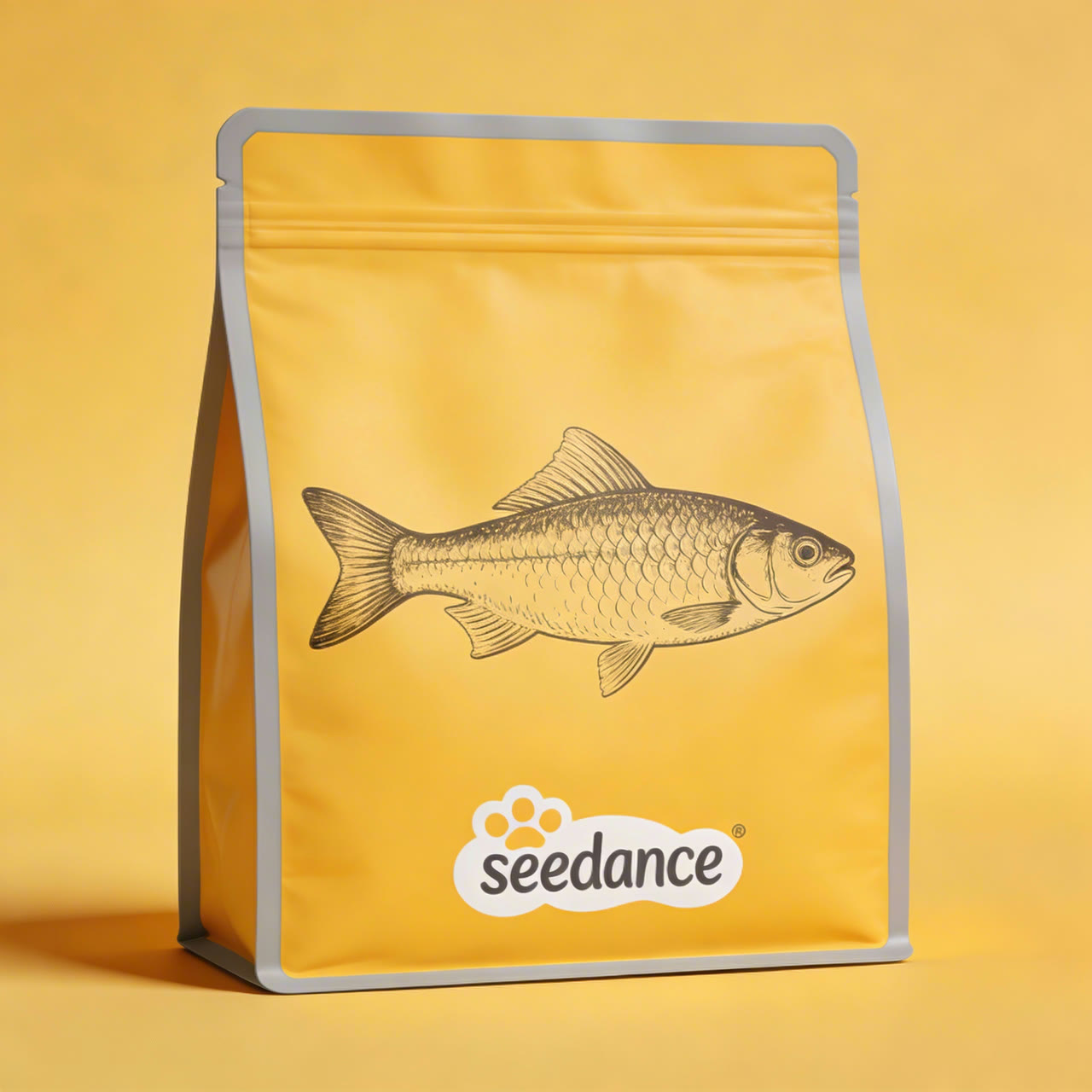
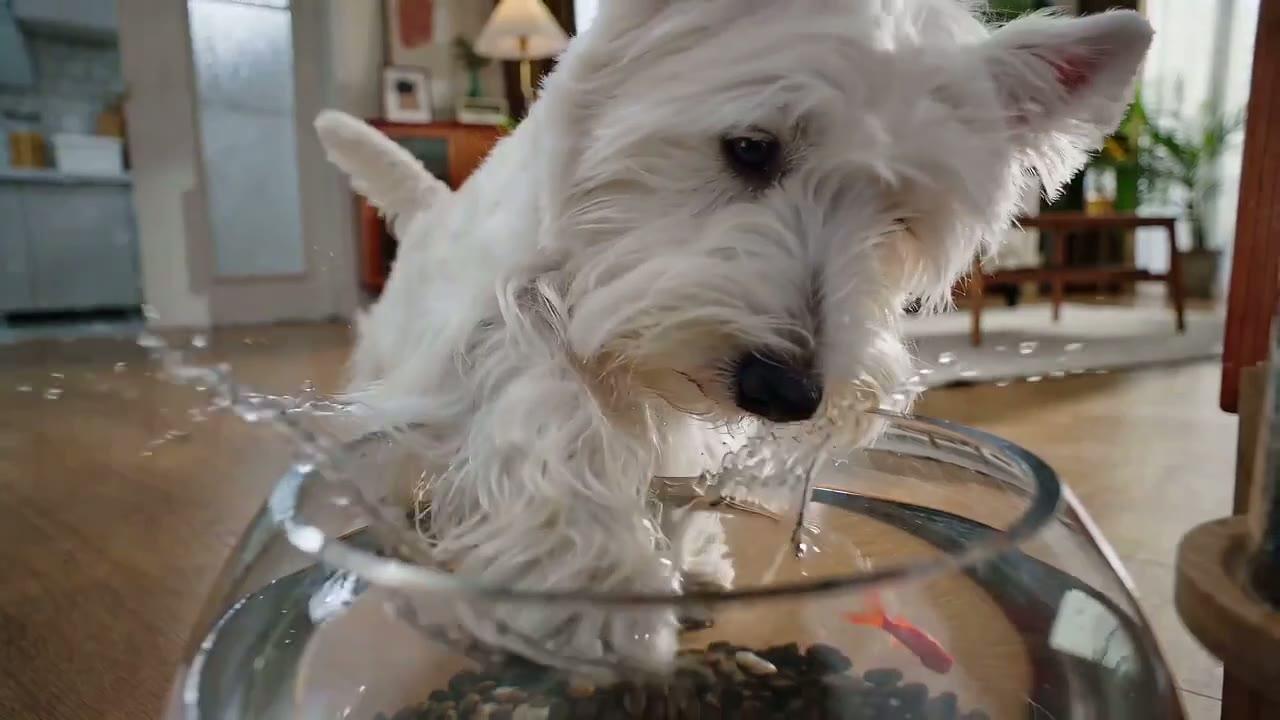
同一支廣告,為新包裝設計、季節限定標籤或另一個市場再剪一版。附上原始影片和一張新產品的乾淨圖片,寫明它要替換什麼,模型就會在整個鏡頭裡跟著它走:前景、背景、每個角度,就算被手擋住一部分也一樣。

新包裝 貫穿每一格畫面 – Seedance 2.0
輸入
▶ 1
1
Seedance 2.0 logoSeedance 2.0
範例提示詞: Replace every dog food bag in @Video 1 with the new packaging from @Image 1, in every frame and at every angle. Keep the dog, the room, the camera movement and the pacing exactly as they are. (Seedance 2.0 · 16:9 · 15s)

表演不變, 周圍換成新世界

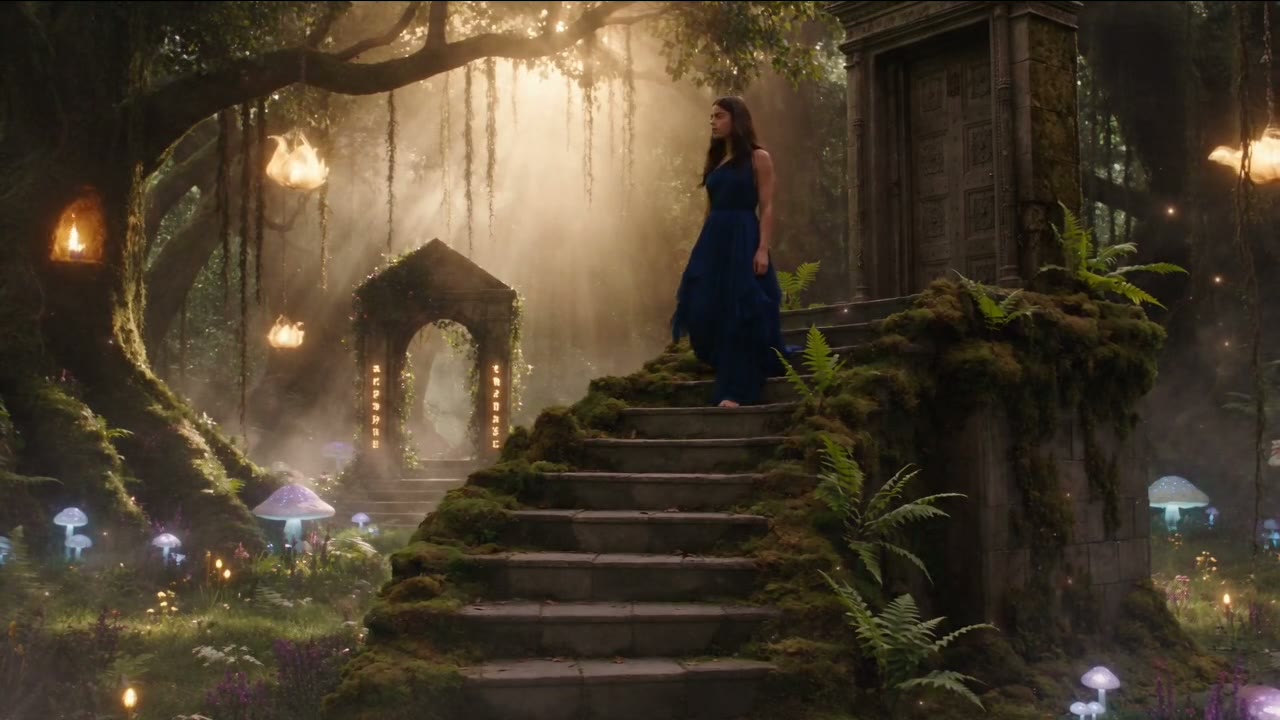
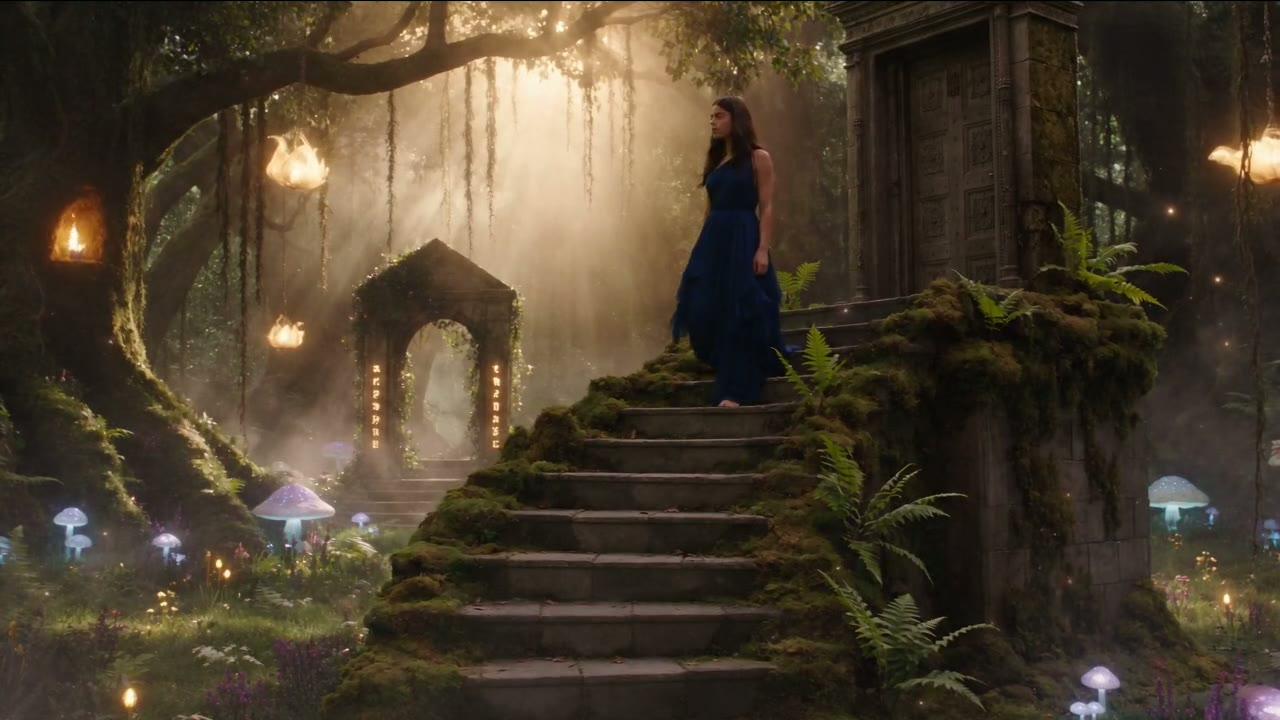
綠幕素材,或是你不想露出的拍攝地點,都能保留演員、走位和運鏡,只描述他們周圍該是什麼。Seedance 2.5 會讀取原始影片的構圖和動態,讓新場景和你已經定案的那個鏡頭對齊。

表演不變, 周圍換成新世界 – Seedance 2.5
輸入
▶ 1
Seedance 2.5 logoSeedance 2.5
範例提示詞: Keep the girl and the mossy stairs from the green-screen video and replace the green screen with a fairy-tale forest: ancient trees forming a dome, hanging vines, ferns, glowing mushrooms and drifting specks of light. (Seedance 2.5 · 16:9 · 12s)

延長影片, 越過最後一格

鏡頭太早收尾時,把它上傳到 Seedance 2.5,提示詞以「Extend @Video 1」開頭。延續的部分會讓人物、場景和道具留在原位;你只要描述接下來發生什麼,再設定需要的長度,最長 30 秒。

延長影片, 越過最後一格 – Seedance 2.5
輸入
▶ 1
Seedance 2.5 logoSeedance 2.5
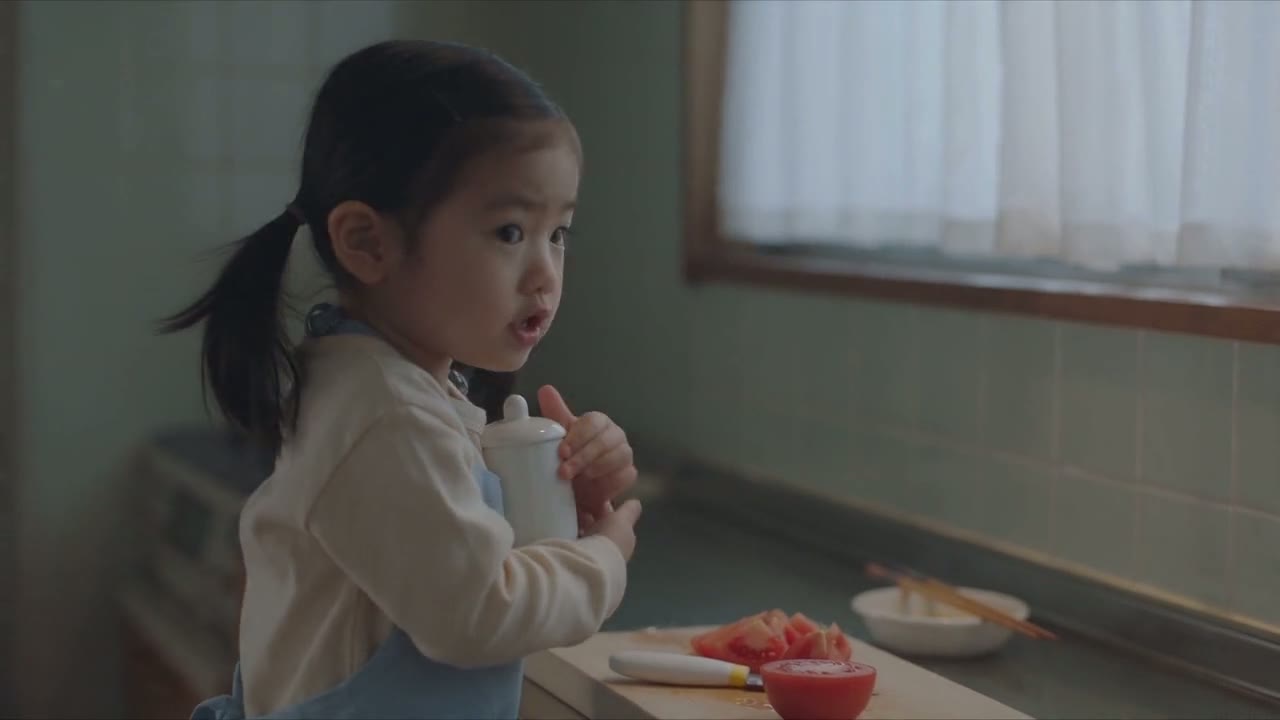
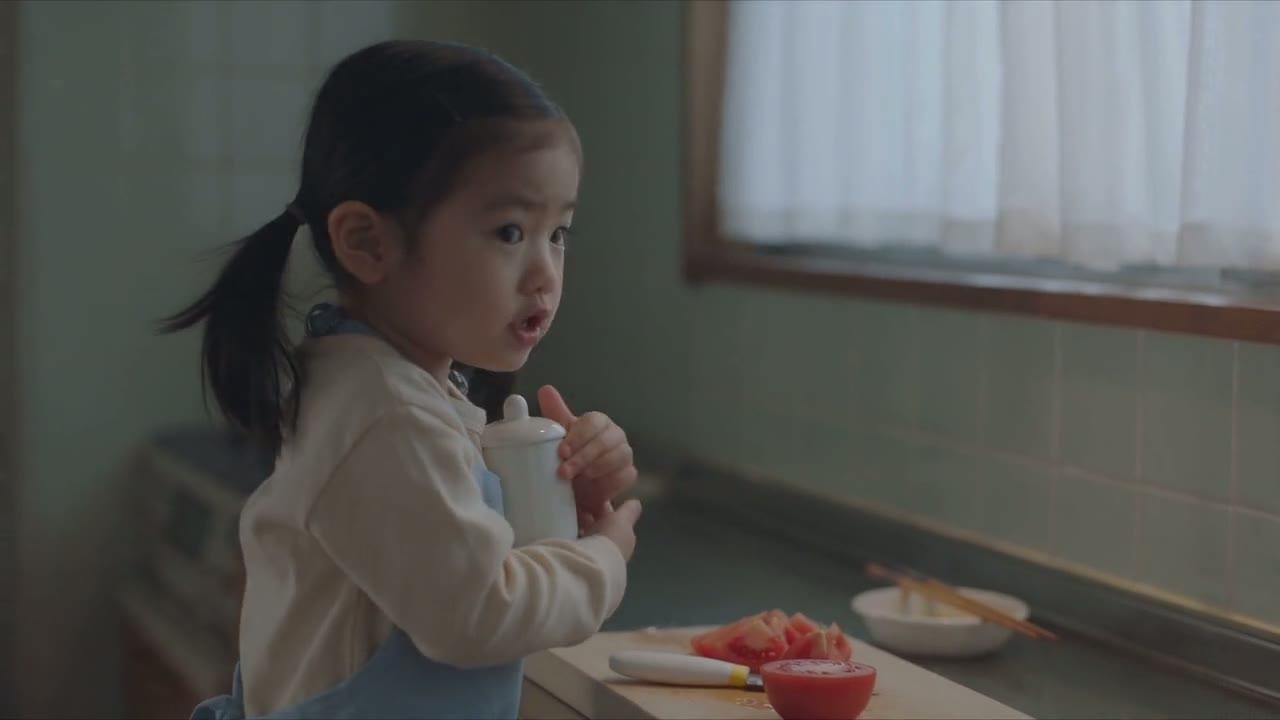
範例提示詞: Extend @Video 1. Keep the characters, kitchen, clothing and prop positions. The mother stops at the kitchen doorway, hair a little messy, and asks softly in Chinese, "Xiao Cheng?" (Seedance 2.5 · 16:9 · 12s)

換掉主體, 留住那一刻

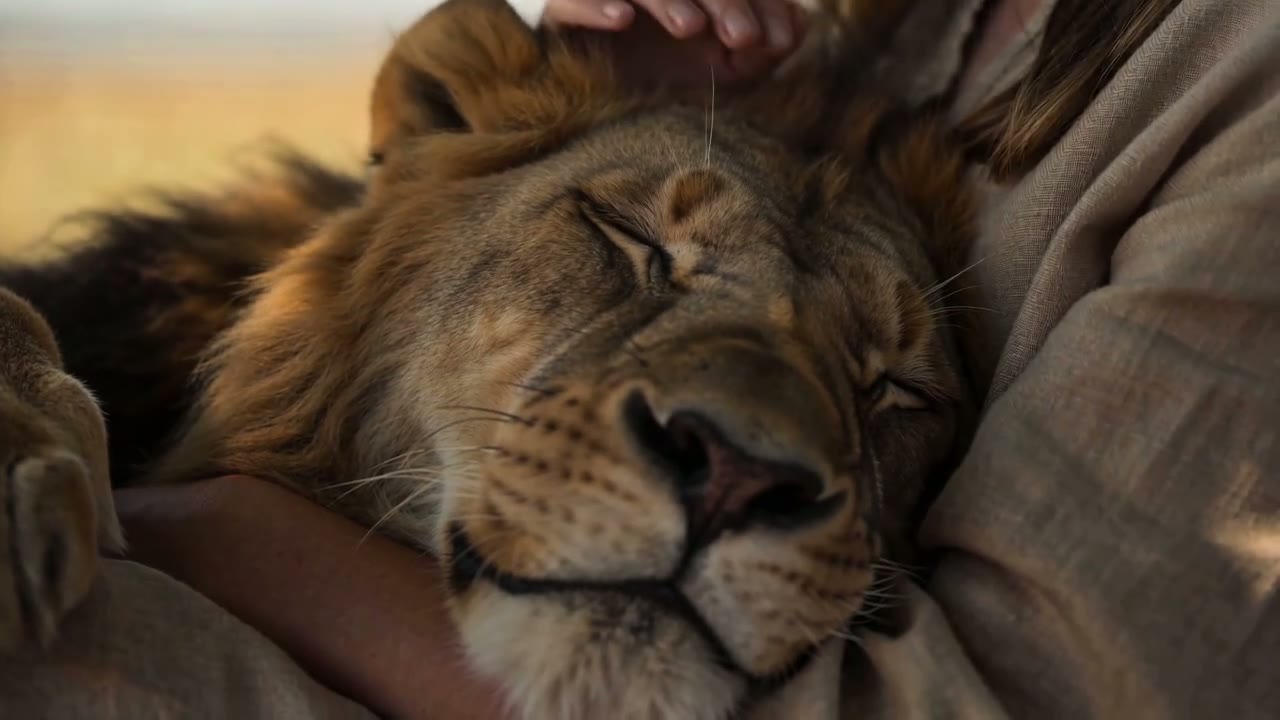
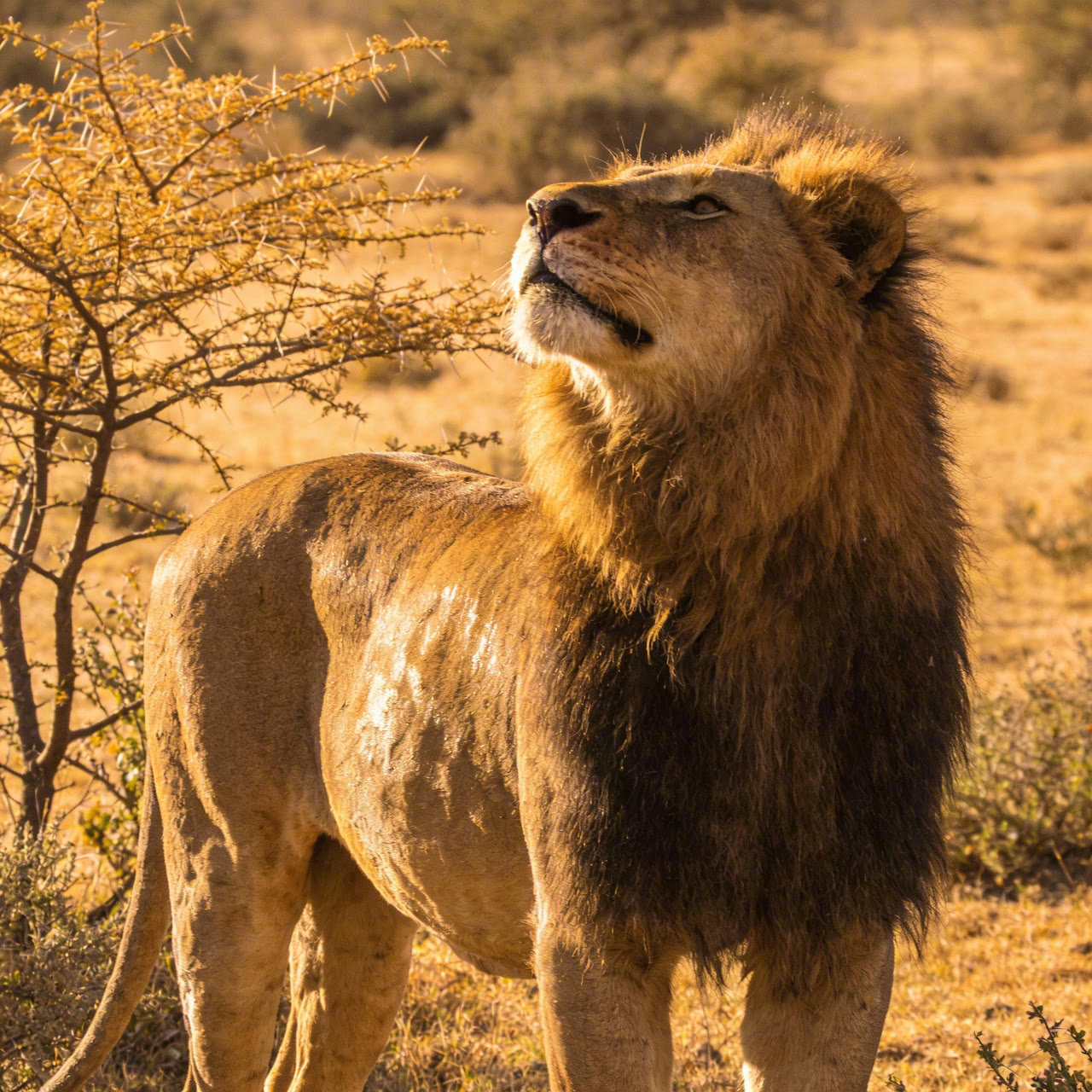
用一張參考圖把一隻動物或一個物品換成另一個,例如把這段影片裡的貓換成獅子。原始鏡頭的姿勢、互動和光線都會延續下來,新主體真正融入場景,而不是像貼在畫面上。

換掉主體, 留住那一刻 – Seedance 2.0
輸入
▶ 1
1
Seedance 2.0 logoSeedance 2.0
範例提示詞: Replace the cat in @Video 1 with the lion from @Image 1. The lion lies on its side across the girl's legs, gently interacting with her in a warm and tender way. (Seedance 2.0 · 16:9 · 12s)

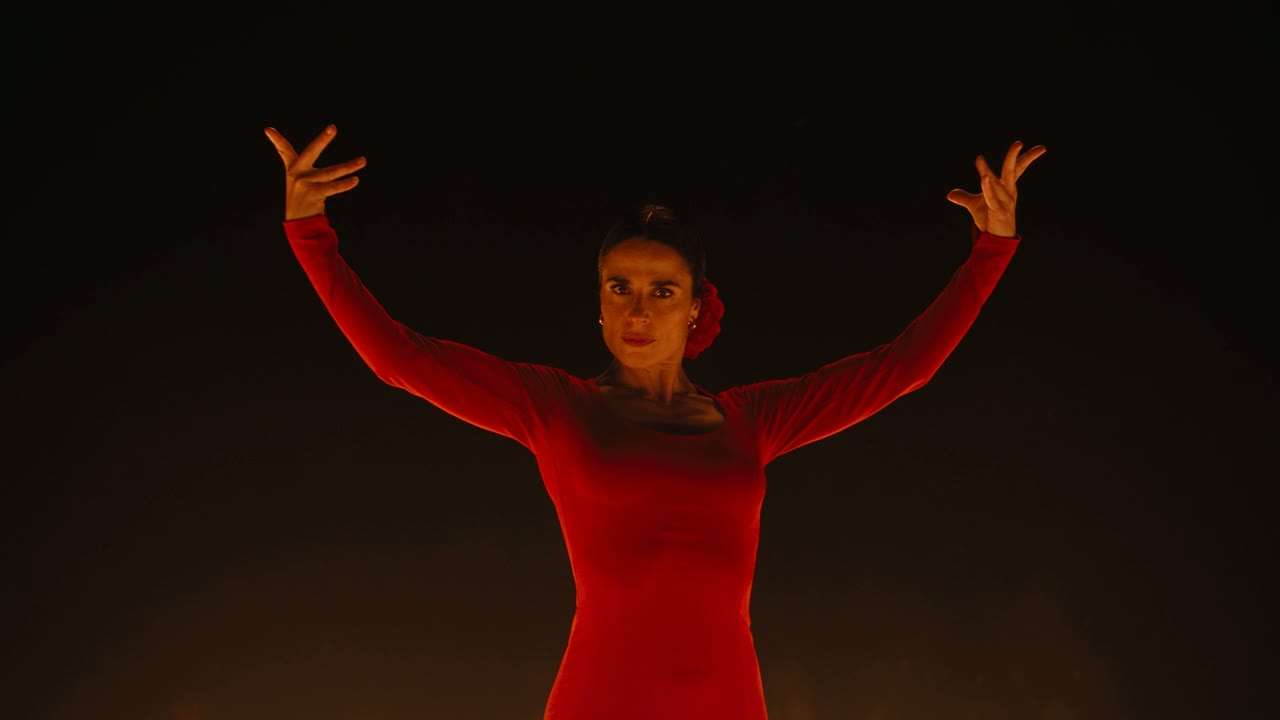
讓角色動起來, 照著一段錄好的表演

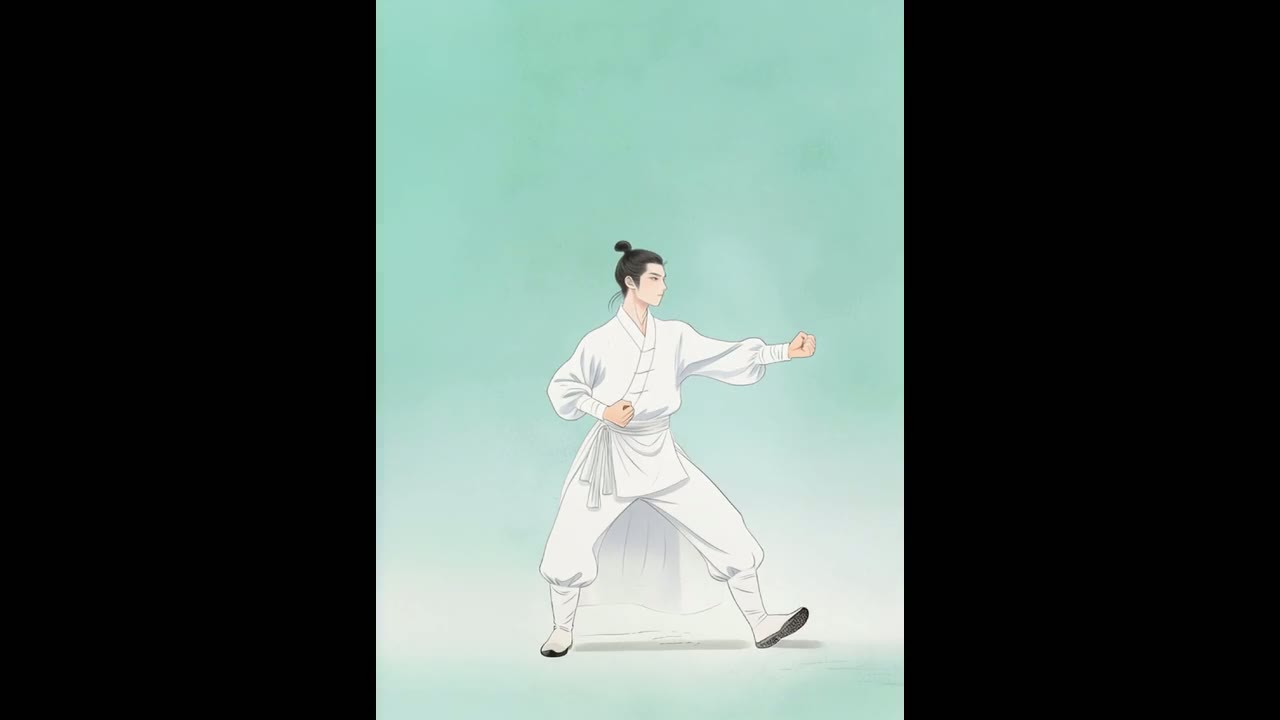
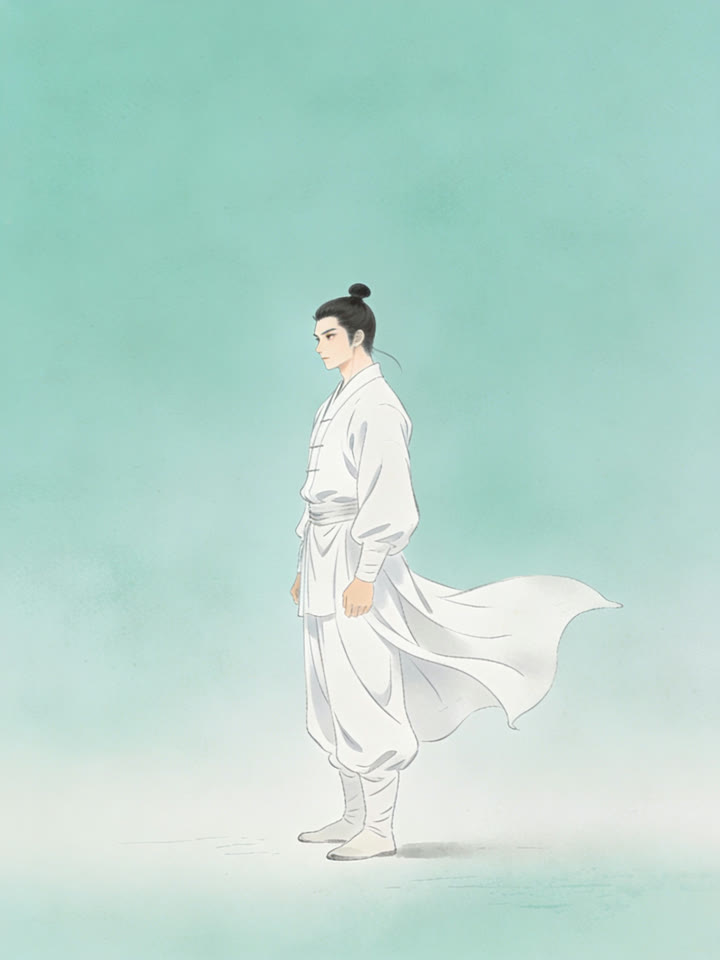
Kling Motion Control 只需要一張角色圖和一段動作影片,角色就會把動作做出來:一段舞、一套拳、一個手勢、一段走路。不需要提示詞,成片和動作影片一樣長(3 到 30 秒),插畫、繪畫或 3D 角色動起來時也保有原本的畫風。

讓角色動起來, 照著一段錄好的表演 – Kling 2.6 Motion Control
輸入
1
▶ 1
Kling 2.6 Motion Control logoKling 2.6 Motion Control
(Kling 2.6 Motion Control · 9s)

你的影片素材, 該交給哪個模型來改?

下面每個模型都能讀取原始影片。編輯和延長用 Seedance 2.5,替換產品和主體用 Seedance 2.0,讓角色動起來用 Kling 2.6 Motion Control,一次要放最多五段影片用 Wan 3.0,想先用免費點數試試就選 Seedance 2.0 Mini。

影片轉影片模型比較: 影片數量、長度和點數

生成器裡有 12 個模型能讀取原始影片。下表列出每個模型接受什麼、輸出什麼,直接讀取線上模型設定,模型更新時表格也會跟著變。

Magi2 AI 上的影片轉影片 AI 模型
模型原始影片數可上傳長度最長輸出最高解析度參考圖編輯與延長模式音訊開關免費點數可用5 秒轉 5 秒所需點數
MAGI-2 logoMAGI-252–30 秒30 秒1080p10不支援支援不支援15
Seedance 2.5 logoSeedance 2.5102–30 秒30 秒4K30支援支援不支援46
Seedance 2.5 Flash logoSeedance 2.5 Flash52–30 秒30 秒720p10支援支援不支援35
Seedance 2.0 logoSeedance 2.032–15 秒15 秒4K9不支援支援不支援31
Seedance 2.0 Fast logoSeedance 2.0 Fast32–15 秒15 秒1080p9不支援支援不支援23
Seedance 2.0 Mini logoSeedance 2.0 Mini32–15 秒15 秒720p9不支援支援支援15
Kling 4.0 logoKling 4.053–30 秒30 秒1080p10不支援不支援不支援18
Kling O3 logoKling O313–10 秒10 秒1080p不支援不支援不支援不支援13
Kling 3.0 Motion Control logoKling 3.0 Motion Control13–30 秒30 秒1080p1不支援不支援不支援15
Kling 2.6 Motion Control logoKling 2.6 Motion Control13–30 秒30 秒1080p1不支援不支援不支援10
MiniMax H3 logoMiniMax H332–15 秒15 秒2K9不支援不支援不支援46
Wan 3.0 logoWan 3.051–15 秒30 秒1080p10不支援支援不支援24

點數為標準價:用 5 秒原始影片生成 5 秒、720p 影片的消耗(MiniMax H3 只有 2K 一檔),未計方案折扣;實際消耗以生成器顯示的為準。Seedance 系列、MiniMax H3 和 Wan 3.0 會同時計算你上傳的秒數和產出的秒數,Kling O3 只計算生成結果,Motion Control 則按動作影片的長度計費,成片長度也和它相同。Wan 3.0 的原始影片會計入 30 秒總長度,Kling O3 會保留影片原本的聲音,不另外生成新音訊。免費點數最高 720p,更高解析度取決於你的方案。

適合誰用

影片轉影片 AI 的使用情境

拍一次,搞定每個產品版本

拍一次,搞定每個產品版本

為每款新包裝、新配色或新市場重新剪一版產品影片,讓已經花錢拍好的素材繼續發揮作用。

舊片段,發新貼文

舊片段,發新貼文

把片段搬到新地點,換件衣服或道具,不用重拍就能發布新版本。

綠幕和預演,直接完成

綠幕和預演,直接完成

把綠幕素材和粗略的預演畫面做成成片,走位和運鏡都照你確認過的來。

補上剪輯缺的那一秒

補上剪輯缺的那一秒

鏡頭結束得太早就接著延續,或只修其中一個細節,在無法重拍時正好派上用場。

用 AI 編輯影片 只要 3 步

  1. 第 1 步

    上傳影片

    上傳 MP4 或 MOV。如果要把某樣東西換成指定的產品、主體或角色,再加一張圖片。

  2. 第 2 步

    描述修改

    寫清楚要替換、重建或延續什麼,哪些必須保留,然後選擇模型、長度和解析度。

  3. 第 3 步

    生成並比較

    點擊生成,把結果和原始影片對照一下,無浮水印下載。

AI 影片工具

做影片的每一種起點

從一個點子、一張照片或手邊現有的素材開始,同一個帳號、同一份點數餘額。

影片轉影片 AI 常見問題

什麼是影片轉影片 AI?

影片轉影片 AI 從你現有的一段影片出發,依照你的指令生成它的新版本。上傳素材,描述要改的地方,例如地點、產品、道具或長度,模型就會產出一段保留原本運鏡和節奏的結果。在 Magi2 AI 上有 12 個模型可以讀取影片,下載的內容都不帶浮水印。

有免費的影片轉影片 AI 嗎?

有。新帳號不需綁定信用卡就能獲得免費點數,Seedance 2.0 Mini 可以用這些點數讀取原始影片,最高 720p。免費生成的結果沒有浮水印。具備編輯與延長模式的 Seedance 2.5、Kling Motion Control、Wan 3.0 和 MiniMax H3 需要訂閱方案或點數包。

Magi2 AI 上哪些模型可以上傳影片?

共 12 個:MAGI-2,Seedance 2.5、Seedance 2.5 Flash,Seedance 2.0、2.0 Fast 和 2.0 Mini,Kling 4.0,Kling O3,Kling 3.0 Motion Control 和 Kling 2.6 Motion Control,MiniMax H3,以及 Wan 3.0。Veo 3.1、Sora 2、Kling 3.0 和較早的 Seedance 模型只能從文字或圖片開始。上面的表格列出每個模型能放幾段影片、每段可以多長,以及跑一次要多少點數。

可以上傳哪些格式和長度的影片?

MP4 或 MOV。Seedance 2.0 系列和 MiniMax H3 最多 3 段,每段 2 到 15 秒、50 MB 以內;Seedance 2.5 最多 10 段,每段 2 到 30 秒、200 MB 以內;Wan 3.0 最多 5 段,每段 1 到 15 秒、100 MB 以內;Kling O3 只能放 1 段,3 到 10 秒。Motion Control 需要 1 段 3 到 30 秒的動作影片加 1 張角色圖。Seedance 2.0 Mini 不接受小於約 854 × 480 的影片。

怎麼用 Seedance 2.5 編輯或延長影片?

你不用選模式,提示詞的寫法會決定。上傳影片後,用「替換」「去掉」或「把背景換成……」這類說法寫下修改,任務就會以編輯模式執行,其餘部分維持不動。提示詞以「Extend @Video 1」開頭並描述接下來發生什麼,就會以延長模式執行。編輯模式要求原始影片至少 4 秒。

可以幫我的影片換一個新背景嗎?

可以。先說明哪些要保留(人物、他們的動作、運鏡路徑),再描述新場景和光線。綠幕素材的效果最乾淨,就像上面的示範,但任何主體清楚的影片都能搬到別的地方。如果是一系列鏡頭,每次生成都附上同一張新場景的圖片。

動作控制和編輯影片有什麼不同?

編輯改變的是素材裡面的內容。動作控制剛好相反:它從你的影片裡擷取動作,交給一張靜態圖裡的角色,讓角色跳出那段舞、做出那個手勢或走出那段步伐。Kling 3.0 Motion Control 和 Kling 2.6 Motion Control 都能做到,成片和動作影片一樣長,並保留它的聲音。請使用你自己創作或擁有使用權的角色。
一次影片轉影片要用多少點數?

取決於模型、解析度,以及原始影片和生成結果的長度。Seedance 系列、MiniMax H3 和 Wan 3.0 會同時計算你上傳的秒數和生成的秒數,所以先把原始影片剪短更省點數。上面的表格以 5 秒原始影片生成 5 秒結果計價,生成器會在你按下生成前顯示確切數字。生成失敗不扣點數。

為什麼編輯後改動比我要求的多?

通常是提示詞在描述整個場景,而不是要改的那一處。只點名要替換或重建的那一樣東西,指出它來自哪張圖片,最後加上「其餘維持不變」。原始影片短一點、動態模糊少一點,結果更穩定;每次只改一處也比一次改五處好,後續修改可以在結果上繼續疊加。

編輯後的影片能用在廣告和客戶專案嗎?

Pro、Premium、年付 Lite 和一次性點數包均包含商用授權;免費點數和月付 Lite 不包含。你上傳的影片和圖片必須屬於你或已取得授權,因為成片的授權不涵蓋屬於別人的素材。

該從影片、圖片還是文字開始?

素材已經很接近、只需要改其中一部分,或運鏡和節奏必須和實拍完全一致時,從影片開始。只有靜態圖、沒有影片素材時從圖片開始,只有點子時從文字開始。三種方式都在同一個生成器裡完成,附上影片後它就會自動切換到影片轉影片。

相關工具和模型

使用指南

先用免費點數試試 上傳影片,描述修改