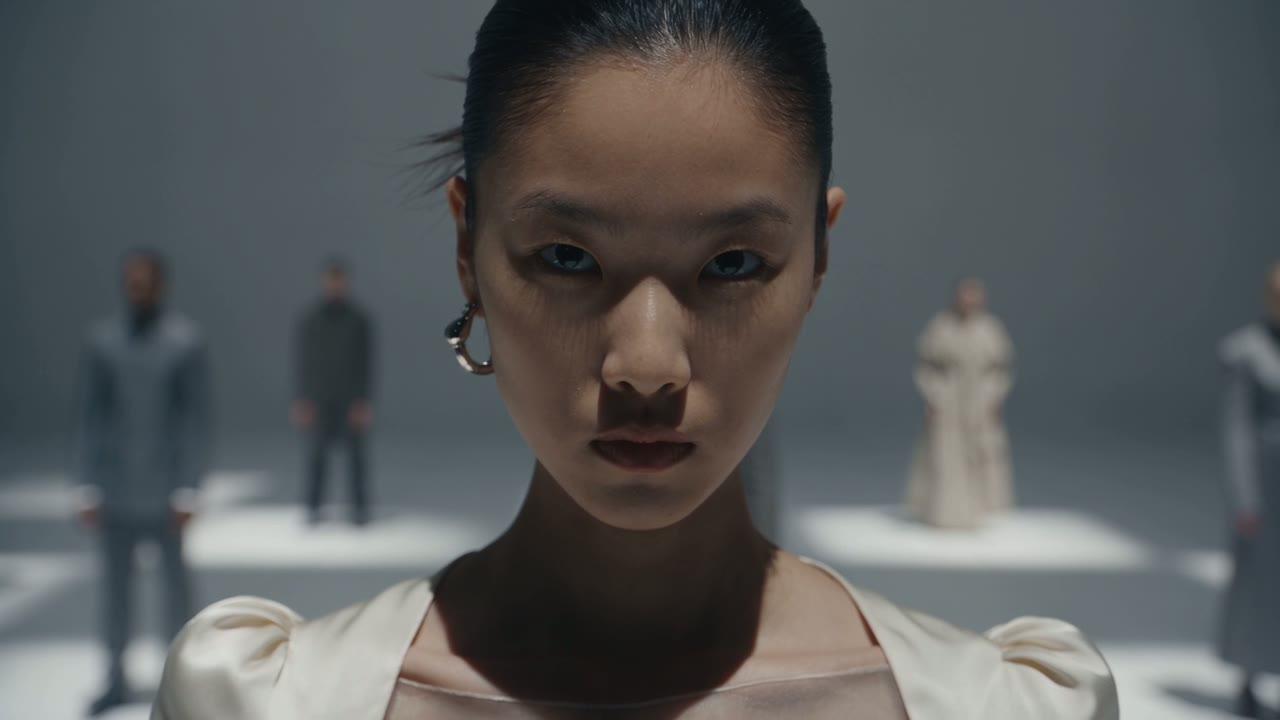
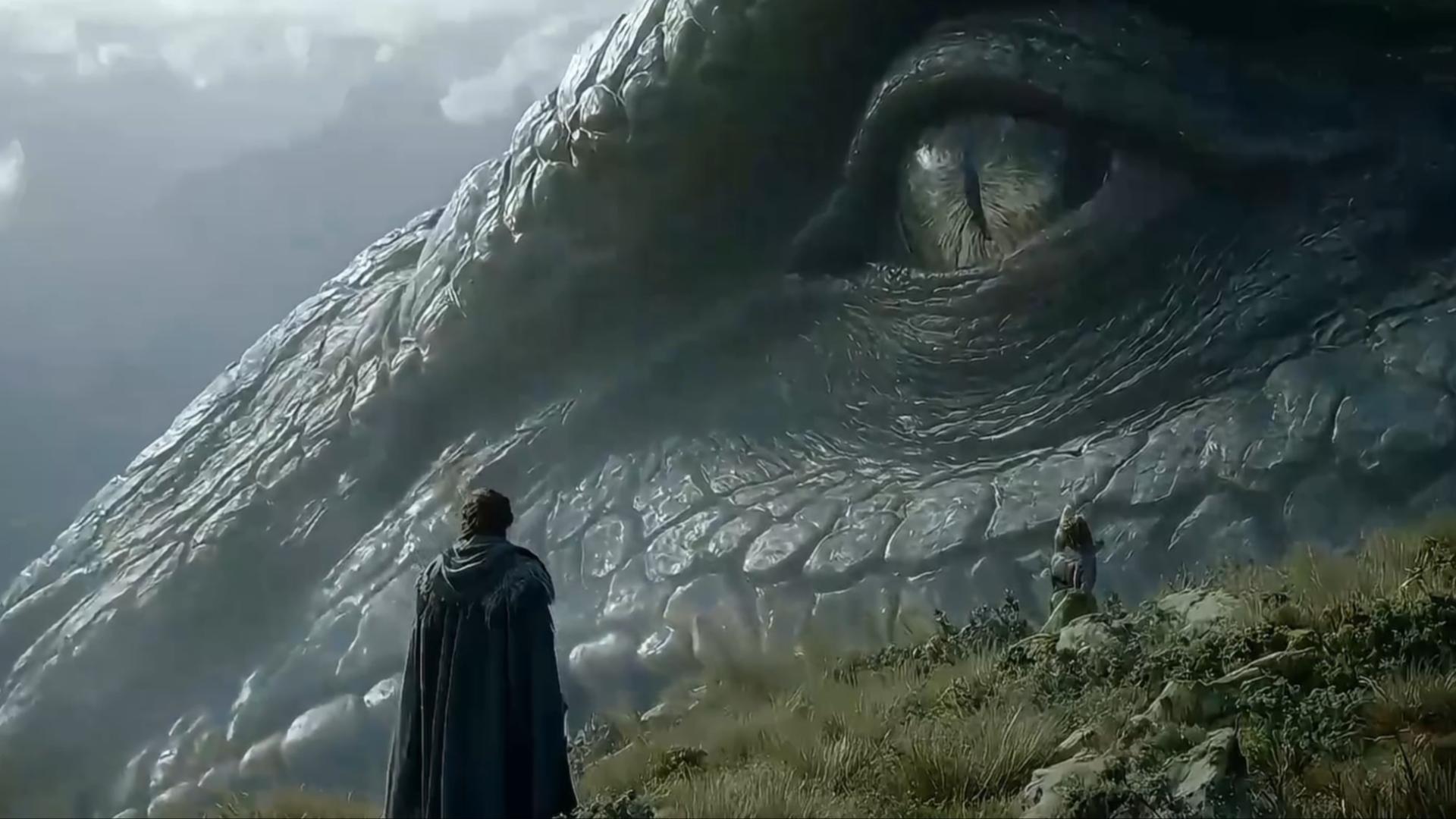
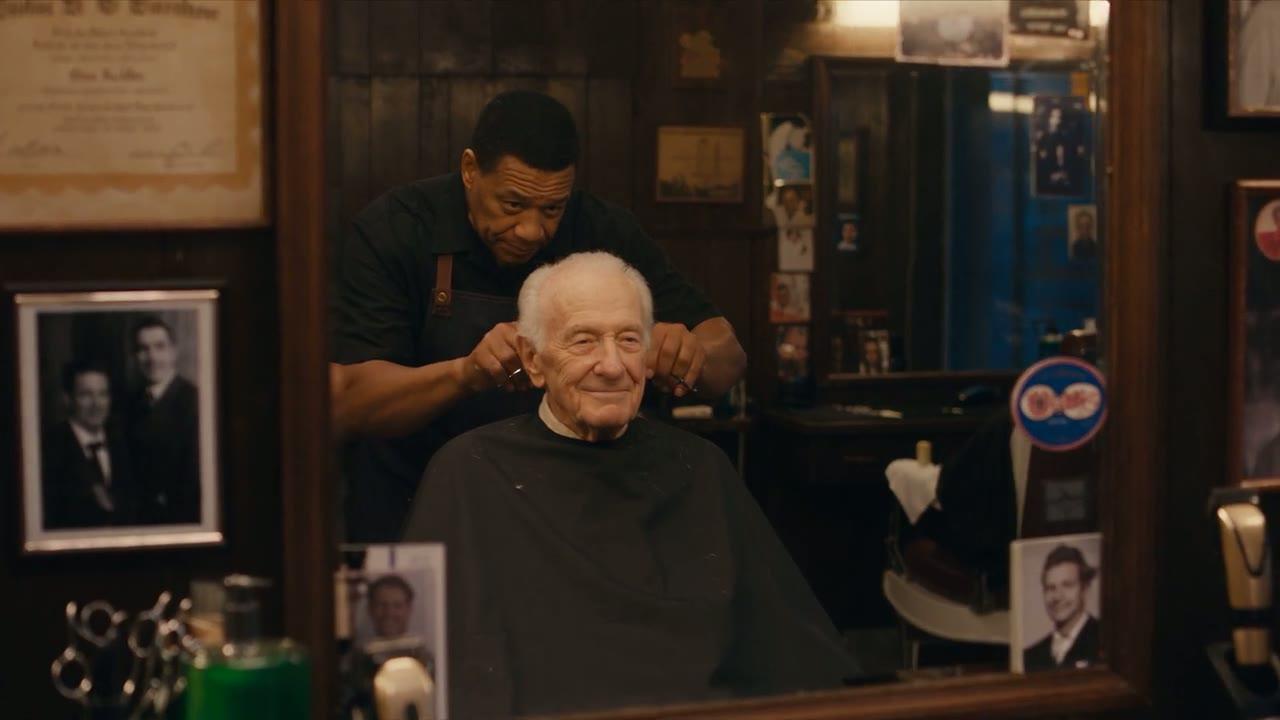
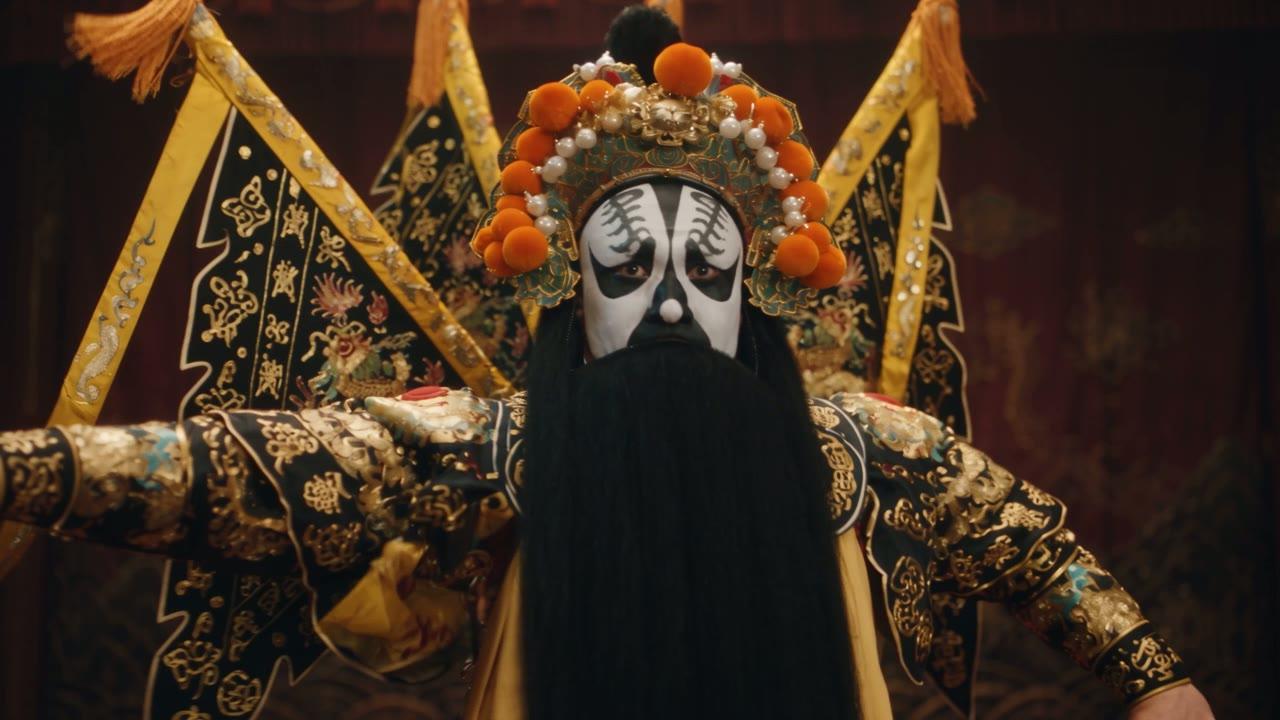
Importez un clip et dites ce qui doit changer. La vidéo en vidéo IA de Magi2 AI modifie la scène, remplace produits et accessoires, construit un nouvel arrière-plan ou prolonge le plan, avec Seedance 2.5, Kling Motion Control, Wan 3.0 et d’autres modèles.
Mêmes rushes, nouvelle version : exemples de vidéo en vidéo IA
Partez d’images que vous avez déjà plutôt que d’un prompt vide. Une pub pour croquettes reçoit un nouvel emballage, une prise sur fond vert un décor complet, un clip qui s’arrête trop tôt sa suite. L’éditeur vidéo IA de Magi2 AI garde le mouvement de caméra et le rythme que vous avez filmés, change ce que vous décrivez, et vous téléchargez le résultat sans filigrane.
Vidéo en vidéo IA qui ne change que ce que vous demandez
Décrivez la modification, gardez le plan
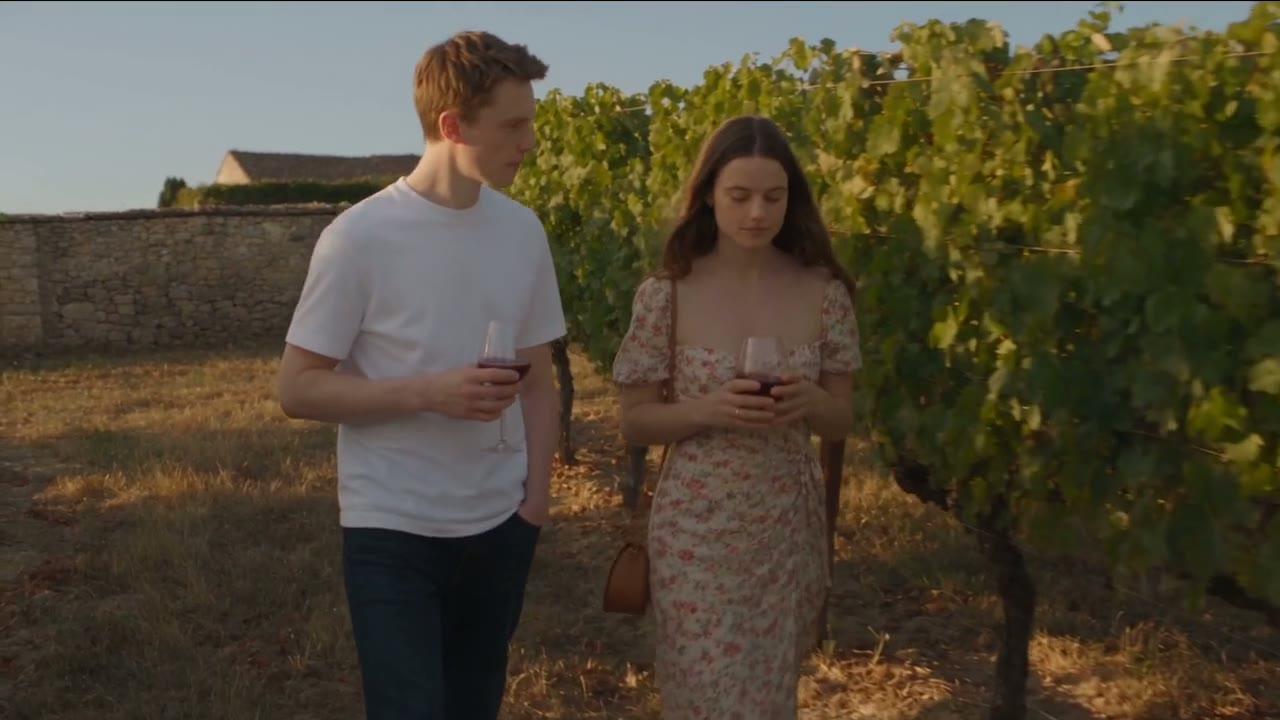
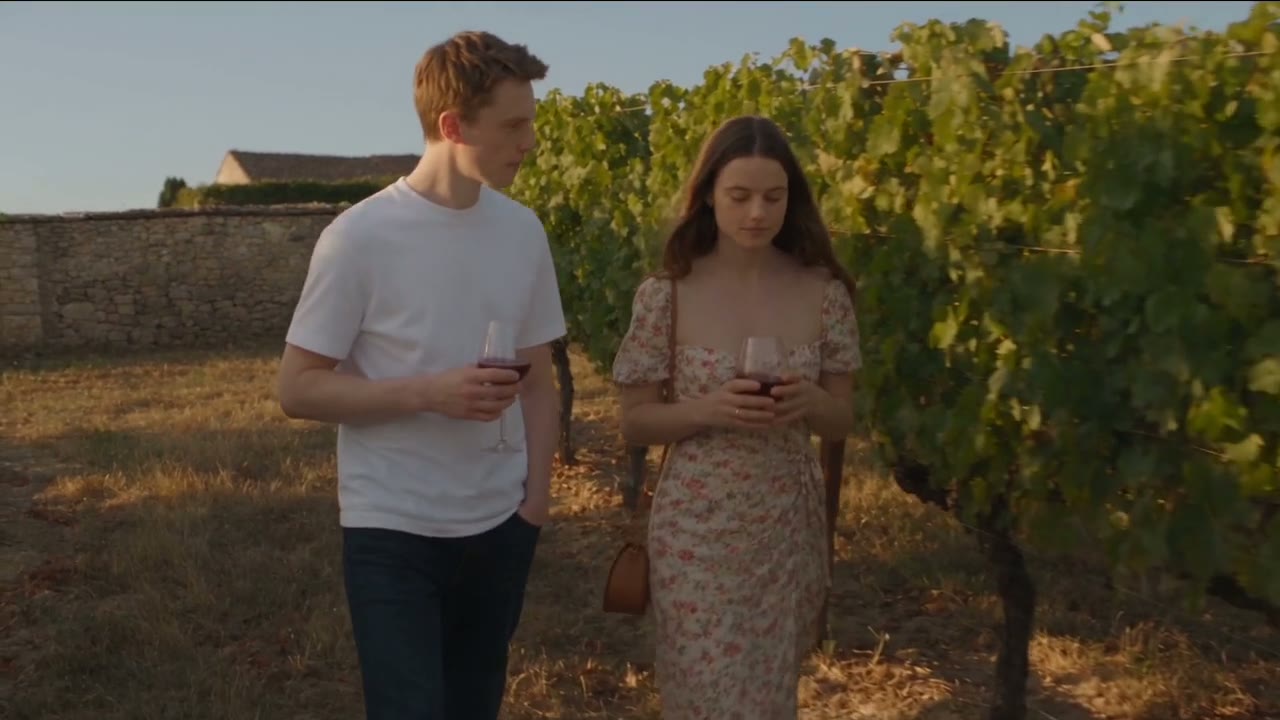
Écrivez le changement avec des mots simples : un nouveau lieu, un autre accessoire, une autre tenue. Sur Seedance 2.5, une formulation comme « replace », « remove » ou « change the background » (en français, « remplace » ou « supprime » fonctionnent aussi) envoie la tâche en mode édition, qui conserve la trajectoire de la caméra, le rythme et tout ce que vous n’avez pas mentionné dans le prompt. Ni masque, ni image clé, ni timeline.
Exemple de prompt : Change the background to a vineyard in France, replace the coffee in their hands with red wine glasses, change her outfit to a floral wrap dress with a small shoulder bag. Keep everything else unchanged. (Seedance 2.5 · 16:9 · 20s)
Un nouvel emballage dans chaque image
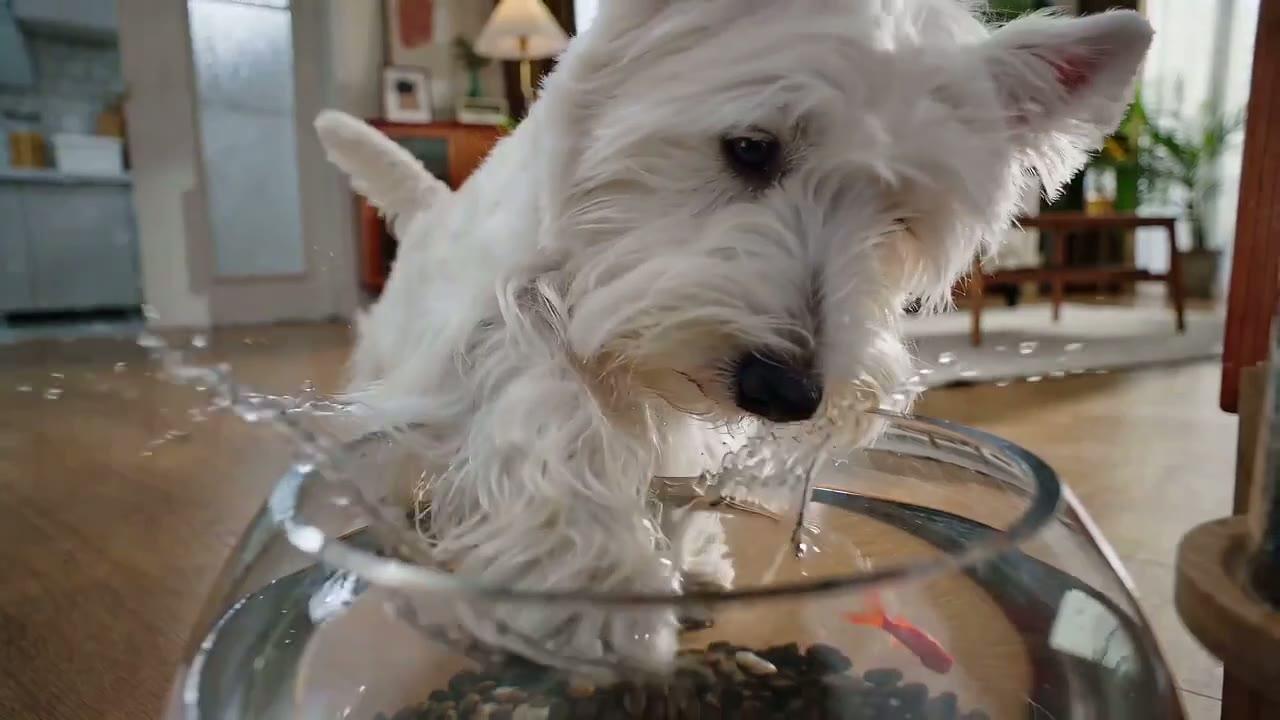
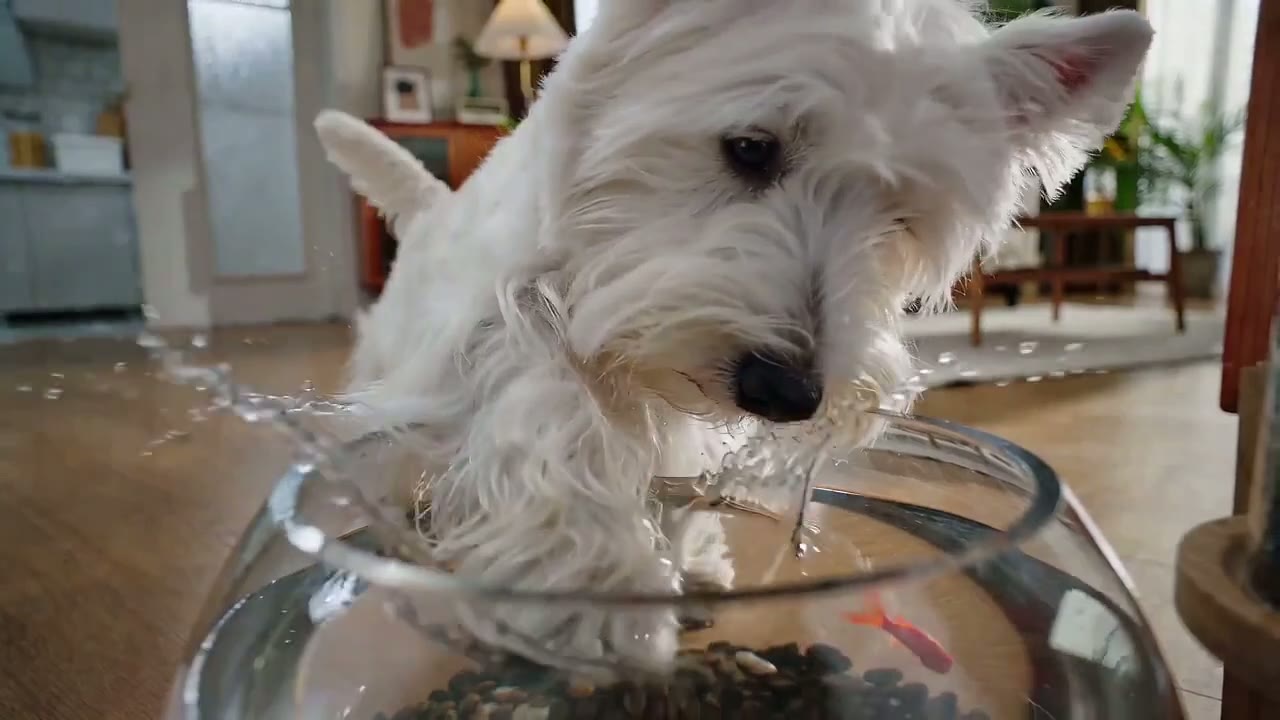
Adaptez une même pub à un nouveau packaging, une étiquette saisonnière ou un autre marché. Joignez le clip d’origine et une image nette du nouveau produit, précisez ce qu’il remplace, et le modèle le suit sur tout le plan : au premier plan comme à l’arrière-plan, sous tous les angles, même quand une main le cache en partie.
Exemple de prompt : Replace every dog food bag in @Video 1 with the new packaging from @Image 1, in every frame and at every angle. Keep the dog, the room, the camera movement and the pacing exactly as they are. (Seedance 2.0 · 16:9 · 15s)
Un nouveau monde autour du même jeu d’acteur
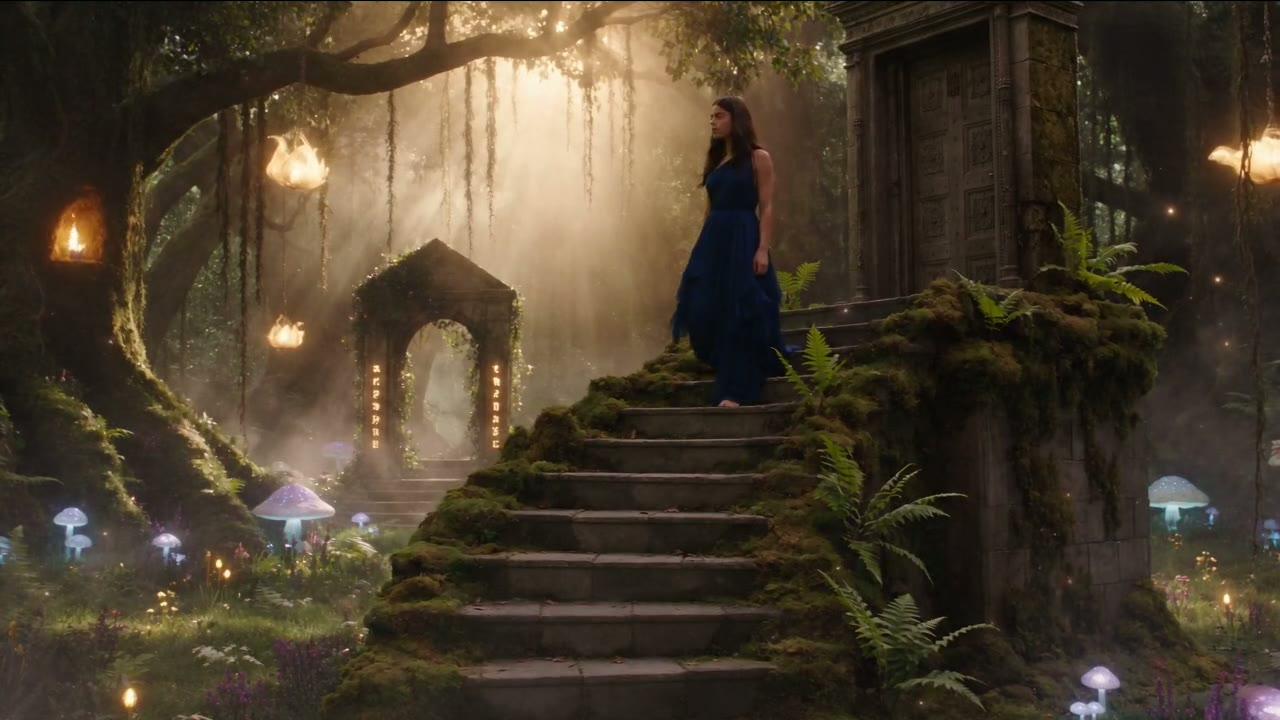
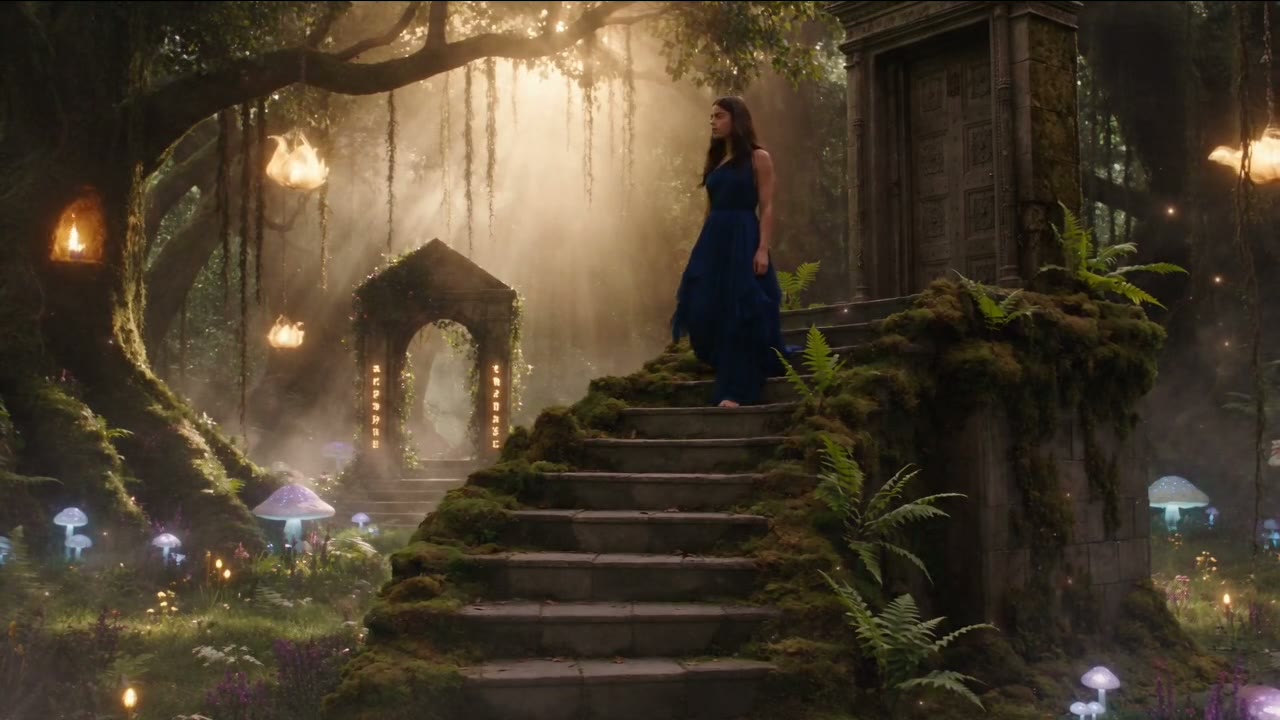
Gardez l’acteur, sa mise en place et le mouvement de caméra d’une prise sur fond vert ou d’un lieu que vous préférez ne pas montrer, et décrivez ce qui doit les entourer. Seedance 2.5 lit le cadrage et le mouvement d’un clip source, si bien que le nouveau décor s’aligne sur la prise que vous avez déjà validée.
Exemple de prompt : Keep the girl and the mossy stairs from the green-screen video and replace the green screen with a fairy-tale forest: ancient trees forming a dome, hanging vines, ferns, glowing mushrooms and drifting specks of light. (Seedance 2.5 · 16:9 · 12s)
Prolongez un clip au-delà de sa dernière image
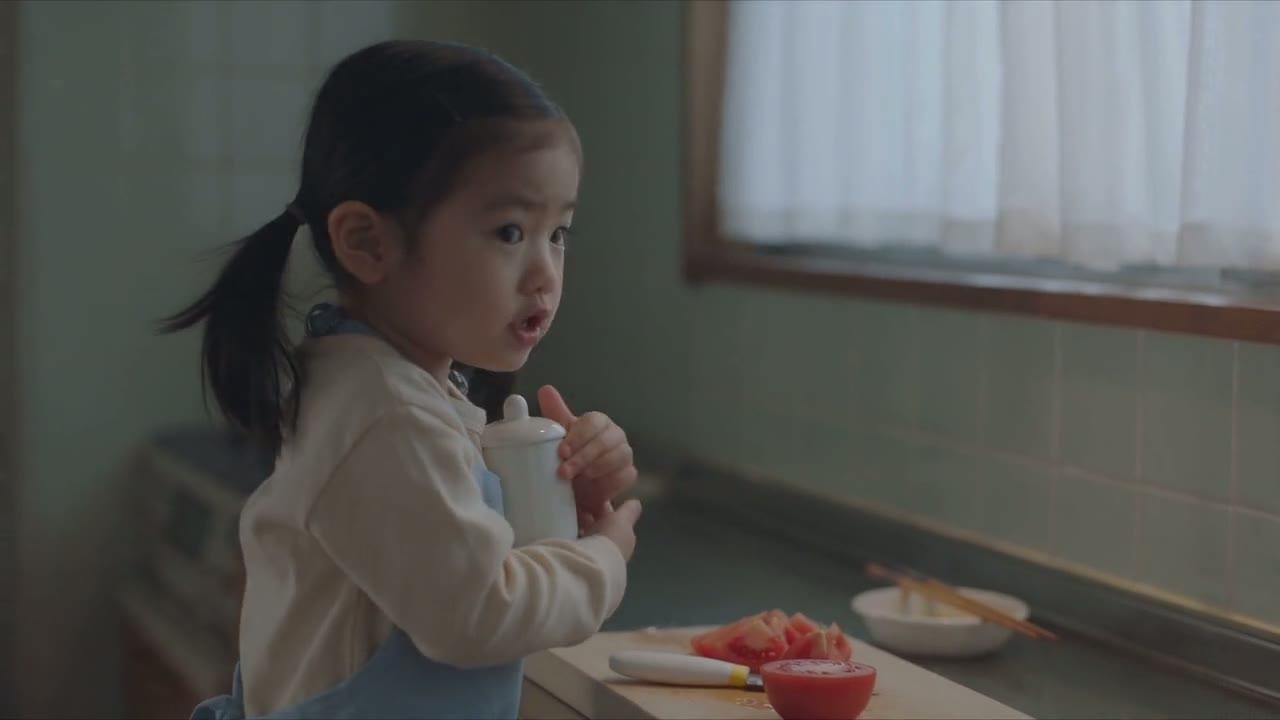
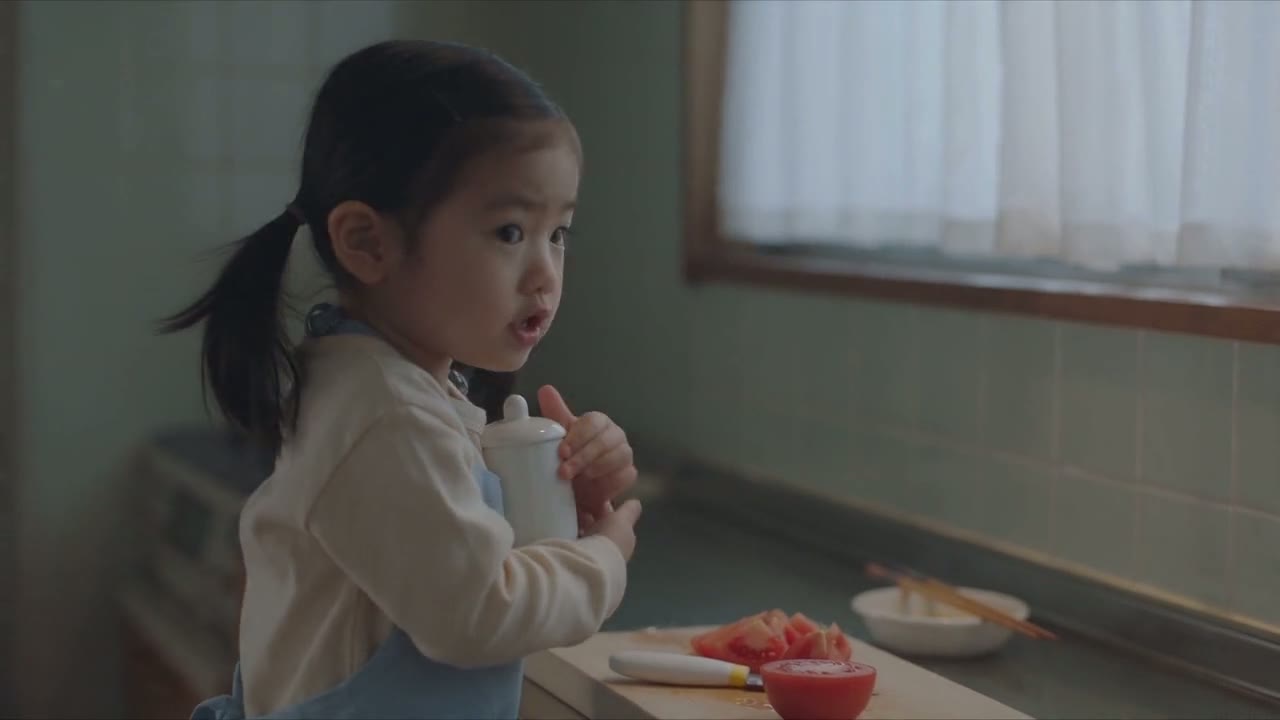
Quand un plan s’arrête un temps trop tôt, importez-le dans Seedance 2.5 et commencez le prompt par « Extend @Video 1 ». La suite garde les personnages, le décor et les accessoires là où ils étaient ; vous décrivez seulement ce qui se passe ensuite et choisissez la durée voulue, jusqu’à 30 secondes.
Exemple de prompt : Extend @Video 1. Keep the characters, kitchen, clothing and prop positions. The mother stops at the kitchen doorway, hair a little messy, and asks softly in Chinese, "Xiao Cheng?" (Seedance 2.5 · 16:9 · 12s)
Changez de sujet, gardez l’instant
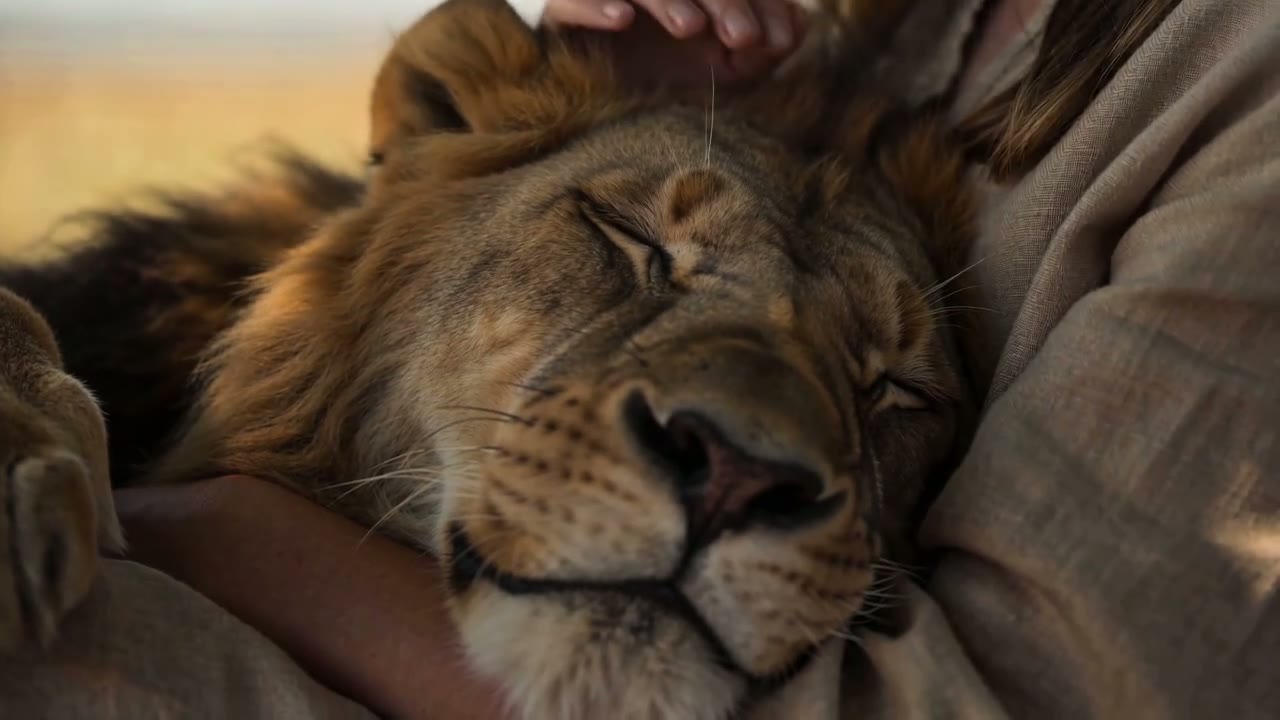
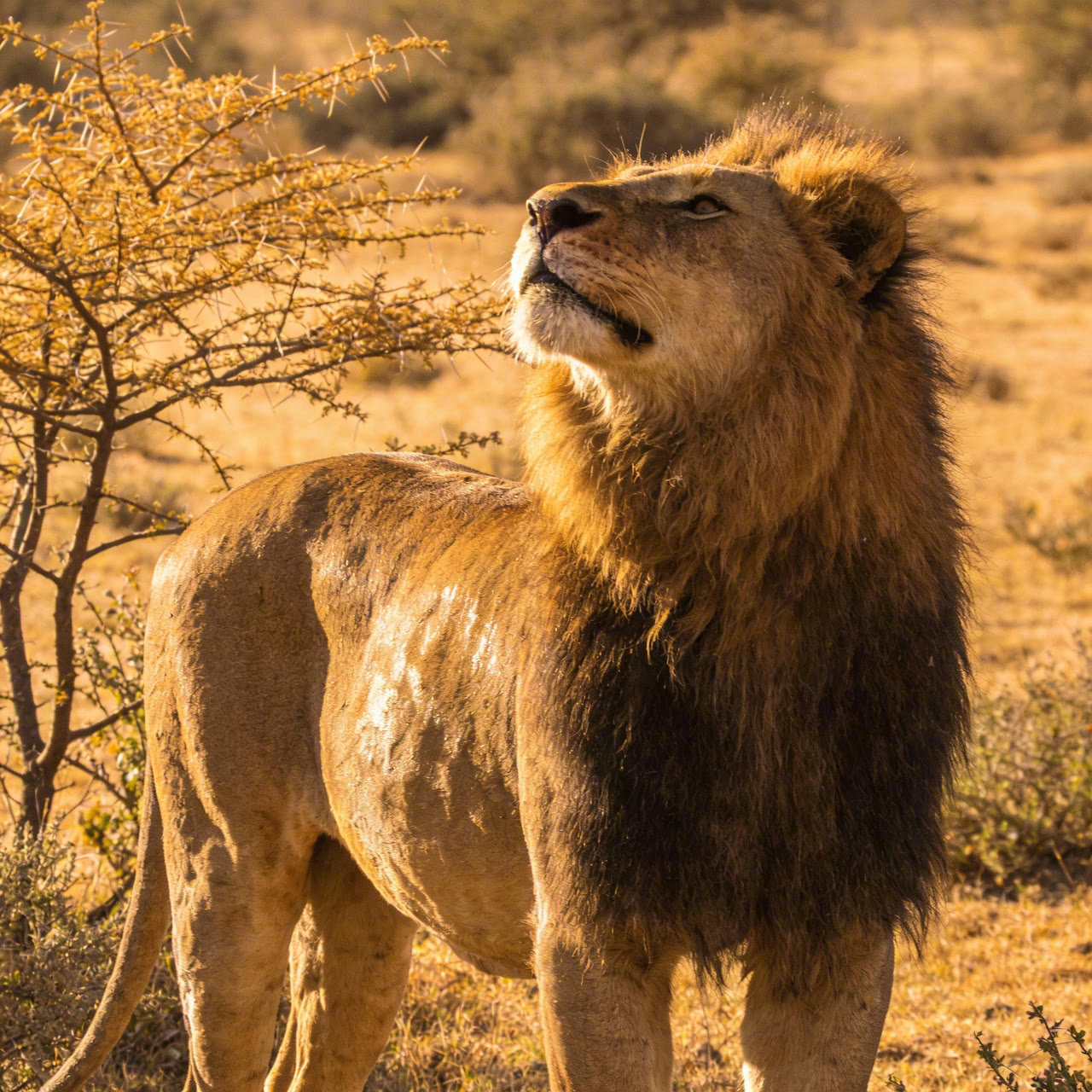
Remplacez un animal ou un objet par un autre à partir d’une image de référence, comme le chat de ce clip par un lion. La pose, le contact et la lumière de la prise d’origine sont conservés : le nouveau sujet s’intègre à la scène au lieu d’avoir l’air collé par-dessus.
Exemple de prompt : Replace the cat in @Video 1 with the lion from @Image 1. The lion lies on its side across the girl's legs, gently interacting with her in a warm and tender way. (Seedance 2.0 · 16:9 · 12s)
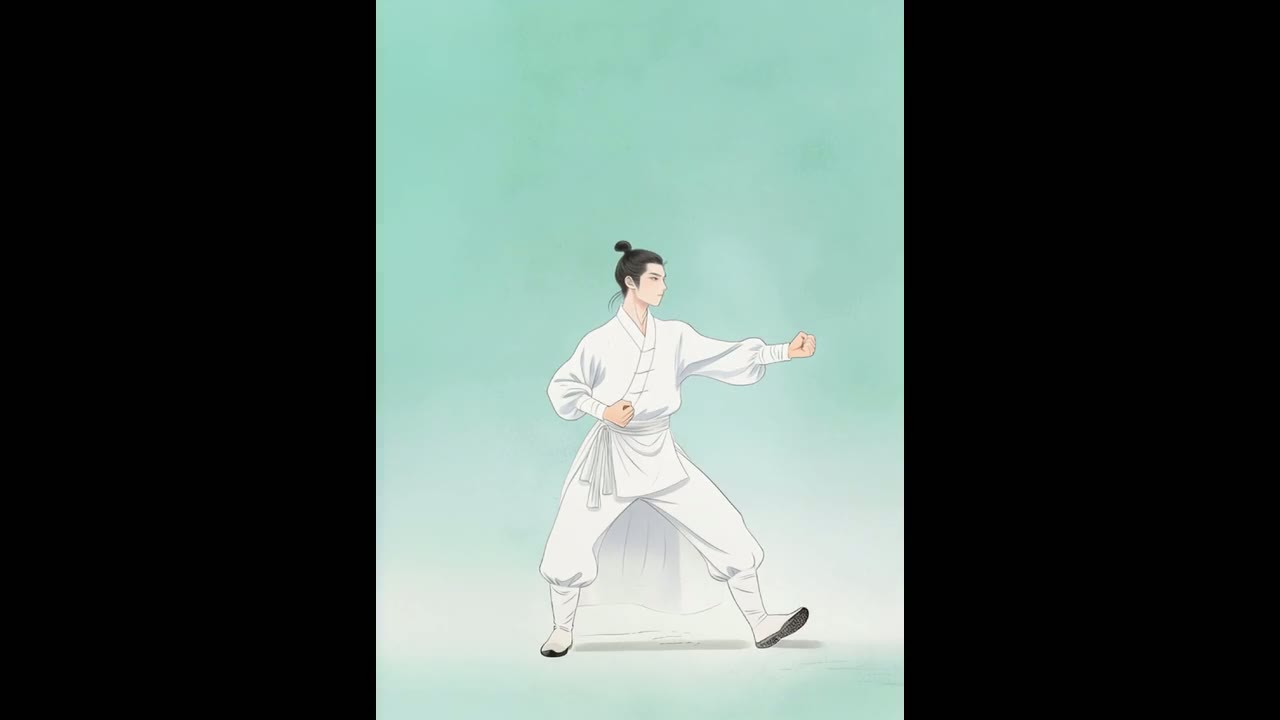
Animez un personnage avec une performance filmée
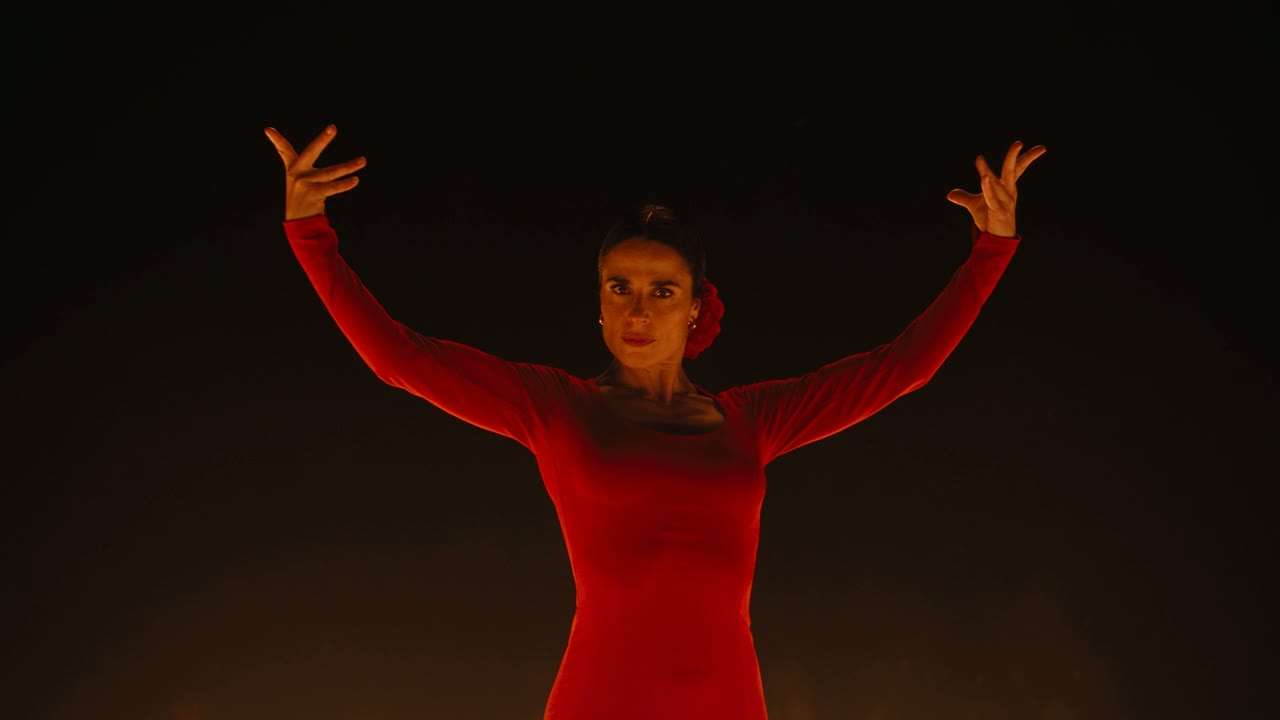
Kling Motion Control prend une image de personnage et un clip de mouvement, et le personnage reproduit les mouvements : une danse, un kata, un geste, une démarche. Aucun prompt n’est nécessaire, le résultat dure aussi longtemps que le clip de mouvement (3 à 30 secondes), et les personnages illustrés, peints ou en 3D gardent leur style en bougeant.
Chaque modèle ci-dessous accepte un clip source. Choisissez Seedance 2.5 pour modifier et prolonger, Seedance 2.0 pour remplacer un produit ou un sujet, Kling 2.6 Motion Control pour animer un personnage, Wan 3.0 pour traiter jusqu’à cinq clips à la fois, et Seedance 2.0 Mini pour tester avec les crédits gratuits.
Modèles vidéo en vidéo comparés : clips, durée et crédits
Douze modèles du générateur acceptent un clip source. Voici ce que chacun accepte et renvoie, lu dans les réglages des modèles en direct : le tableau change quand les modèles changent.
Les crédits indiqués sont le tarif standard d’un résultat de 5 secondes généré à partir d’un clip source de 5 secondes en 720p (2K sur MiniMax H3, son seul réglage), avant remise d’abonnement ; le générateur affiche le coût exact pour vos réglages. Les modèles Seedance, MiniMax H3 et Wan 3.0 facturent les secondes importées en plus des secondes générées, Kling O3 ne facture que le résultat, et Motion Control facture la durée du clip de mouvement, qui est aussi celle du résultat. Wan 3.0 compte la source dans un total de 30 secondes, et Kling O3 conserve le son d’origine du clip au lieu de générer un nouvel audio. Les crédits gratuits s’arrêtent à 720p ; les résolutions supérieures dépendent de votre offre.
Pour qui ?
Cas d’usage de la vidéo en vidéo IA
Un tournage, toutes les déclinaisons produit
Remontez un film produit pour chaque nouvel emballage, coloris ou marché, et continuez à rentabiliser les images que vous avez déjà payées.
Du neuf avec d’anciens clips
Déplacez un clip dans un nouveau lieu, changez une tenue ou un accessoire, et publiez une nouvelle version sans retourner tourner.
Plates et prévisualisations, finalisées
Transformez vos plates sur fond vert et vos prévisualisations sommaires en plans finis qui respectent la mise en place et la caméra validées.
La seconde qui manque au montage
Prolongez un plan qui s’arrête trop tôt, ou corrigez-y un détail, quand un nouveau tournage est exclu.
La vidéo en vidéo IA part d’un clip que vous avez déjà et en génère une nouvelle version selon vos instructions. Vous importez les images, décrivez ce qui doit changer (le lieu, un produit, un accessoire ou la durée) et le modèle produit un résultat qui conserve le mouvement de caméra et le rythme d’origine. Sur Magi2 AI, douze modèles acceptent un clip, et tout ce que vous téléchargez est sans filigrane.
Existe-t-il une vidéo en vidéo IA gratuite ?
Oui. Les nouveaux comptes reçoivent des crédits gratuits sans carte bancaire, et Seedance 2.0 Mini accepte un clip source avec ces crédits, jusqu’à 720p. Les résultats gratuits ne portent aucun filigrane. Seedance 2.5 et ses modes édition et extension, Kling Motion Control, Wan 3.0 et MiniMax H3 nécessitent un abonnement ou un pack de crédits.
Quels modèles acceptent une vidéo sur Magi2 AI ?
Douze : MAGI-2, Seedance 2.5, Seedance 2.5 Flash, Seedance 2.0, 2.0 Fast et 2.0 Mini, Kling 4.0, Kling O3, Kling 3.0 Motion Control et Kling 2.6 Motion Control, MiniMax H3 et Wan 3.0. Veo 3.1, Sora 2, Kling 3.0 et les anciens modèles Seedance partent uniquement d’un texte ou d’images. Le tableau ci-dessus indique combien de clips chacun accepte, quelle durée ils peuvent avoir et ce que coûte une génération.
Quels fichiers et quelles durées de clip puis-je importer ?
MP4 ou MOV. Les modèles Seedance 2.0 et MiniMax H3 acceptent jusqu’à trois clips de 2 à 15 secondes et 50 MB chacun ; Seedance 2.5, jusqu’à dix clips de 2 à 30 secondes et 200 MB ; Wan 3.0, jusqu’à cinq clips de 1 à 15 secondes et 100 MB ; Kling O3, un clip de 3 à 10 secondes. Motion Control prend un clip de mouvement de 3 à 30 secondes et une image de personnage. Seedance 2.0 Mini refuse les clips plus petits qu’environ 854 × 480.
Comment modifier ou prolonger un clip avec Seedance 2.5 ?
Vous ne choisissez jamais le mode : c’est votre formulation qui décide. Importez le clip et écrivez le changement avec un verbe comme « replace », « remove » ou « change the background » (en français, « remplace » ou « supprime »), et la tâche s’exécute comme une modification qui laisse tout le reste intact. Commencez le prompt par « Extend @Video 1 » et décrivez la suite : elle s’exécute alors comme une extension. Une modification nécessite une source d’au moins 4 secondes.
Puis-je placer un nouvel arrière-plan derrière mes images ?
Oui. Dites ce qui reste (les personnes, leurs mouvements, la trajectoire de la caméra), puis décrivez le nouveau décor et sa lumière. Une plate sur fond vert donne le résultat le plus propre, comme le montre la démo ci-dessus, mais tout clip avec un sujet bien net peut être déplacé ailleurs. Pour une série de plans, joignez la même image du nouveau lieu à chaque génération.
En quoi le Motion Control diffère-t-il de la modification d’un clip ?
La modification change ce qui se trouve dans vos images. Le Motion Control fonctionne dans l’autre sens : il extrait le mouvement de votre clip et le transmet à un personnage issu d’une image fixe, qui exécute alors la danse, le geste ou la démarche. Kling 3.0 Motion Control et Kling 2.6 Motion Control font cela, et le résultat dure aussi longtemps que le clip de mouvement, dont il garde le son. Utilisez des personnages que vous avez créés ou dont vous détenez les droits.
Combien de crédits consomme une génération vidéo en vidéo ?
Cela dépend du modèle, de la résolution et de la durée de la source comme du résultat. Les modèles Seedance, MiniMax H3 et Wan 3.0 comptent les secondes importées en plus des secondes générées : une source raccourcie coûte donc moins cher. Le tableau ci-dessus indique le prix d’un résultat de 5 secondes à partir d’un clip de 5 secondes, et le générateur affiche le montant exact avant la génération. Les générations échouées ne sont pas facturées.
Pourquoi ma modification a-t-elle changé plus que prévu ?
En général, le prompt décrit toute la scène au lieu du changement. Nommez l’élément unique à remplacer ou à reconstruire, indiquez l’image d’où il vient, et terminez par « garde tout le reste inchangé ». Une source plus courte, avec peu de flou de mouvement, tient mieux, et un changement par génération vaut mieux que cinq à la fois : enchaînez les modifications suivantes sur le résultat.
Puis-je utiliser les clips modifiés dans des publicités et des projets clients ?
L’usage commercial est inclus avec Pro, Premium, Lite annuel et les packs de crédits uniques ; les crédits gratuits et Lite mensuel ne l’incluent pas. Les vidéos et images fixes que vous importez doivent vous appartenir ou faire l’objet d’une licence à votre nom, car une licence sur le résultat ne couvre pas un contenu qui appartient à quelqu’un d’autre.
Vaut-il mieux partir d’une vidéo, d’une image ou d’un texte ?
Partez d’une vidéo quand les images sont proches du résultat voulu et qu’une partie seulement doit changer, ou quand le mouvement de caméra et le rythme doivent rester exactement ceux du tournage. Partez d’une image quand vous avez une image fixe mais pas de vidéo, et du texte quand vous n’avez que l’idée. Les trois passent par le même générateur, qui bascule en vidéo en vidéo dès que vous joignez un clip.

 Seedance 2.5

 Kling 2.6 Motion Control


 MAGI-2