Agrandisseur d'images IA
Agrandissez et nettoyez vos images petites ou floues sur Magi2 AI : PNG, JPG ou WebP, 2×, 4× ou 8×, trois versions du modèle, comparaison avant téléchargement.
Agrandisseur d’images
Des images plus grandes et plus nettes à partir de vos propres fichiers
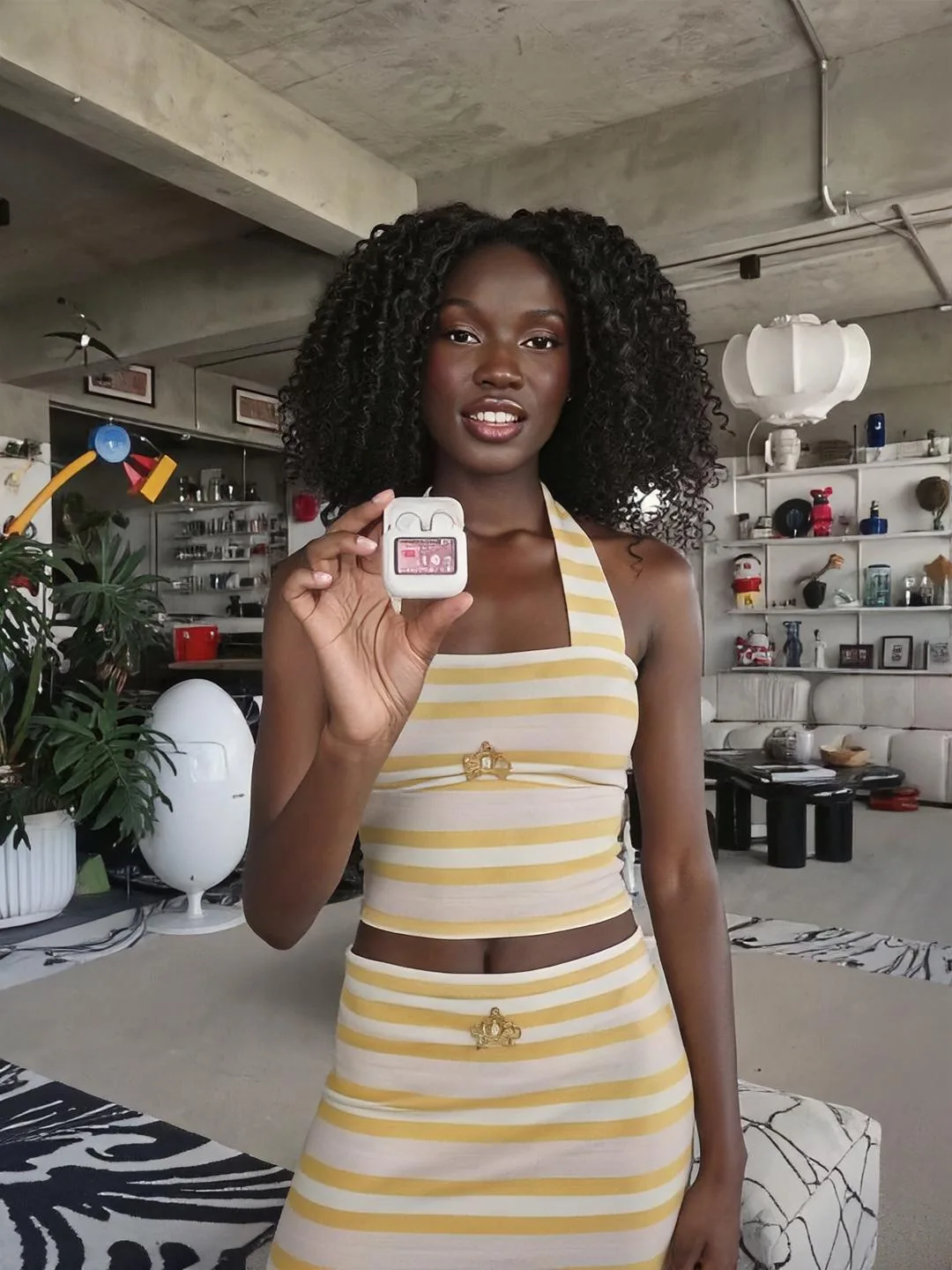
L’agrandisseur d’images de Magi2 AI intervient à la dernière étape d’un projet : un rendu à imprimer, une photo produit qui paraît floue sur un écran Retina, une capture d’écran ou un scan enregistré trop petit. Vous choisissez le facteur d’agrandissement et la quantité de détails que le modèle a le droit de reconstruire, et un curseur affiche l’original à côté du résultat avant tout téléchargement.
De l’import au téléchargement
- 1
Ajoutez l’image
Déposez un fichier PNG, JPG ou WebP de 4 Mo maximum. Indiquez s’il s’agit d’une photo ou d’une illustration de style anime, pour que le modèle traite correctement les traits et les textures.
- 2
Réglez le facteur et la version
Choisissez 2×, 4× ou 8×, puis Standard, Professionnel ou Grand modèle. Les facteurs que la version choisie ne peut pas atteindre pour cette taille d’image sont grisés d’emblée, plutôt que d’échouer plus tard.
- 3
Comparez, puis enregistrez
La plupart des traitements prennent 10 à 30 secondes. Faites glisser le séparateur sur l’image pour vérifier les contours et les visages, puis téléchargez quand le résultat vous convient.
Quand l’utiliser
Rendus IA destinés à l’impression
Les images générées sont souvent dimensionnées pour l’écran. Agrandissez-les avant d’envoyer une affiche, une toile ou une maquette d’emballage chez l’imprimeur.
Photos produit et d’annonces
Donnez à vos images de marketplace les pixels supplémentaires que révèlent le zoom au survol et les écrans de téléphone haute densité.
Photos anciennes ou compressées
Activez l’amélioration de la netteté pour que le modèle recrée les détails que le flou et la compression ont effacés des anciennes images.
Illustrations et art anime
Le mode Anime garde les aplats de couleur et le trait bien nets, sans leur ajouter de texture photographique.
Les trois versions en un coup d’œil
- Standard
- La plus rapide et la moins chère. Accepte les sources dont le petit côté mesure de 16 à 1 440 px et le grand côté jusqu’à 2 160 px ; la sortie plafonne à 6 144 px par côté.
- Professionnel
- La version par défaut, réglée pour la qualité. Exige un petit côté d’au moins 256 px et un grand côté de 2 048 px maximum ; la sortie peut atteindre 10 240 px sur le grand côté.
- Grand modèle
- Reconstruit le plus de détails et coûte le plus cher. Accepte un grand côté jusqu’à 6 240 px et produit jusqu’à 10 240 px.
- Fichiers
- PNG, JPG ou WebP, 4 Mo maximum par import.
Questions sur l’agrandisseur d’images
Le facteur 8× coûte-t-il plus cher que 2× ?+
Non. Le prix dépend uniquement de la version du modèle choisie ; le coût en crédits s’affiche à côté du bouton avant de lancer le traitement.
Pourquoi ne puis-je pas choisir 8× pour mon image ?+
Chaque version a une taille de sortie maximale. Si le facteur 8× la dépasse pour votre image, l’option est désactivée. Un facteur plus petit ou une autre version fonctionne généralement.
Faut-il un compte ?+
Pas pour le premier. Sans compte, vous recevez des crédits offerts pour un agrandissement, et l’inscription conserve ce qu’il en reste ; les suivants demandent un compte.
Puis-je animer le résultat ?+
Oui. Téléchargez le fichier agrandi et utilisez-le comme image de départ en image vers vidéo : une première image plus nette donne au mouvement davantage de détails à exploiter.
Un PNG transparent reste-t-il transparent ?+
Oui. Les PNG et WebP transparents, comme les détourages faits avec l’outil de suppression d’arrière-plan, gardent leurs zones transparentes à la nouvelle taille et se téléchargent en PNG, prêts pour des stickers ou l’impression sur t-shirt.